

Быстрый старт
За десять минут вы соберёте чат-бота, который здоровается, показывает кнопку и отвечает на неё, проверите его прямо в кабинете и подключите к Telegram.
Заметка
Собирать и проверять бота можно без подписки. Подписка Pro понадобится на последнем шаге — чтобы подключить мессенджер. Подробнее — на странице Что доступно без Pro.
1. Создайте чат-бота
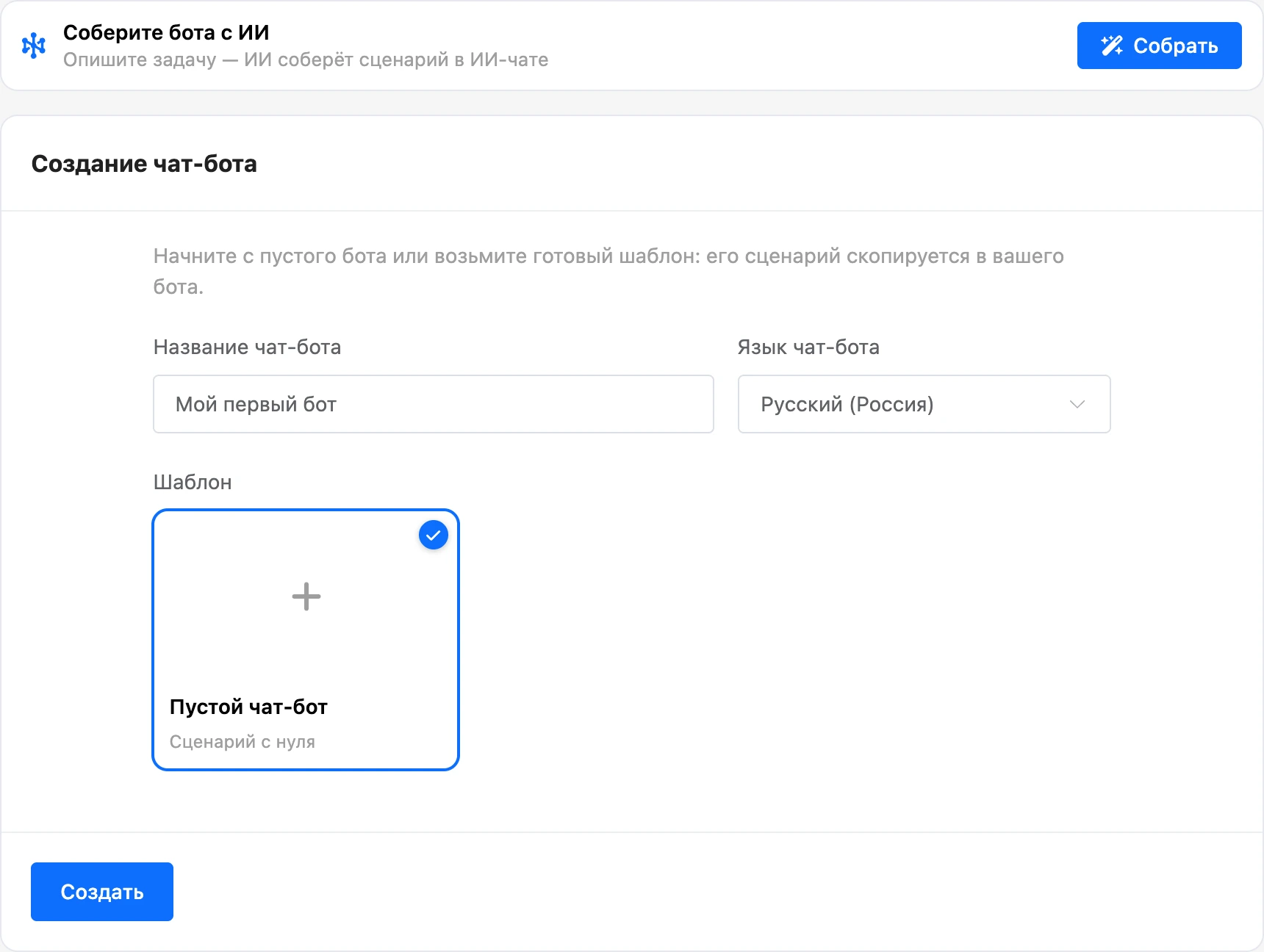
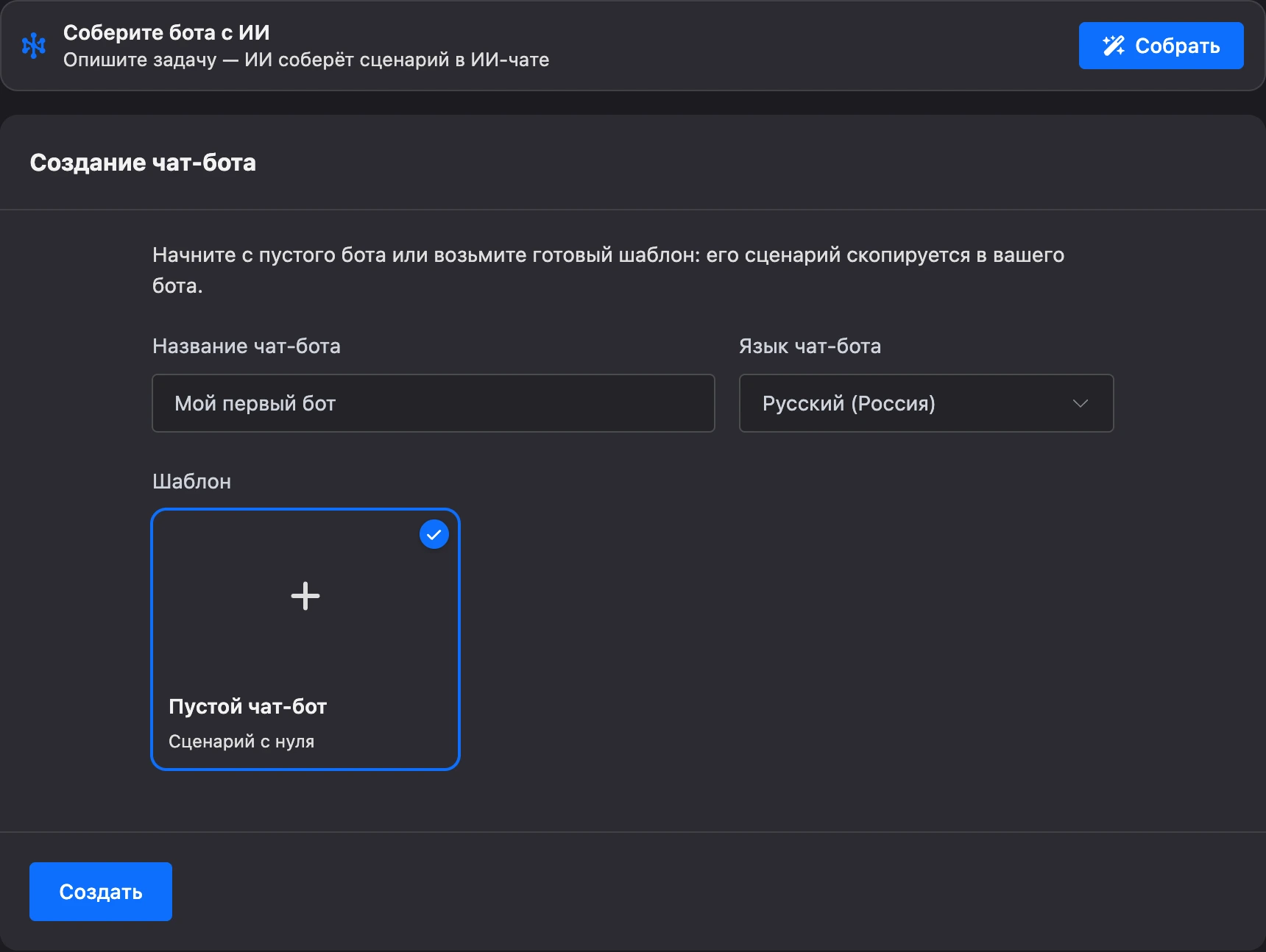
- В проекте откройте раздел «Чат-боты» и нажмите «Создать».
- Введите название. Оно нужно, чтобы отличать бота в кабинете.
- Выберите язык, на котором бот будет общаться.
- Если в форме есть поле «Шаблон», оставьте «Пустой чат-бот».
- Нажмите «Создать».
Над формой — блок «Соберите бота с ИИ». В этом руководстве бот собирается вручную, а собрать его по описанию можно в ИИ-чате — об этом на странице Сборка бота в ИИ-чате.
2. Познакомьтесь со схемой
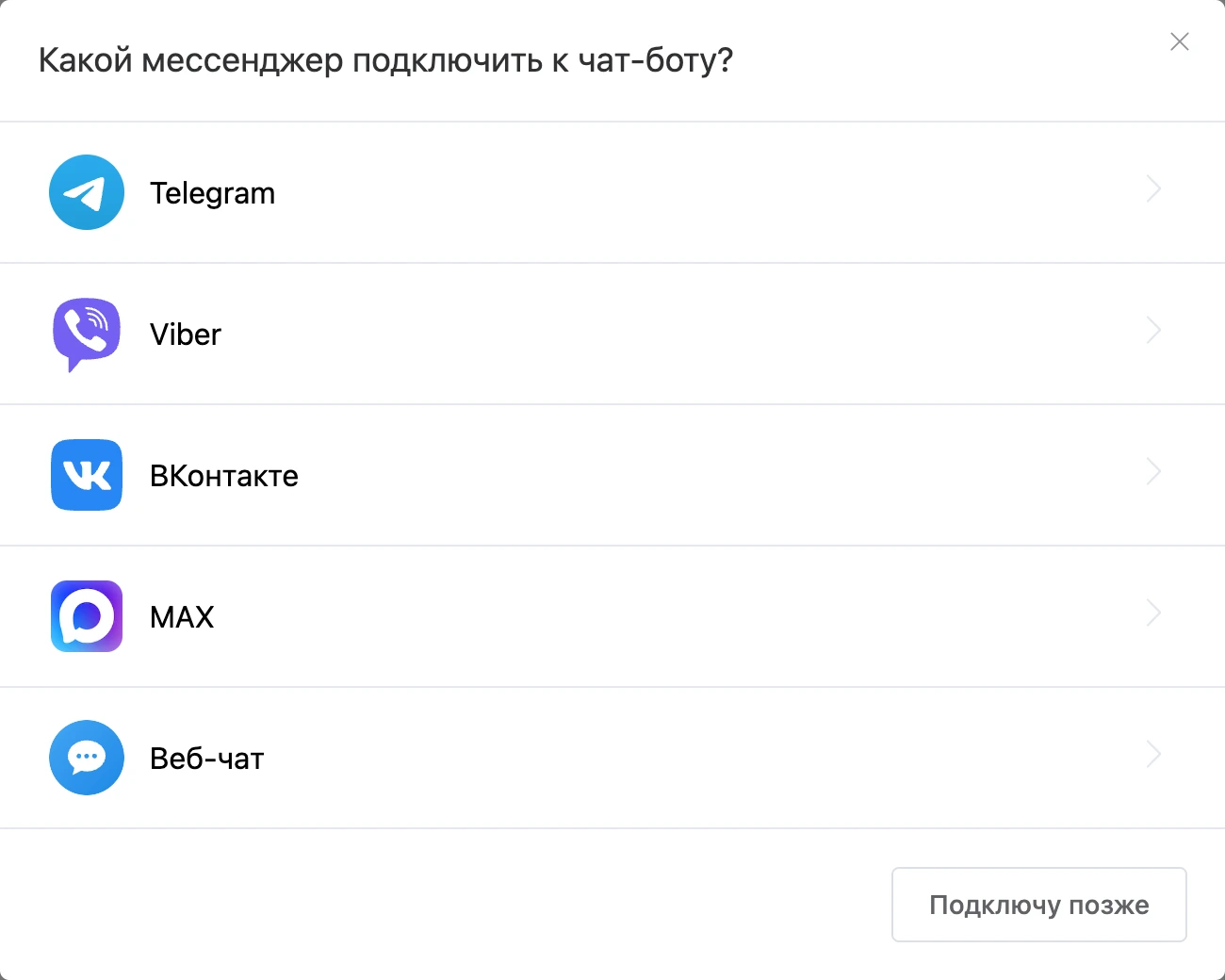
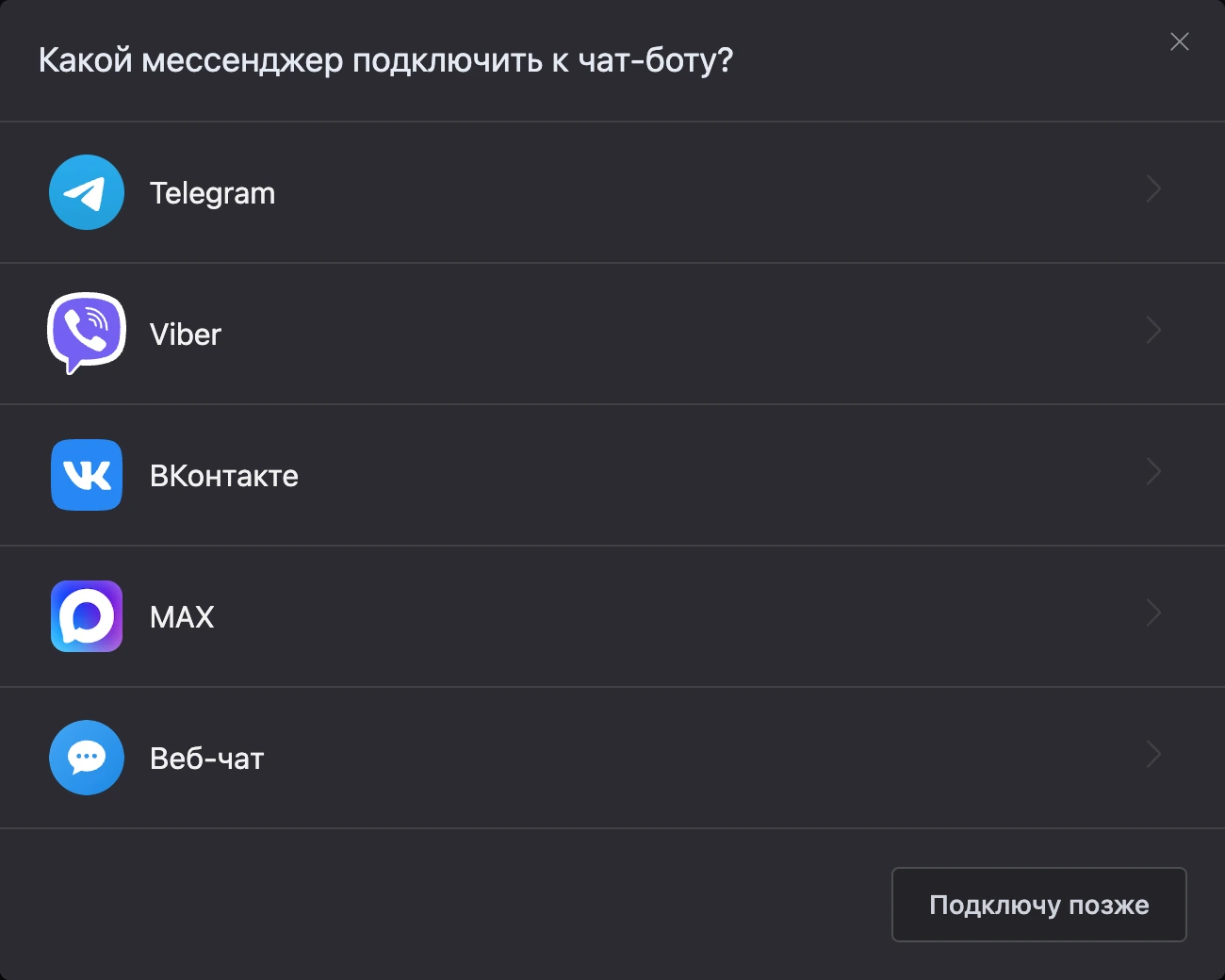
После создания откроется схема бота, а поверх неё — окно «Какой мессенджер подключить к чат-боту?». Нажмите «Подключу позже»: к мессенджеру вернёмся на последнем шаге.
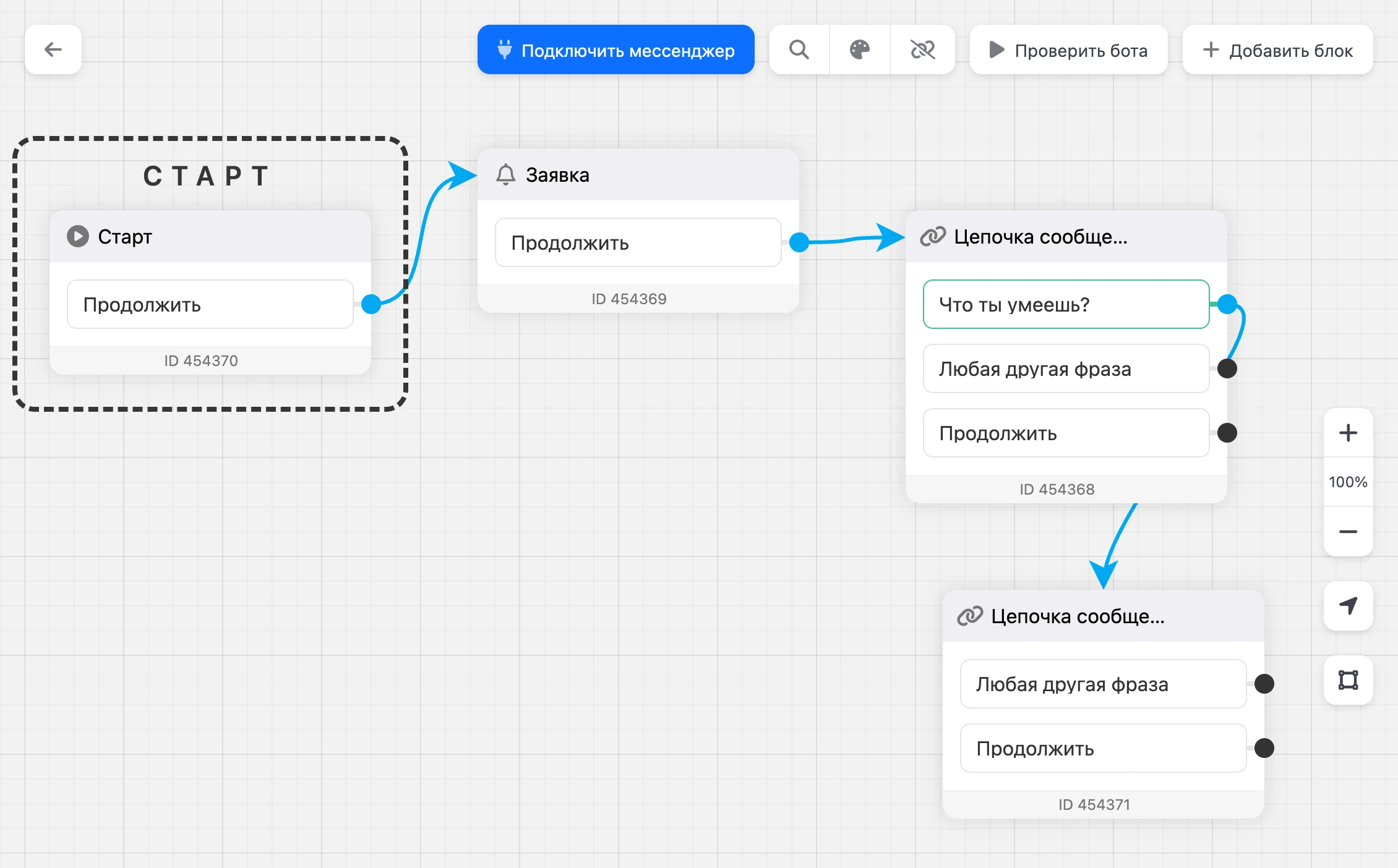
Сценарий бота — это блоки, соединённые стрелками. В новом боте блоков три:
- «Старт» — с него начинается разговор, когда человек запускает бота.
- «Заявка» — передаёт вам заявку от нового контакта: запись во внутренней CRM, а если включить — письмо или сообщение в Telegram. Сейчас его можно не трогать.
- «Цепочка сообщений» — отправляет сообщения и показывает кнопки.
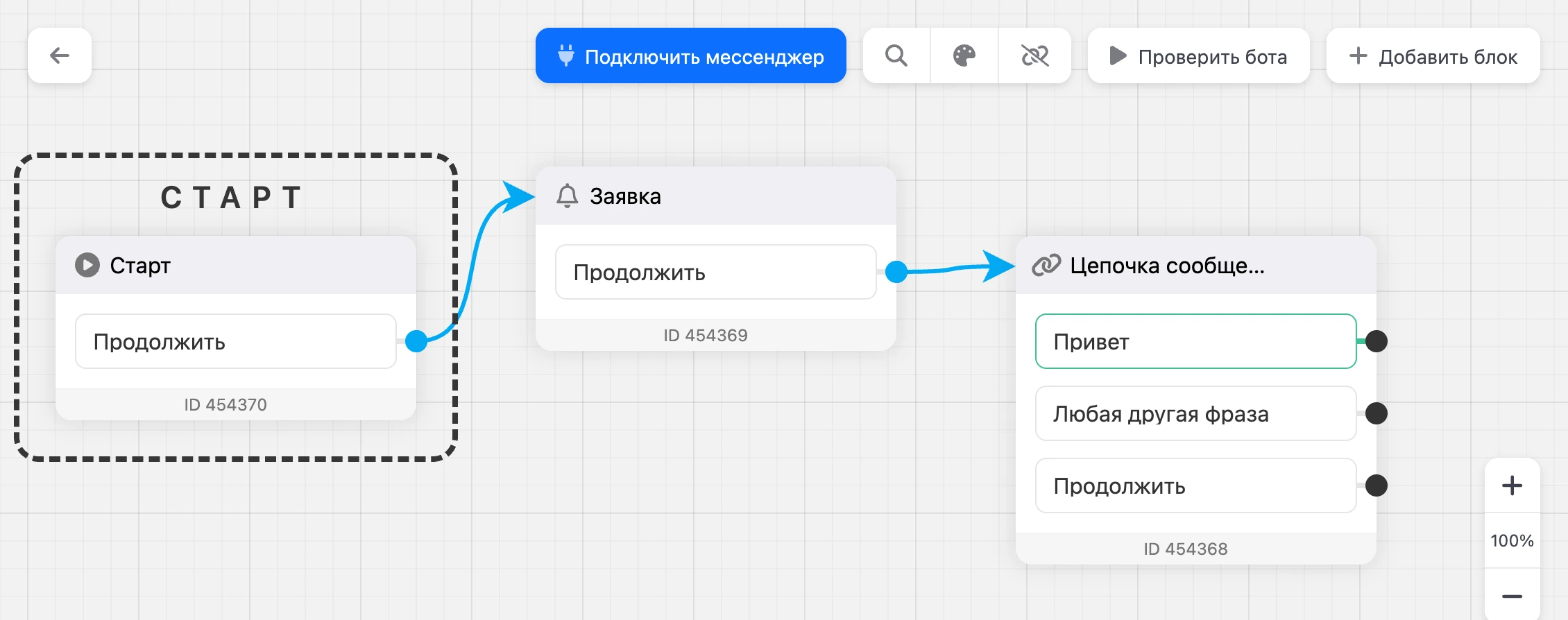
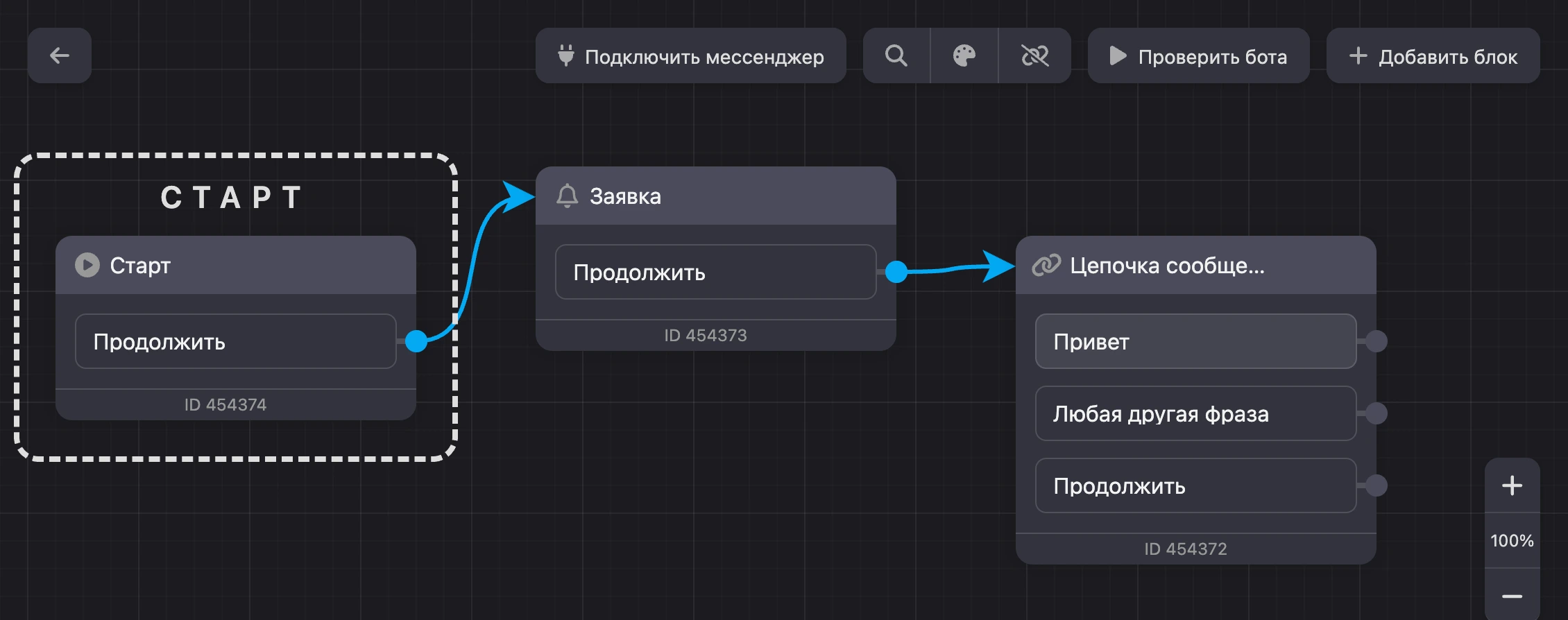
Строки внутри блока — его выходы. От каждого можно провести стрелку к следующему блоку:
- строка с названием кнопки срабатывает, когда человек нажал эту кнопку;
- «Любая другая фраза» — когда человек написал что-то своё;
- «Продолжить» — бот идёт дальше сразу, не дожидаясь ответа.
3. Напишите приветствие
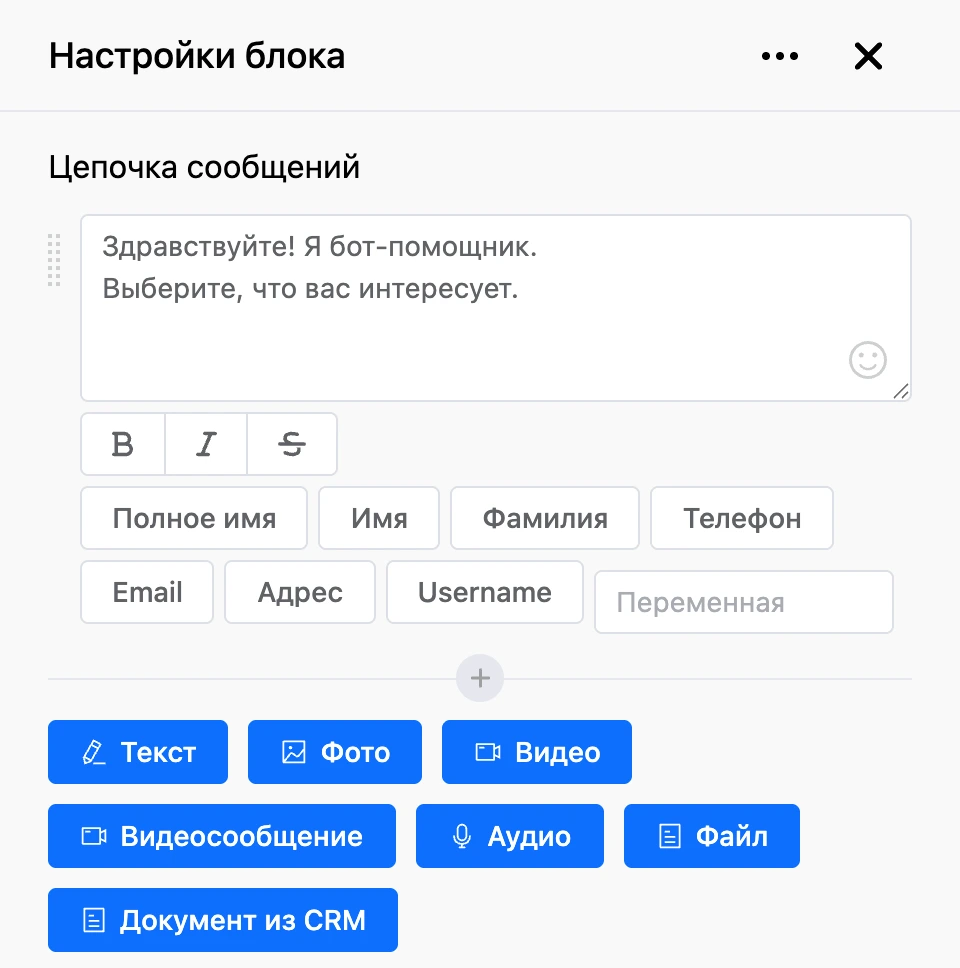
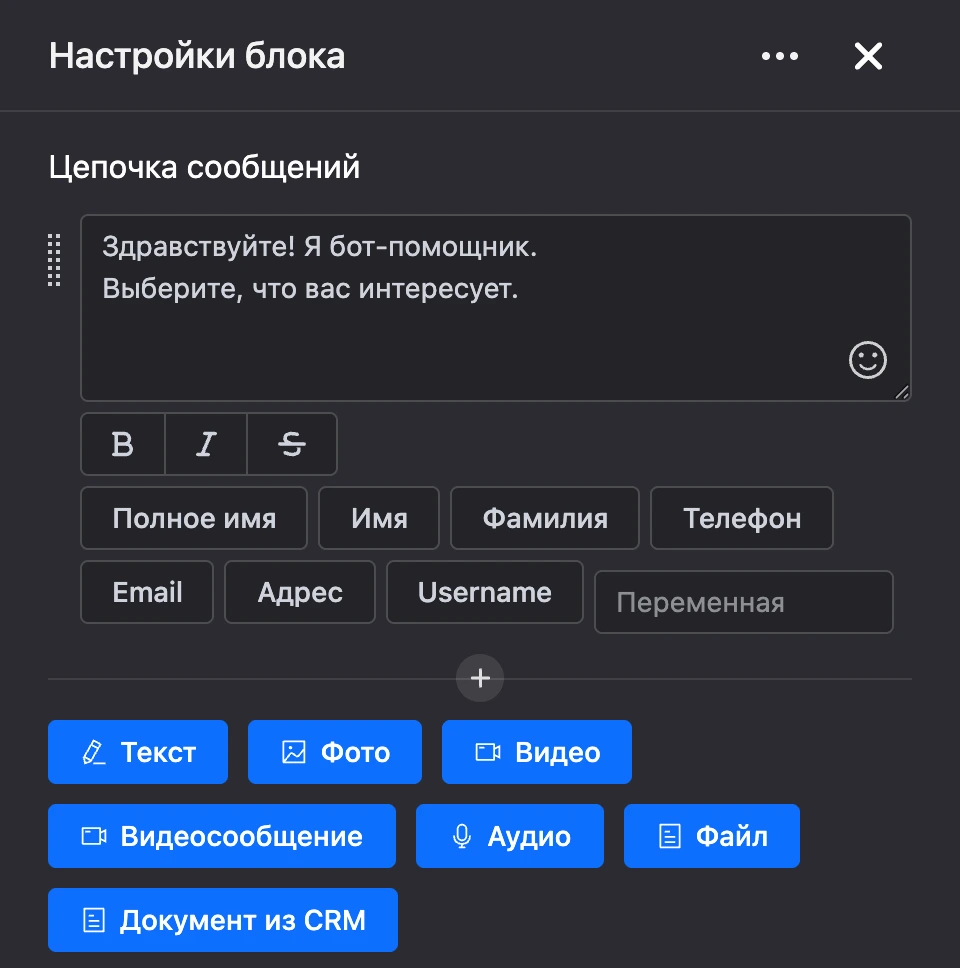
- Нажмите на блок «Цепочка сообщений». Справа откроется панель «Настройки блока».
- В поле сообщения напишите приветствие.
- Ниже, в разделе «Меню», замените «Привет» на «Что ты умеешь?». Это кнопка, которую бот покажет под сообщением.
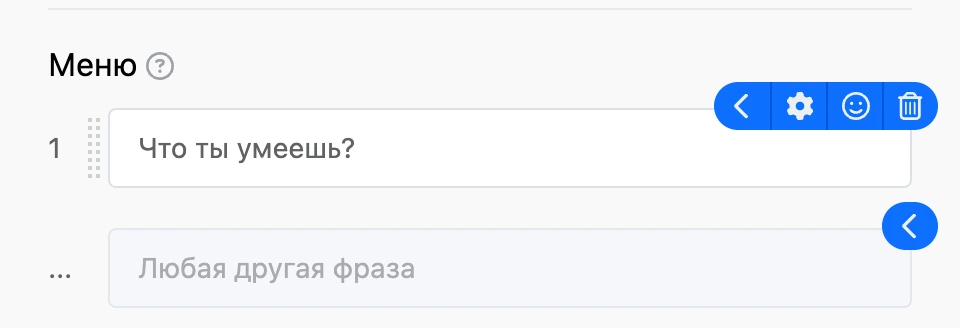
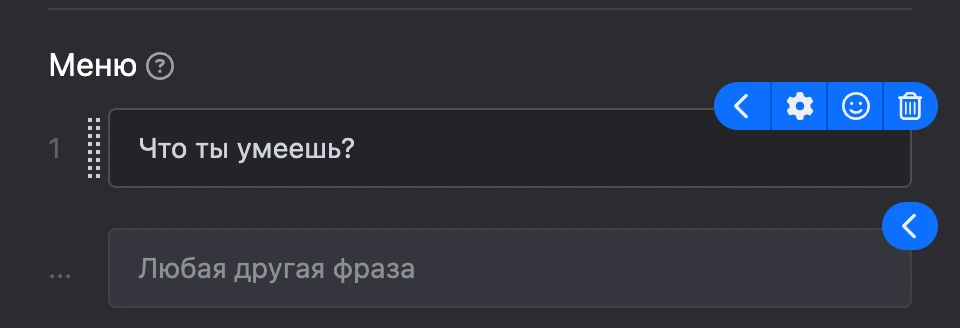
Кнопки сохранения нет: изменения записываются, как только вы выходите из поля, — вверху панели появляется «Сохранено».
Совет
Кнопки под полем сообщения («Имя», «Телефон» и другие) вставляют в текст данные контакта. Подробнее — в разделе Автоподстановки.
4. Добавьте ответ на кнопку
- Закройте настройки блока.
- Наведите курсор на кружок справа от строки «Что ты умеешь?», зажмите кнопку мыши и протяните стрелку на свободное место схемы.
- В появившемся списке выберите «Цепочка сообщений».
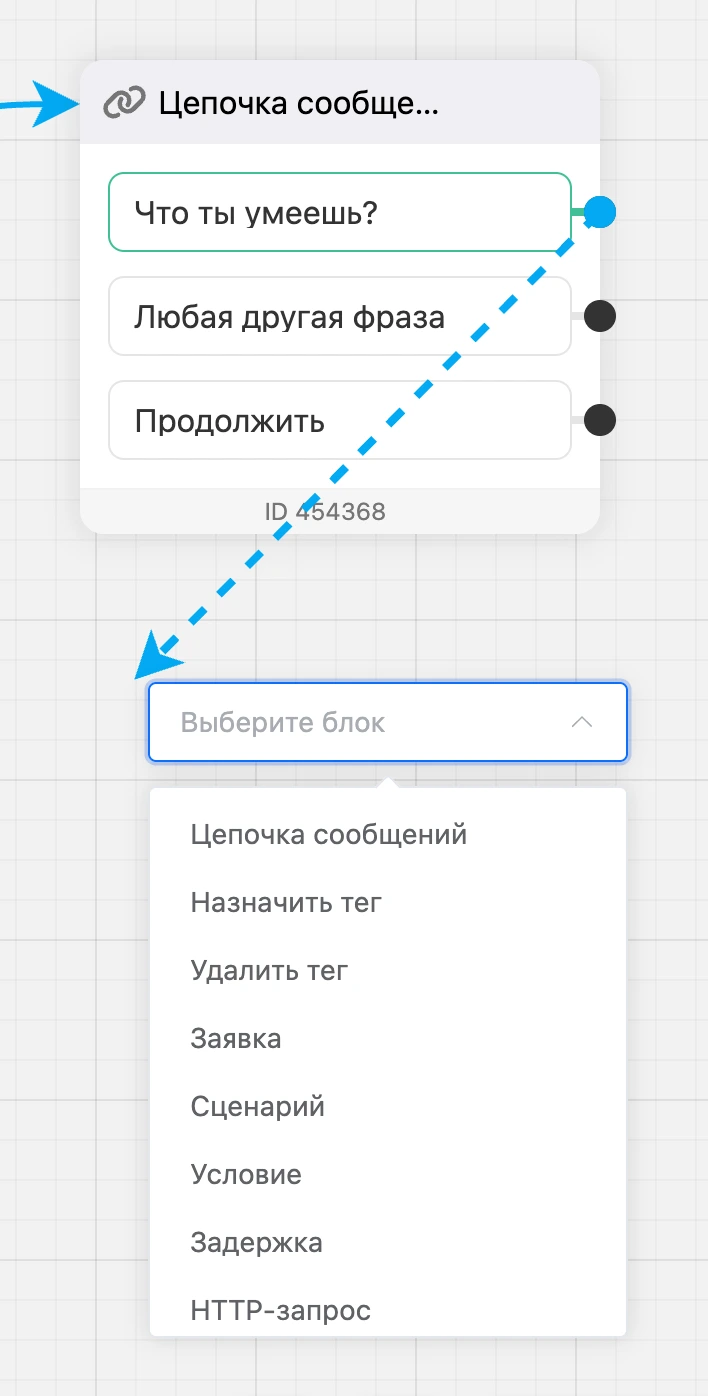
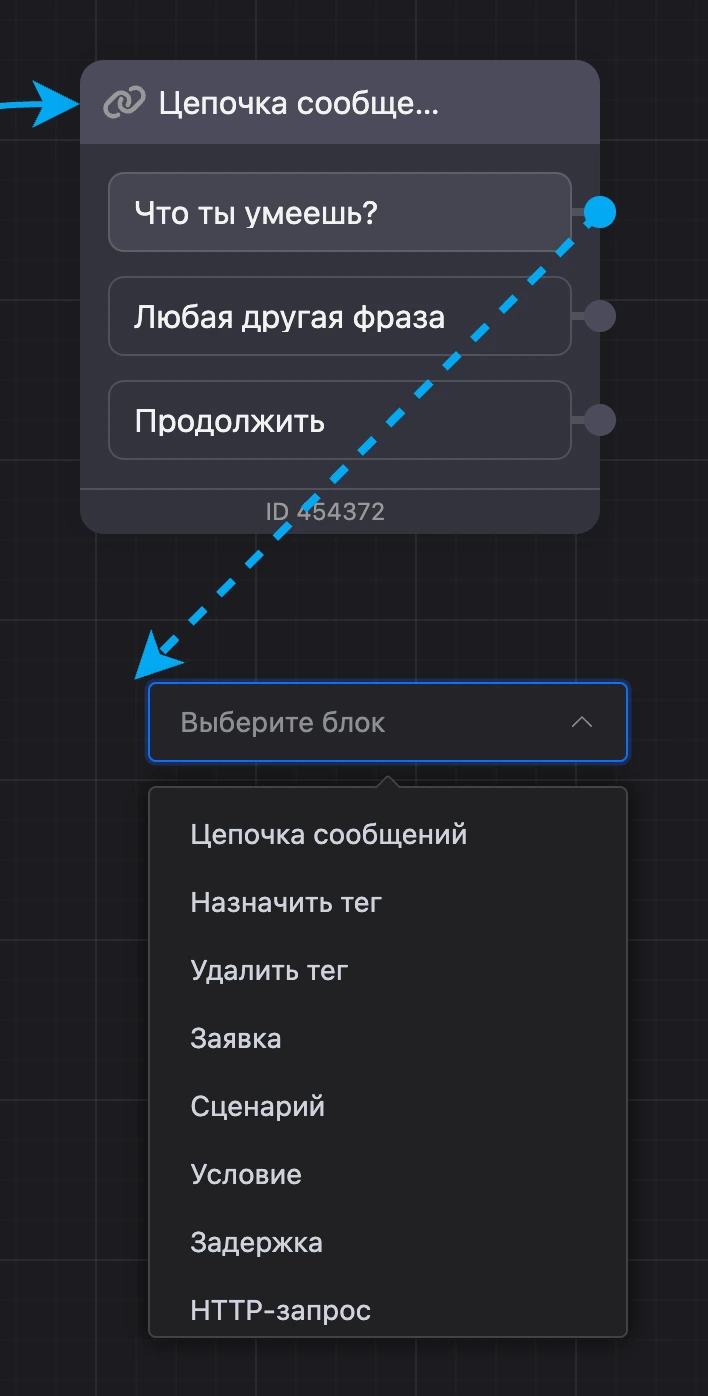
- Нажмите на новый блок, в настройках нажмите «Текст» и напишите ответ бота.
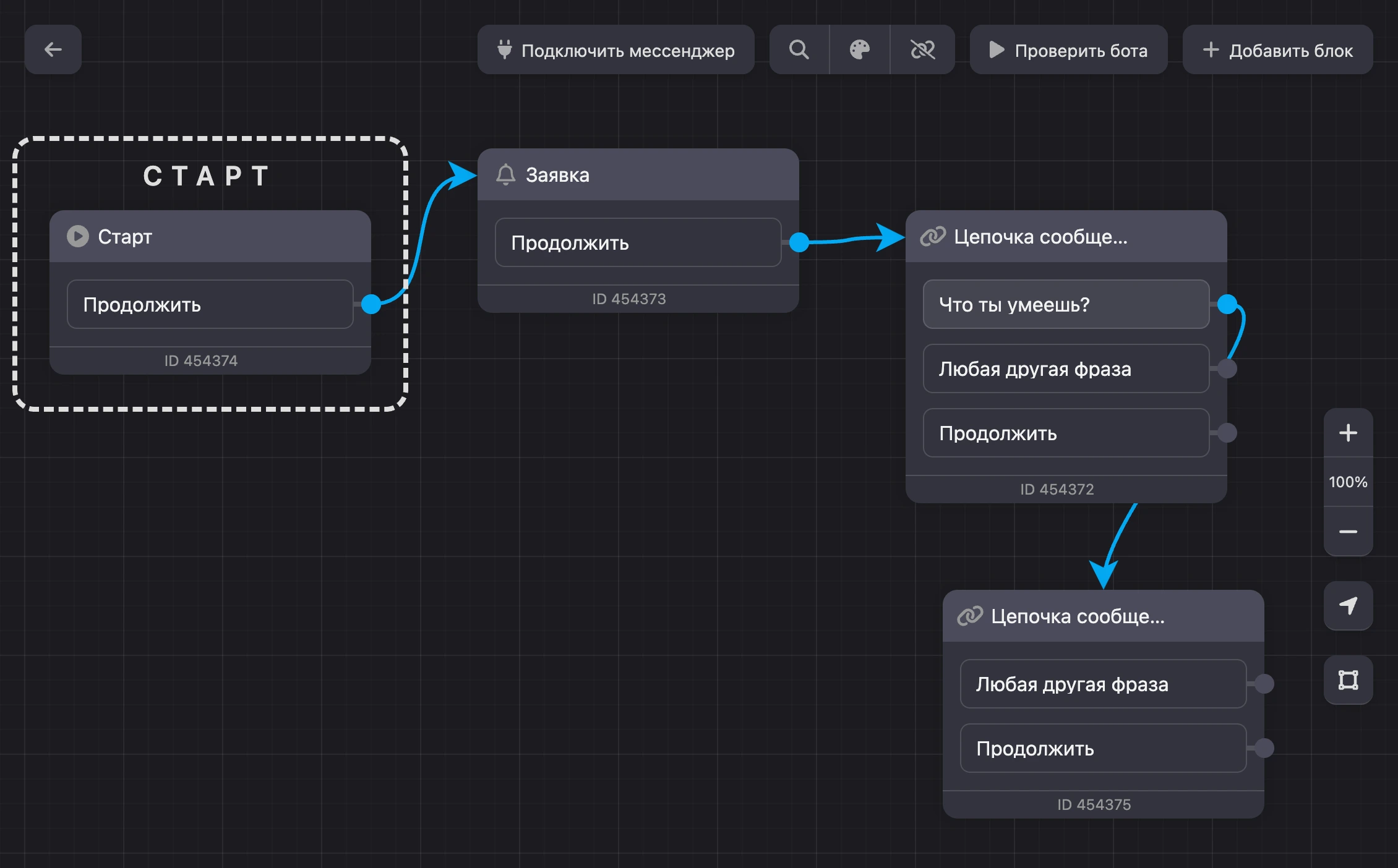
Теперь в схеме четыре блока, и от кнопки идёт стрелка к ответу:
5. Проверьте бота
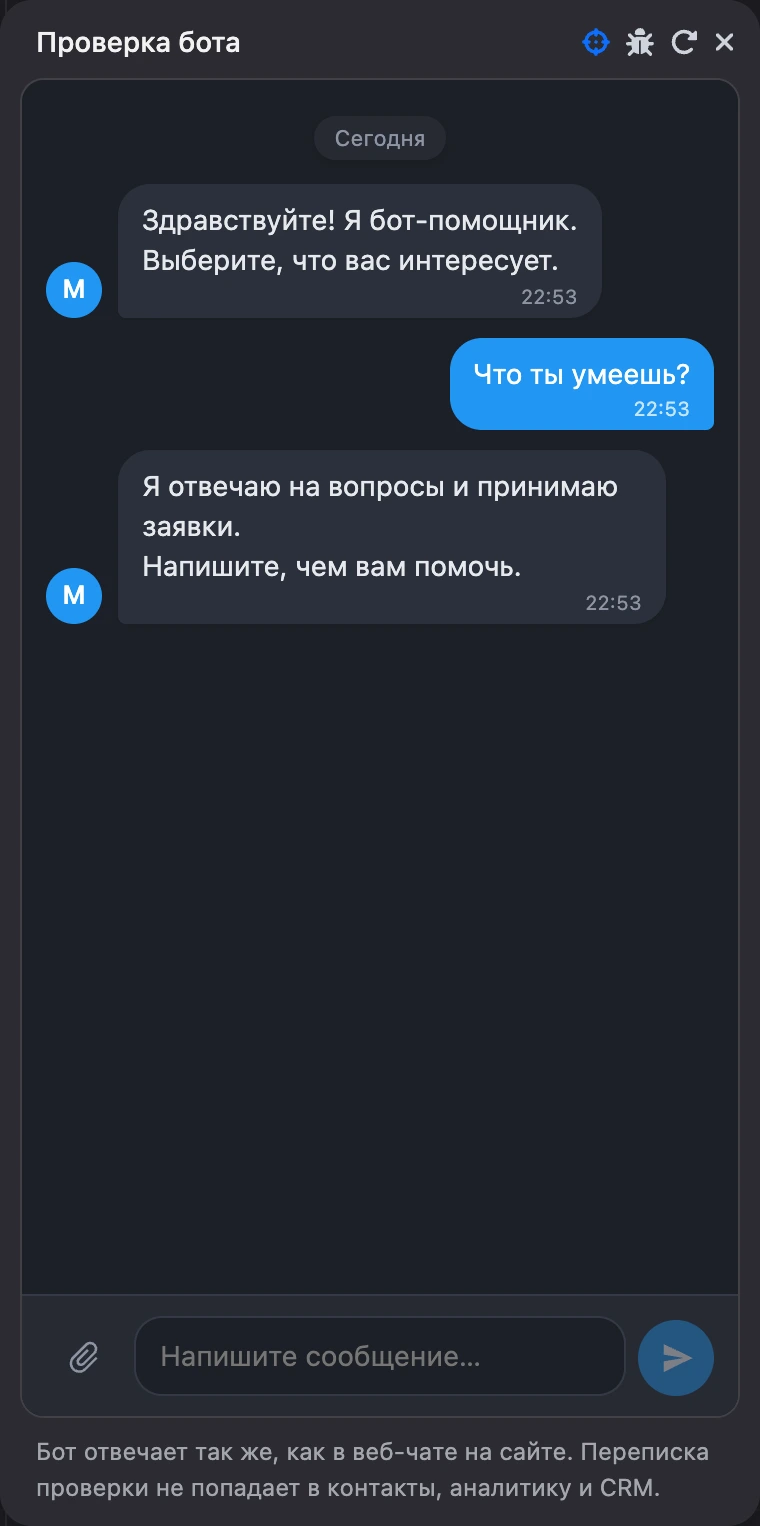
На верхней панели нажмите «Проверить бота». Справа откроется чат: бот пришлёт приветствие с кнопкой. Нажмите её — бот ответит текстом из нового блока.
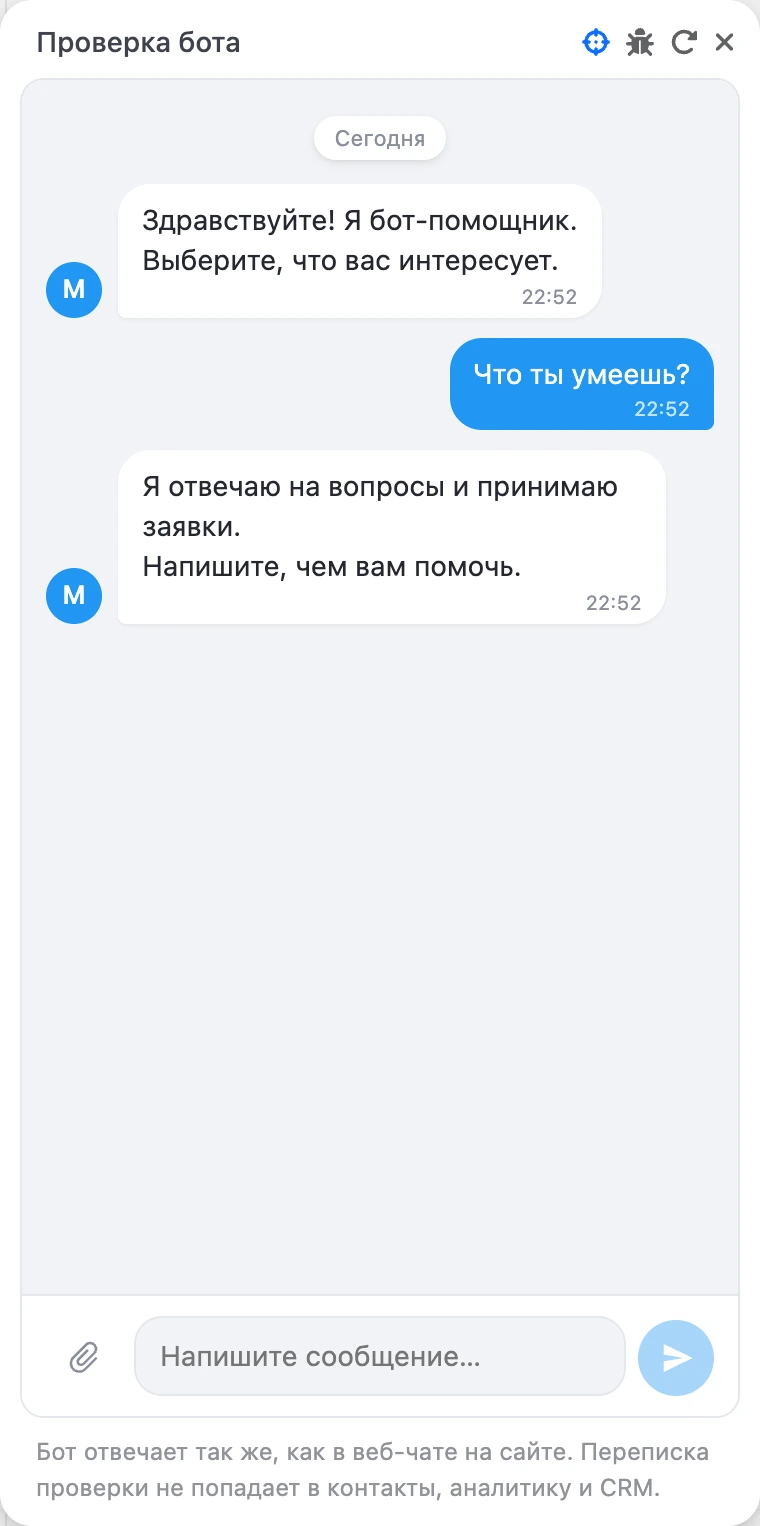
Переписка из окна проверки не попадает в контакты, аналитику и CRM, поэтому проверять можно сколько угодно. Круглая стрелка в шапке окна начинает разговор заново.
6. Подключите Telegram
- В Telegram откройте @BotFather и отправьте команду
/newbot. Придумайте боту имя и адрес — адрес должен заканчиваться наbot. В ответ BotFather пришлёт токен. - На верхней панели схемы нажмите «Подключить мессенджер» и выберите Telegram.
- Вставьте токен в поле «API token» и нажмите «Сохранить».
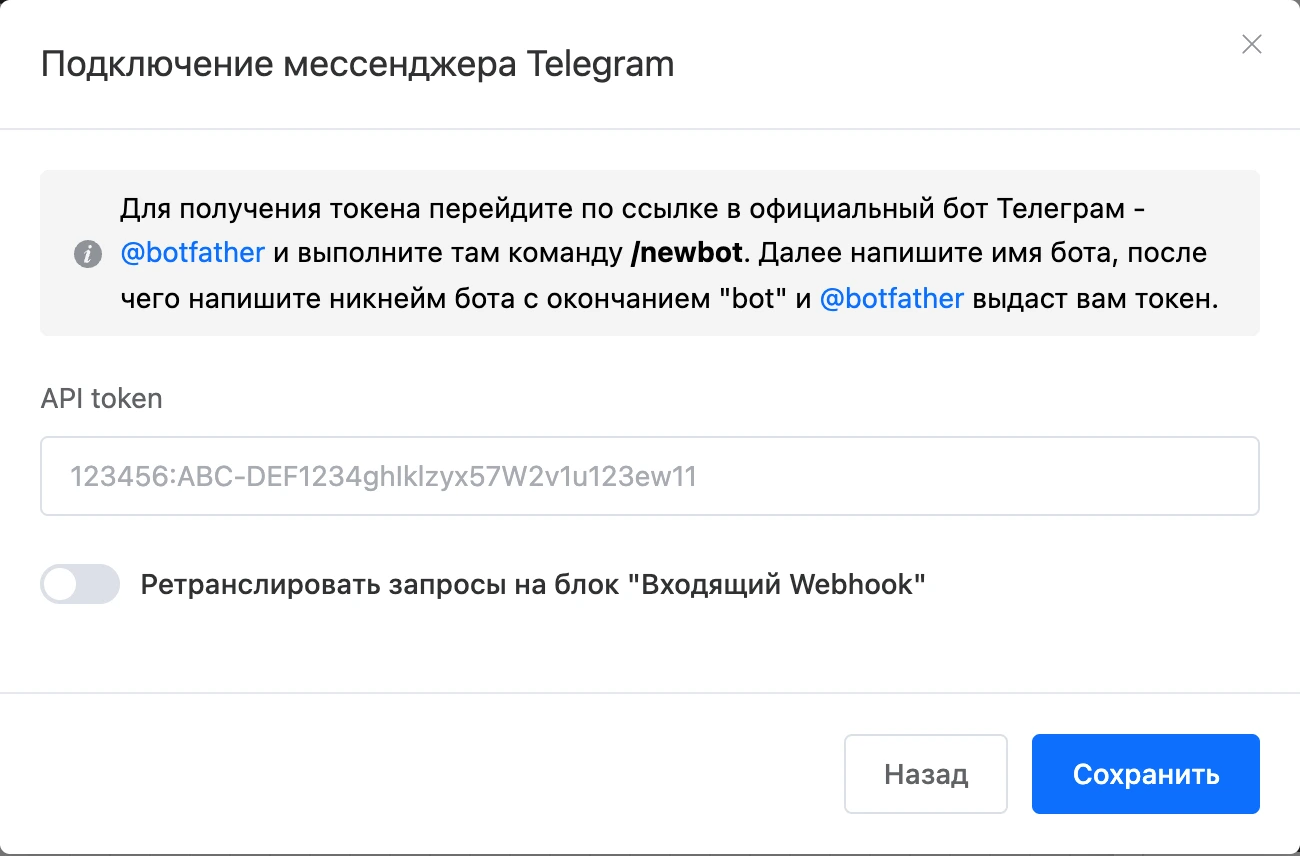
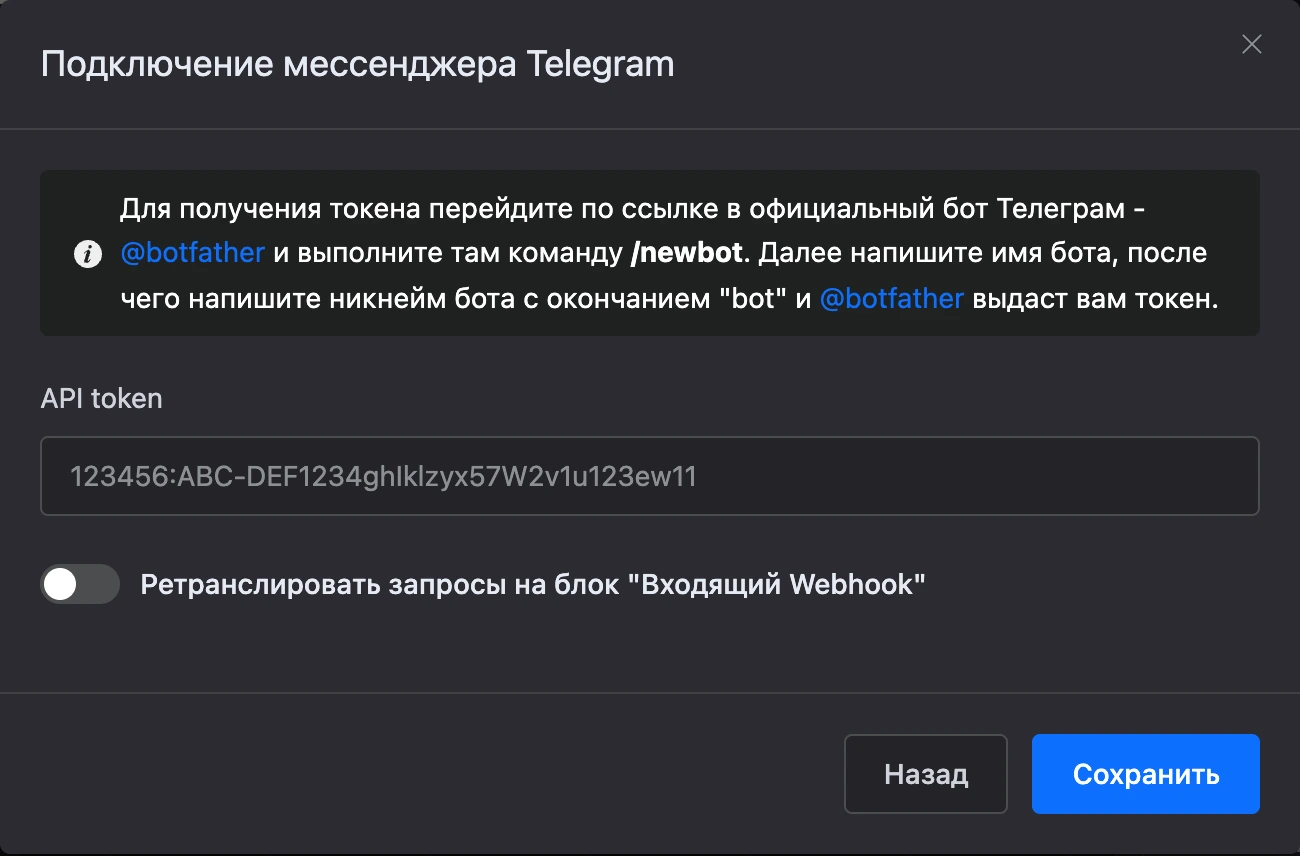
- Откройте своего бота в Telegram и нажмите «Запустить» — бот пришлёт приветствие.
Внимание
Токен — это ключ к боту: с ним можно отправлять сообщения от его имени. Не публикуйте токен и не пересылайте его посторонним.
Что дальше
- Подключите другие мессенджеры и чат на сайте — в разделе Подключение каналов. Подробнее о Telegram — на его странице.
- Добавляйте блоки так же, как на шаге 4, или кнопкой «Добавить блок» на верхней панели. Что умеет каждый блок — в разделе Блоки.
- Обращайтесь к человеку по имени и подставляйте в сообщения его ответы — в разделе Автоподстановки.
- Остальное о сценариях и блоках — в разделе Чат-боты.