

Диалоги и переписка
Список диалогов
В списке — контакты, с которыми у бота есть переписка. Выше всех стоит диалог с самым свежим сообщением; когда приходит новое сообщение, диалог поднимается наверх. Список подгружается по мере прокрутки.
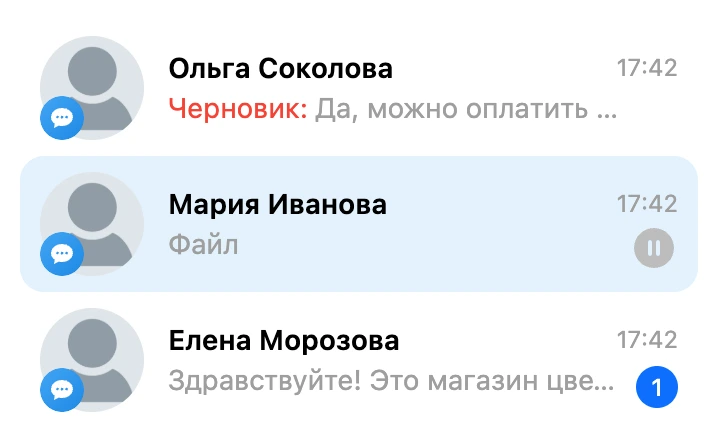
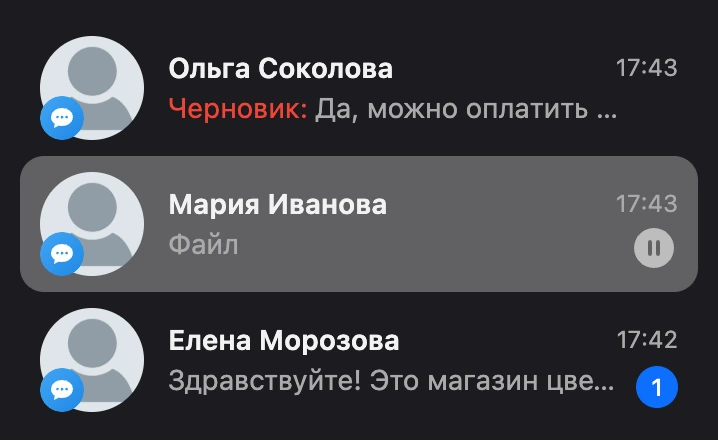
В строке диалога видны:
- аватар контакта со значком канала, из которого он пишет;
- имя контакта, а если имени нет — номер телефона;
- время последнего сообщения — сегодняшнего — или его дата;
- начало последнего сообщения. Если это вложение без текста — подпись «Фото», «Видео», «Аудио» или «Файл»;
- число непрочитанных сообщений. Считаются только сообщения от человека; счётчик сбрасывается, когда вы открываете диалог;
- значок паузы, если бот для контакта временно выключен, или красный значок остановки, если бот отключён навсегда. Об этом — на странице Работа оператора.


Границу между списком и перепиской можно двигать мышью — ширина списка запоминается в браузере.
Фильтров и других способов сортировки у списка нет. Чтобы отобрать контакты по тегам, переменным или каналу, пользуйтесь разделом Контакты.
Поиск
Поле «Поиск» над списком находит контакт:
- по имени;
- по номеру телефона;
- по ID контакта;
- по имени пользователя в Telegram или MAX — начните запрос со знака
@, например@romashka_client.
Поиск идёт по всем контактам бота, в том числе тем, с кем переписки ещё нет. Показываются первые 50 совпадений. Крестик в поле возвращает обычный список.


Черновики
Текст, который вы набрали, но не отправили, сохраняется как черновик, когда вы уходите из поля ввода. В списке у такого диалога стоит пометка «Черновик», а при следующем открытии диалога текст вернётся в поле. Черновик общий: его видят и другие сотрудники.
Переписка
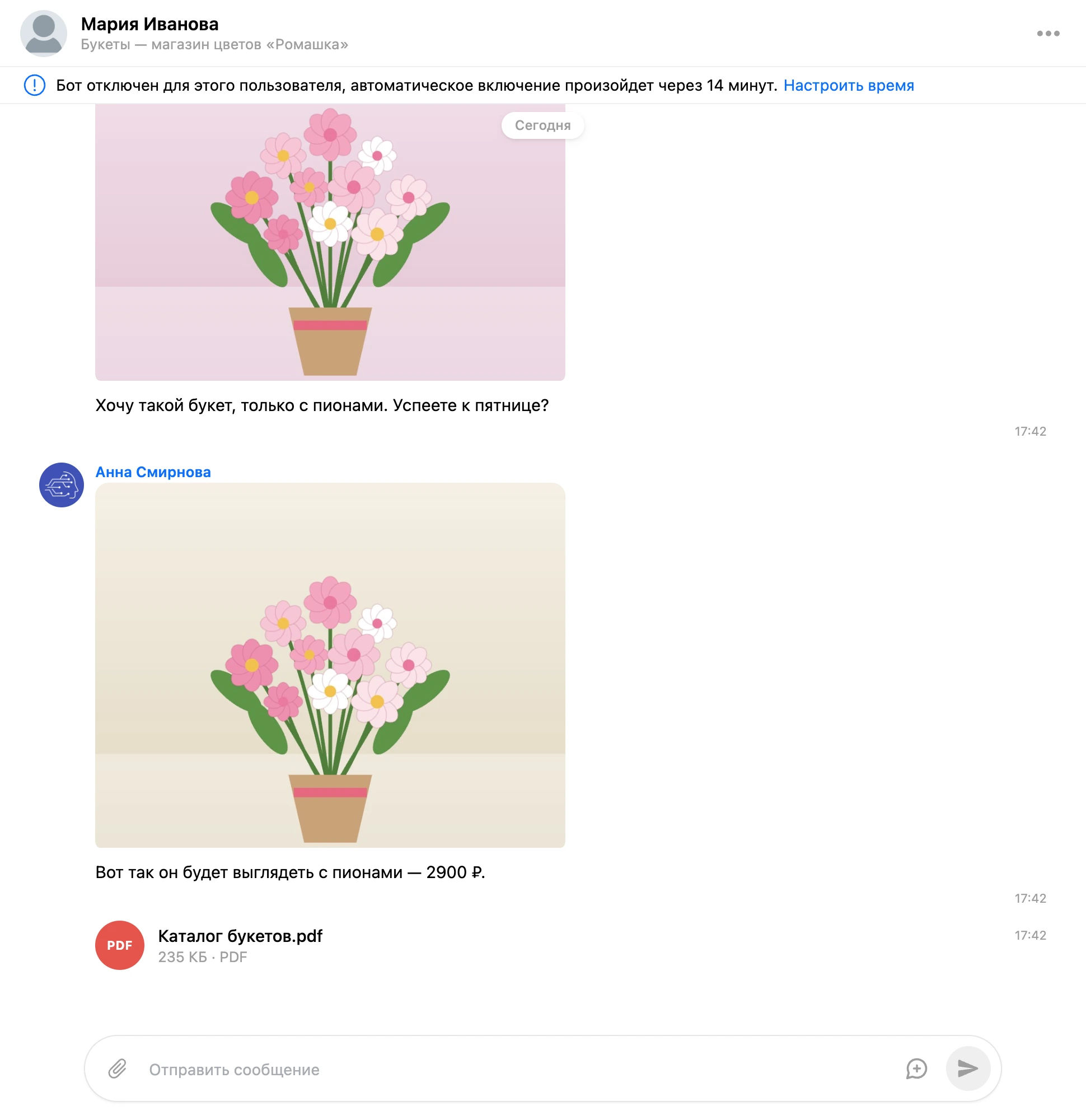
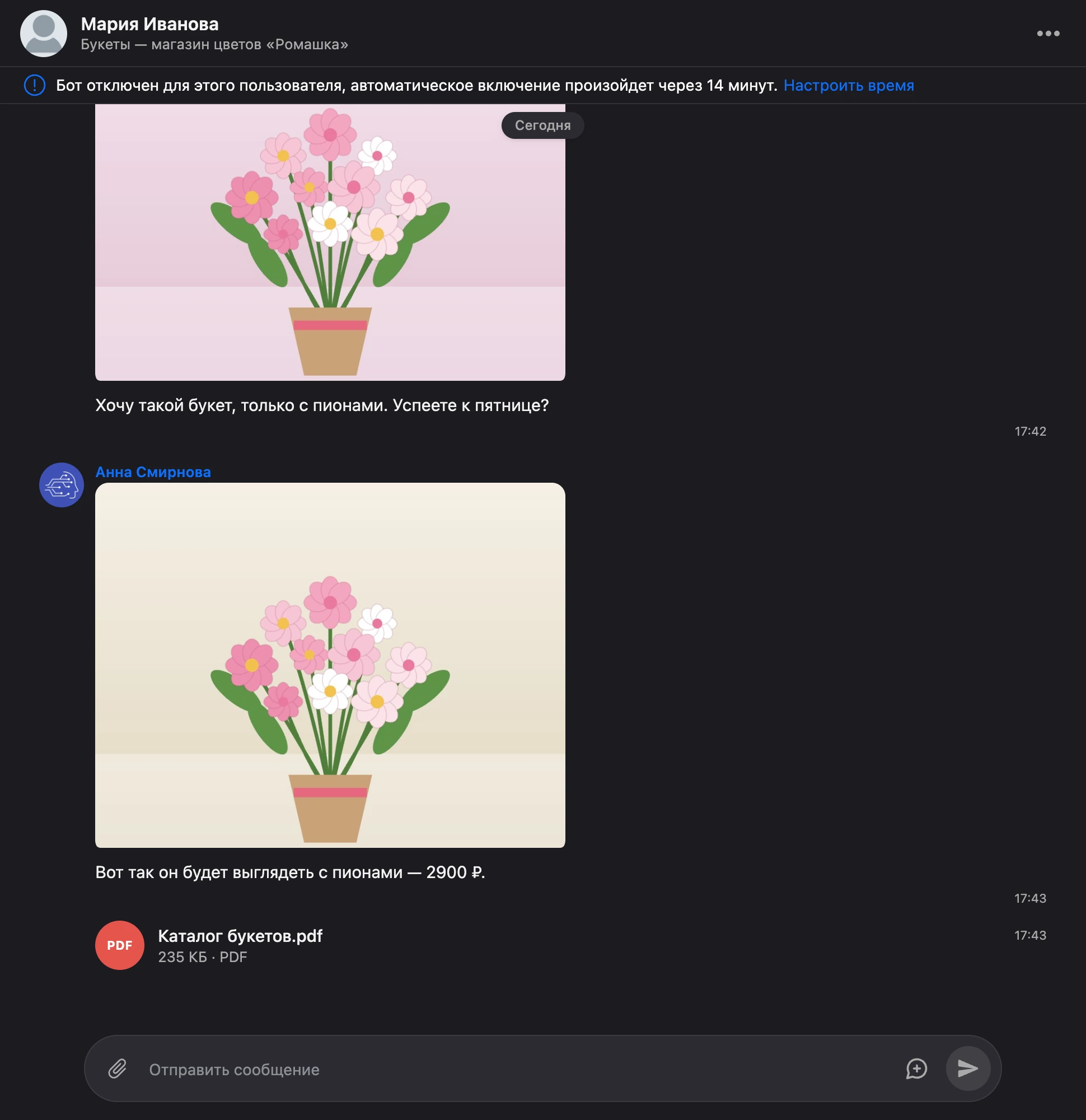
Клик по диалогу открывает переписку. Сообщения разделены по дням плашками «Сегодня», «Вчера» или датой; у каждого сообщения — время, при наведении на него видна полная дата. Более старые сообщения подгружаются, когда вы листаете вверх. Кнопка со стрелкой вниз возвращает к последним сообщениям.
Кто написал сообщение, видно по подписи:
| Подпись | Чьё сообщение |
|---|---|
| Имя контакта | Человек написал боту |
| Название бота | Бот ответил по сценарию |
| Имя сотрудника | Сотрудник ответил вручную из раздела «Сообщения» |
В ленте показываются текст, фото, видео, аудио и файлы. Картинка по клику открывается во весь экран, файл — в новой вкладке.
В шапке переписки — имя контакта, под ним — имя пользователя в мессенджере или ссылка на страницу ВКонтакте. У посетителя сайта там указана страница, с которой он написал.
Отправить сообщение
- Откройте диалог.
- Введите текст в поле «Отправить сообщение».
- Нажмите Enter или кнопку отправки. Shift + Enter переносит строку.


Человек получит сообщение в своём канале от имени бота. В ленте оно подписано вашим именем — так сотрудники видят, кто именно ответил.
После вашего ответа бот на время перестаёт отвечать этому контакту, чтобы не вмешиваться в разговор. Как это работает и как вернуть бота — на странице Работа оператора.
Заметка
Поля ввода нет, если человек заблокировал бота или отписался от рассылок. Написать такому контакту нельзя, пока он сам не напишет боту снова.
Если отправить сообщение не удалось, рядом со временем появляется значок предупреждения с подсказкой «Не отправлено», а над перепиской — текст ошибки.
Фото, видео и файлы
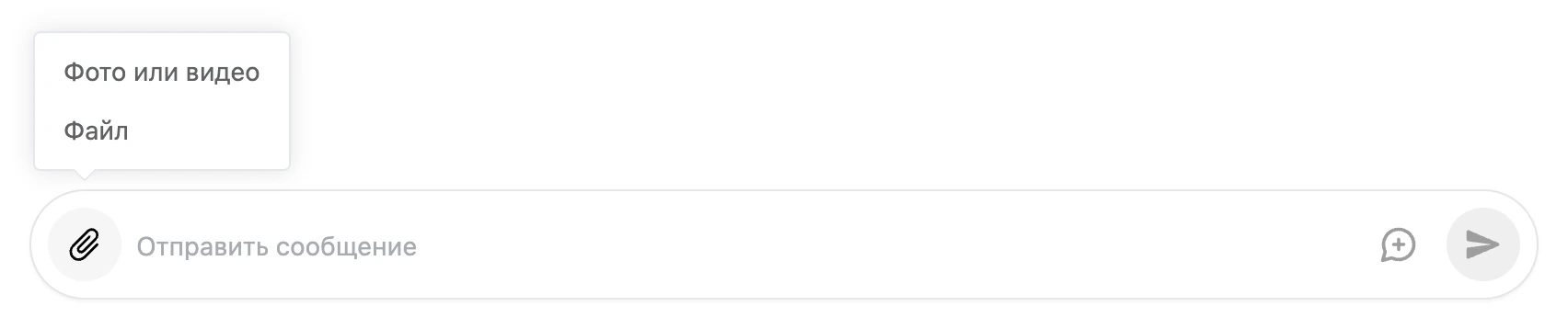
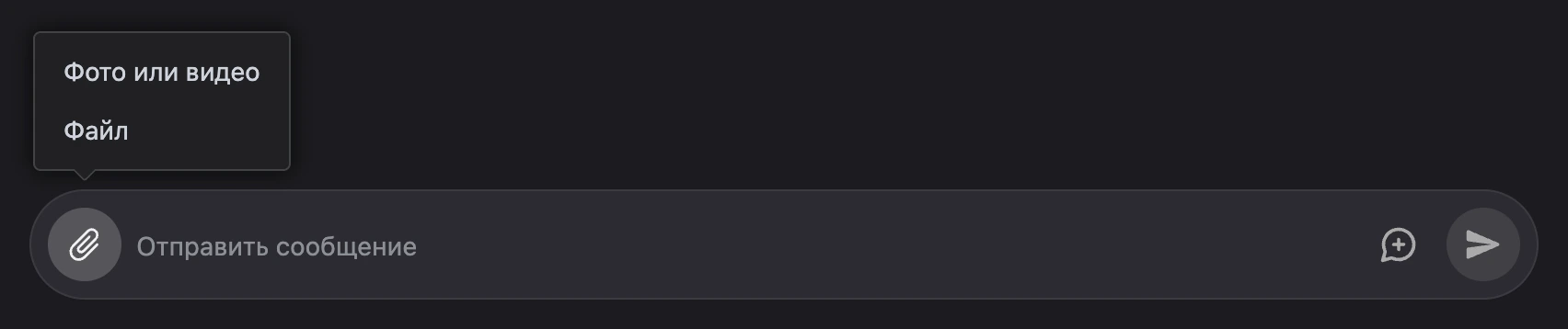
- Наведите курсор на скрепку слева от поля ввода и выберите «Фото или видео» или «Файл».
- Выберите файлы — до 10 за раз.
- В окне «Загрузка фото или видео» или «Загрузка файлов» при необходимости заполните поле «Описание» и нажмите кнопку отправки.
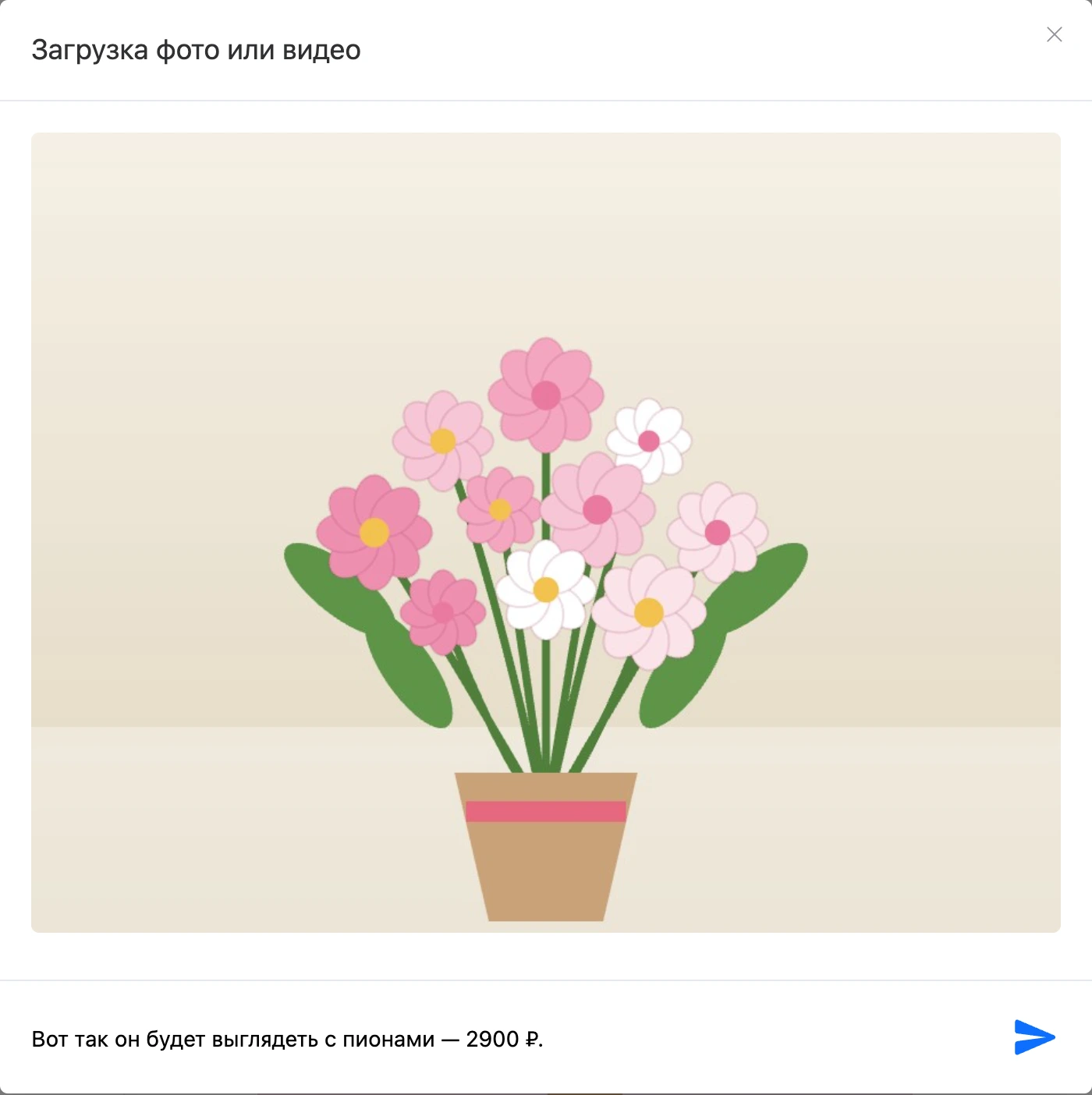
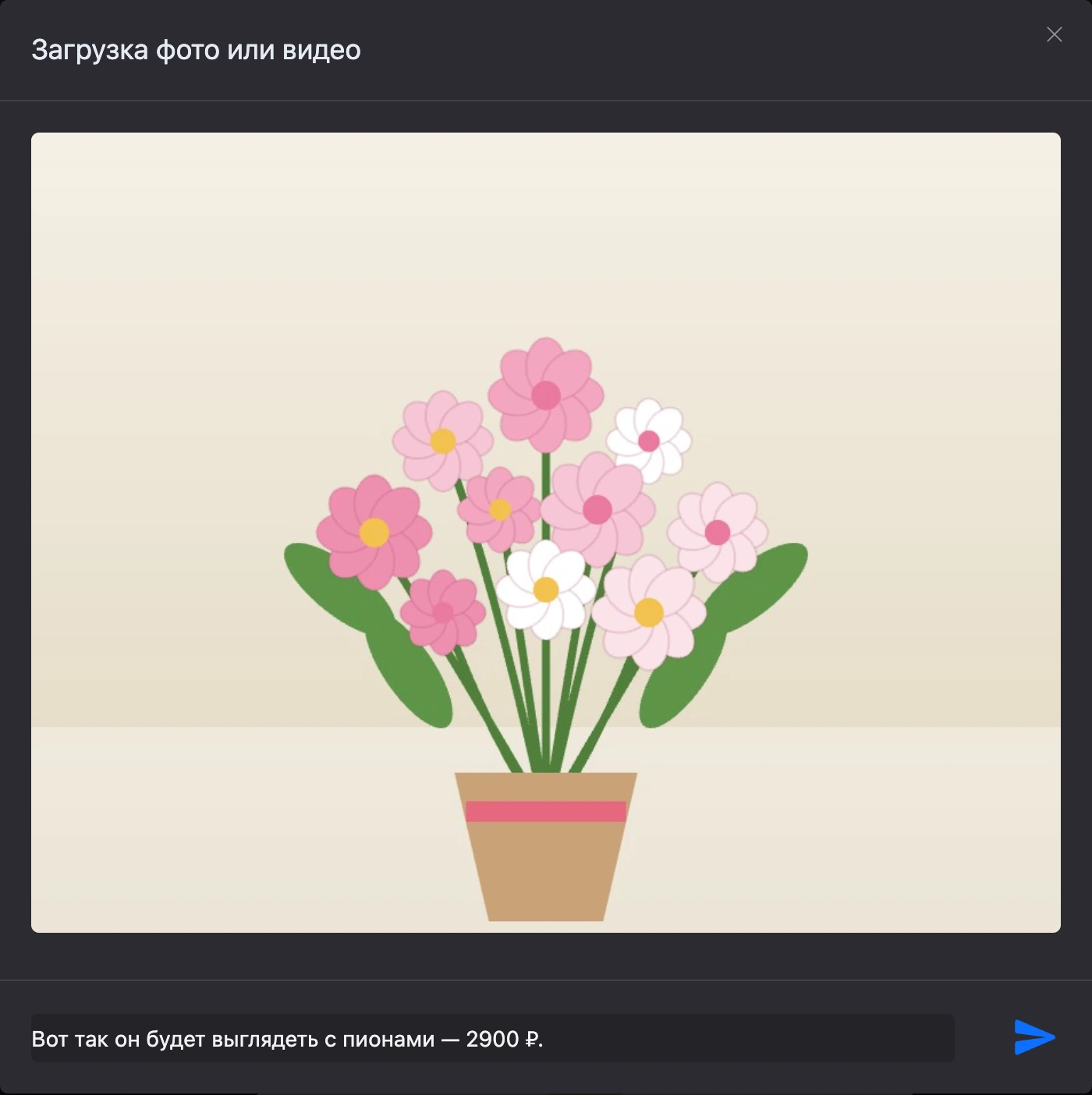
Картинку из буфера обмена можно вставить прямо на странице — откроется то же окно загрузки.
Если файл один, описание уходит подписью к нему. Если файлов несколько, описание отправляется отдельным сообщением перед ними. Пока файл загружается, отправку можно отменить — нажмите на значок загрузки у файла в ленте.
Ограничения:
- один файл — не больше 300 МБ;
- за сутки один пользователь может загрузить файлов не больше чем на 2 ГБ.
У мессенджеров есть и свои ограничения на размер и вид вложений.
Шаблоны ответов
Шаблоны — заготовки частых ответов. Они общие для всех сотрудников бота.
Кнопка шаблонов — справа от поля ввода. В открывшемся окне:
- клик по шаблону вставляет его текст в поле ввода — перед отправкой его можно поправить;
- поле поиска находит шаблон по названию или тексту;
- значки в строке шаблона — просмотр полного текста, редактирование и удаление;
- «Создать шаблон» открывает окно с полями «Имя» и «Текст».

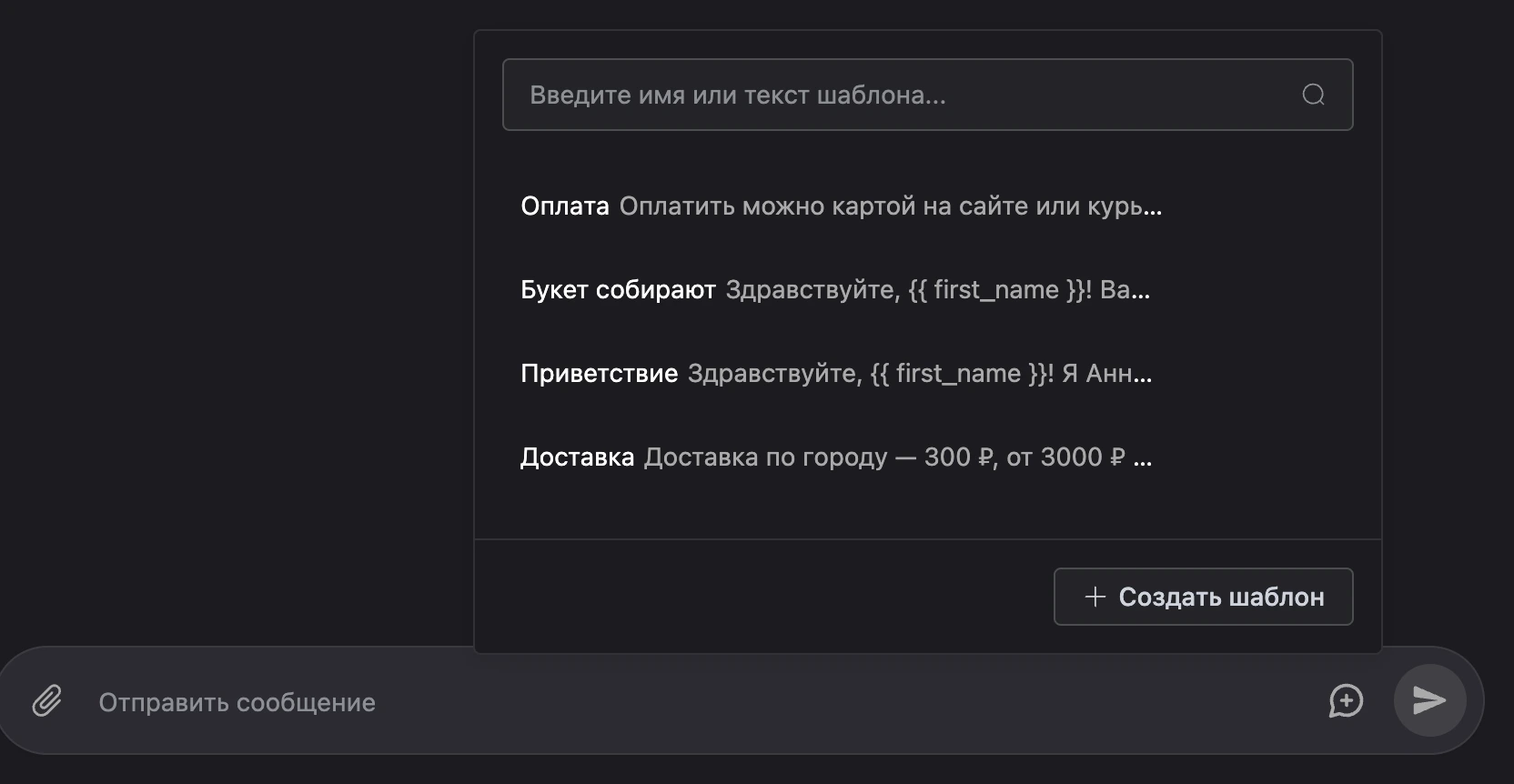
Шаблоны, которыми пользуются чаще, стоят в списке выше. Чтобы новый шаблон сразу оказался первым, включите при создании «Вставить в начало списка».
В тексте шаблона можно использовать данные контакта — при вставке они заменятся значениями:
| Запись | Что подставится |
|---|---|
{{ name }} |
Имя контакта |
{{ first_name }}, {{ last_name }} |
Первое и второе слово имени |
{{ phone }} |
Номер телефона |
{{ email }} |
|
{{ address }} |
Адрес |
{{ username }} |
Имя пользователя в Telegram или ID страницы ВКонтакте |
{{ id }} |
ID контакта |
{{ bot_id }} |
ID бота |
{{ $переменная }} |
Значение переменной контакта с таким названием |
Например, шаблон «Здравствуйте, {{ first_name }}! Ваш букет в «Ромашке» уже собирают» для контакта «Анна Смирнова» вставится как «Здравствуйте, Анна! Ваш букет в «Ромашке» уже собирают».
Если у контакта нет нужного значения, запись останется в тексте как есть — проверьте сообщение перед отправкой. Подстановка происходит только при вставке шаблона. Как автоподстановки работают в сценарии — в разделе Автоподстановки.
В одном боте можно создать не больше 3000 шаблонов.
Панель контакта
Справа от переписки открыта карточка контакта: его данные, теги и переменные — та же, что на странице контакта. Клик по имени в шапке переписки скрывает и показывает панель, крестик в углу панели её закрывает; выбор запоминается.
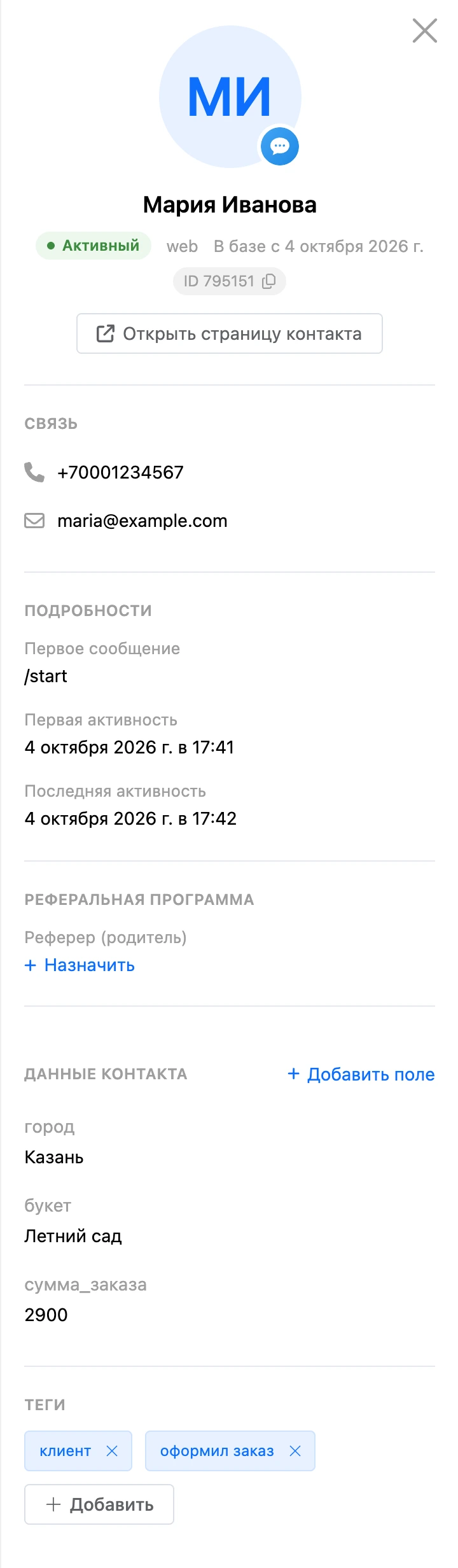
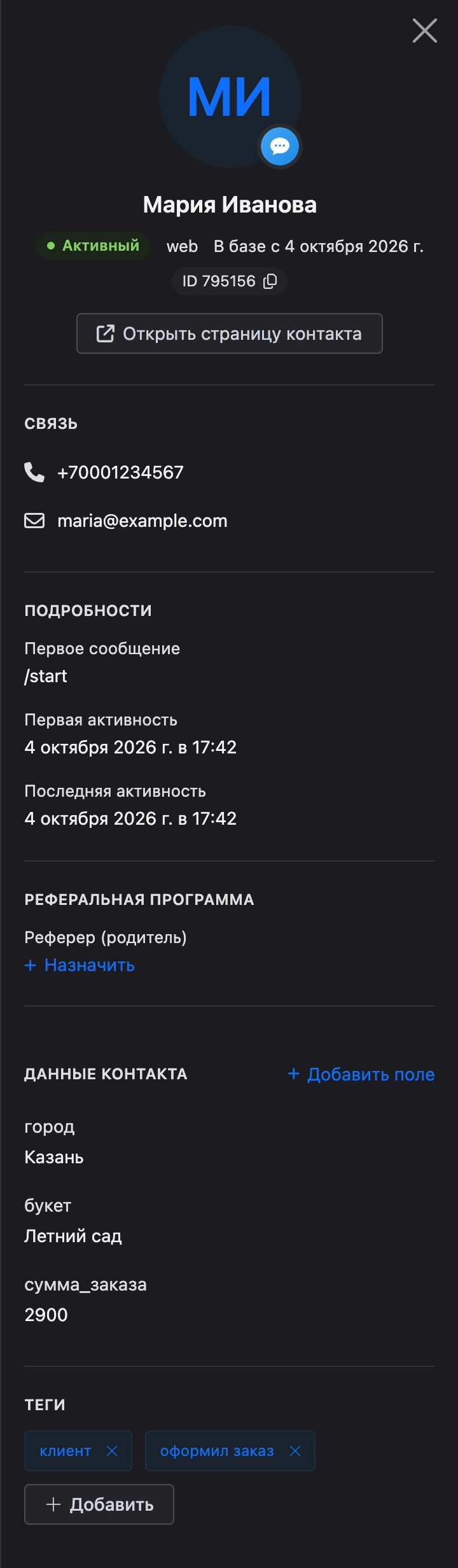
Что есть в карточке и как с ней работать — в разделе Контакты.
Меню диалога
Кнопка «⋯» в шапке переписки открывает меню:
- «Скачать диалог» — перейти к выгрузке данных бота с отмеченным пунктом «Диалоги». О выгрузках — в разделе о создании и управлении ботом.
- «Удалить контакт» — удалить контакт со всей информацией о нём. Платформа попросит подтвердить удаление.
- «Отключить бота» — бот перестанет отвечать этому контакту, пока вы его не включите. Пункта нет, если бот для контакта уже выключен.

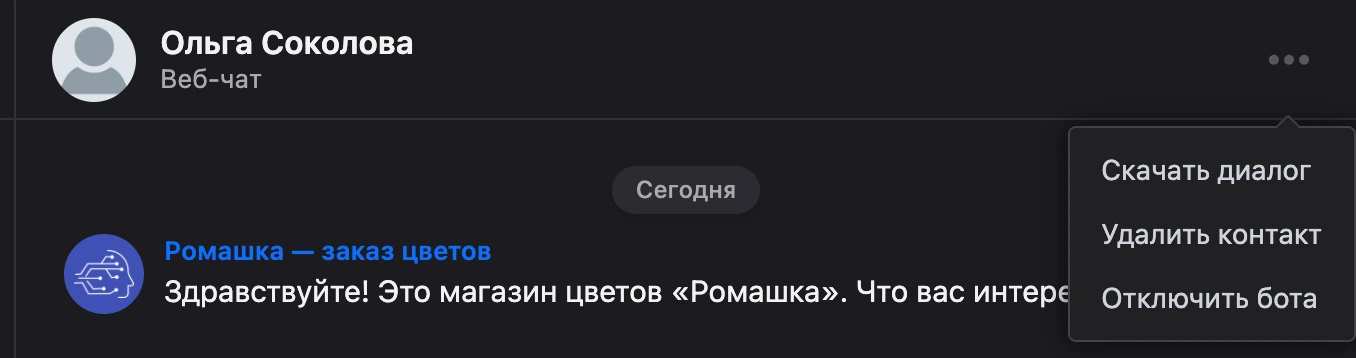
Сотруднику пункты меню доступны по правам его роли — они перечислены на странице Работа оператора.
Вид переписки
Переписка показывается одним из двух видов. Вид переключает «Показывать пузырями» в настройках раздела — кнопка «⋮» рядом с поиском.
-
Списком — вид по умолчанию. Сообщения идут одно под другим, у каждого аватар и имя автора. Удобно, когда с человеком переписываются несколько сотрудников: сразу видно, кто ответил.
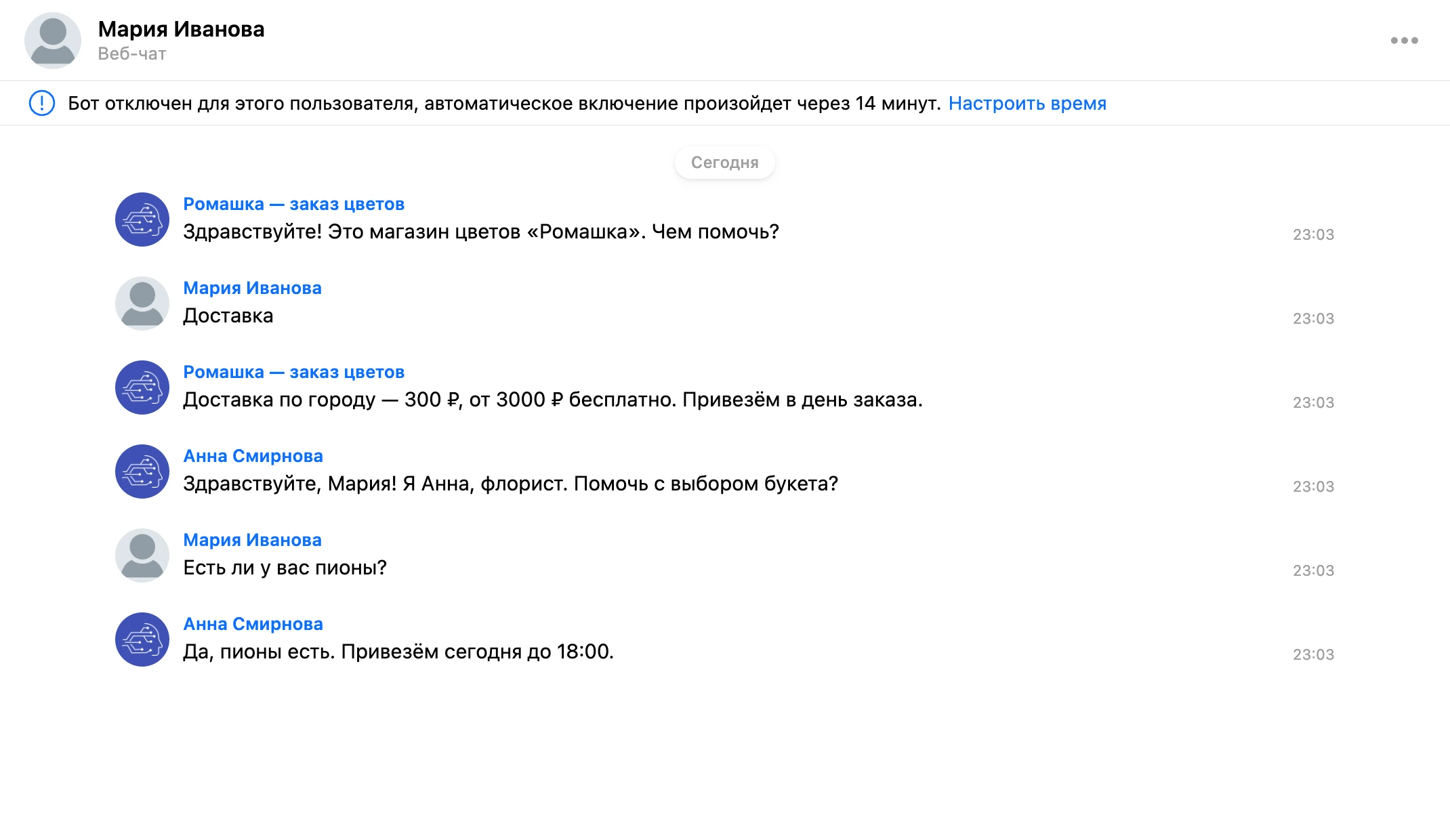
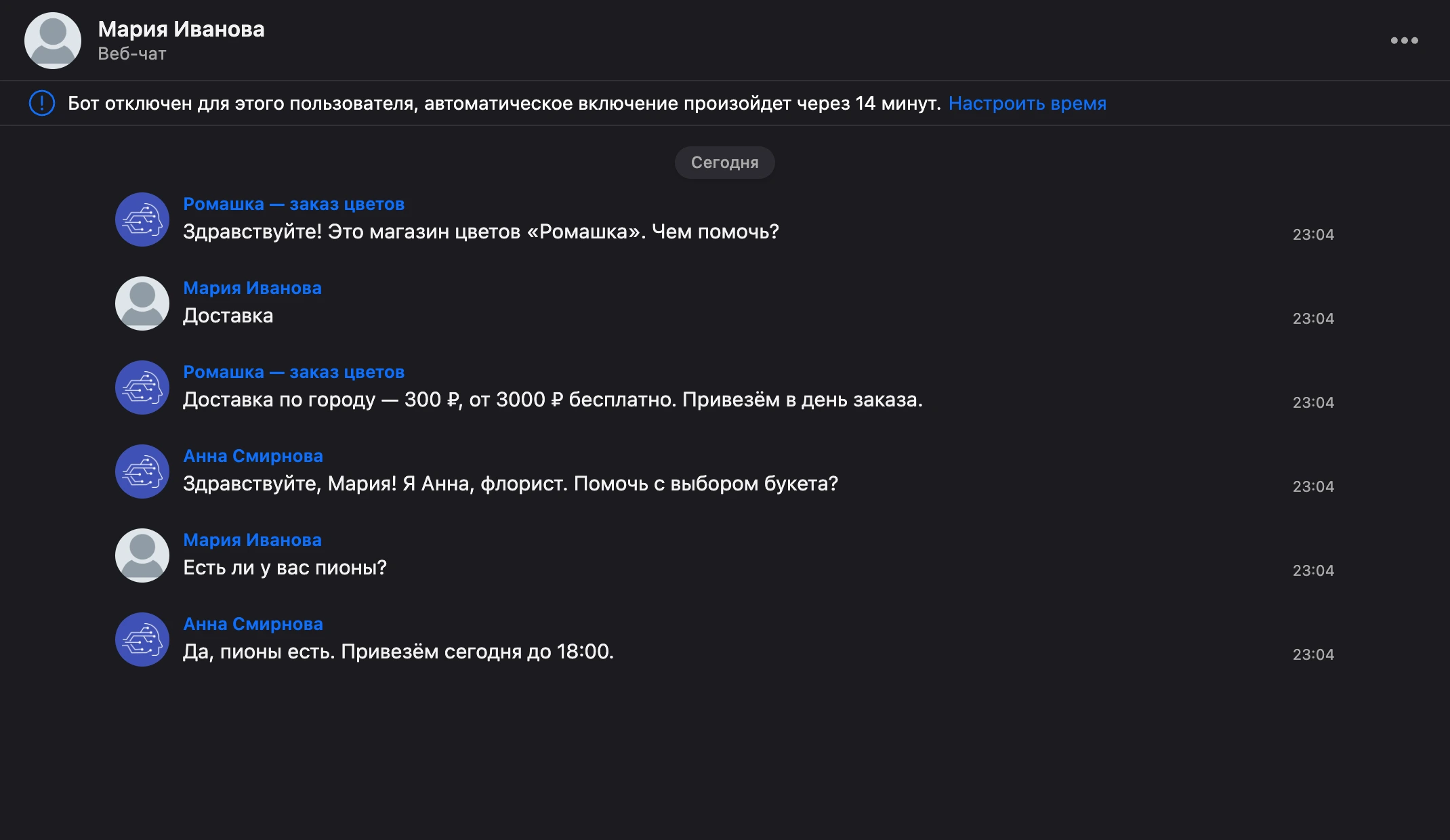
-
Пузырями — как в мессенджере. Сообщения человека — слева, ответы бота и сотрудников — справа, каждое в своём облачке.
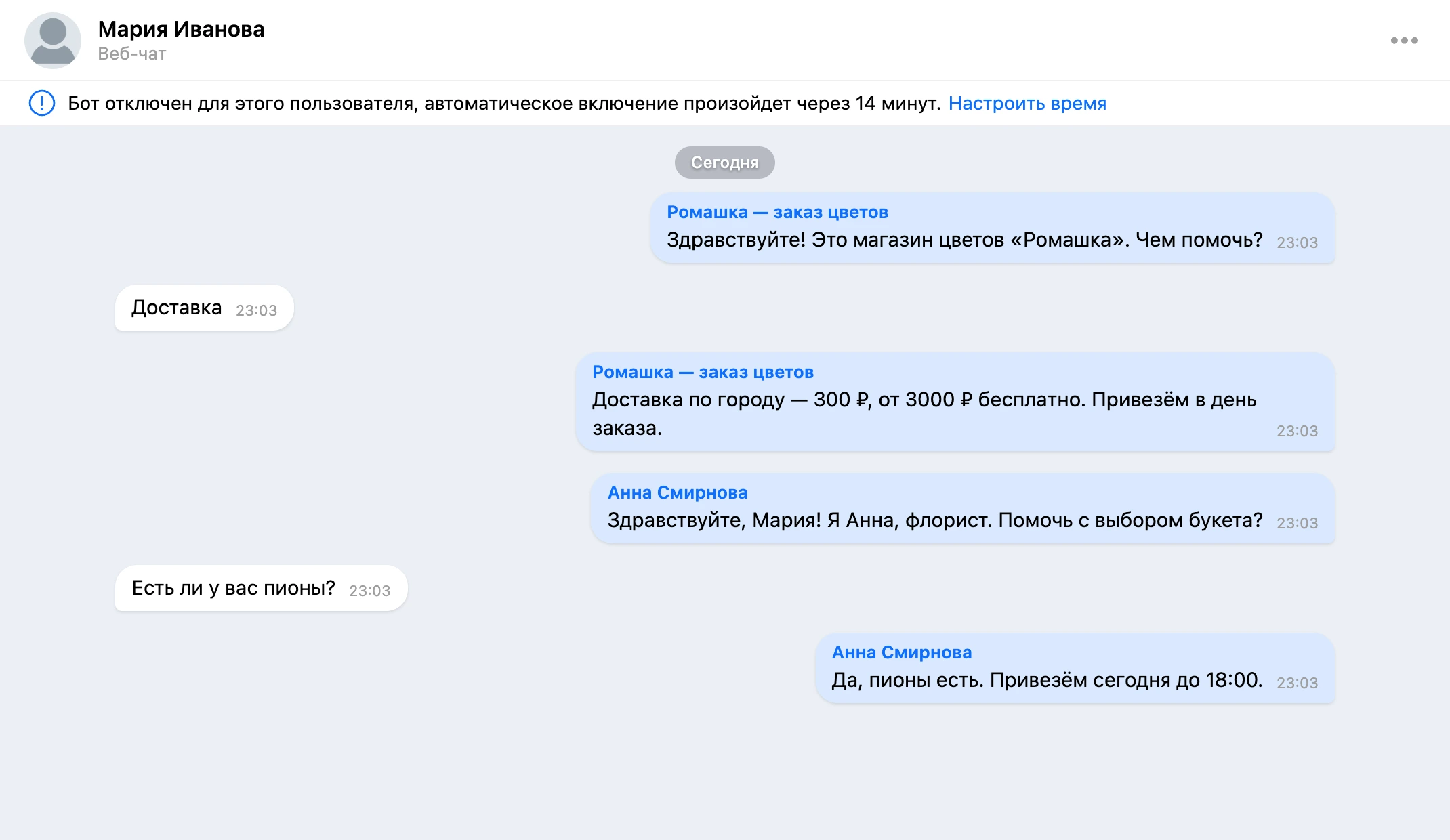
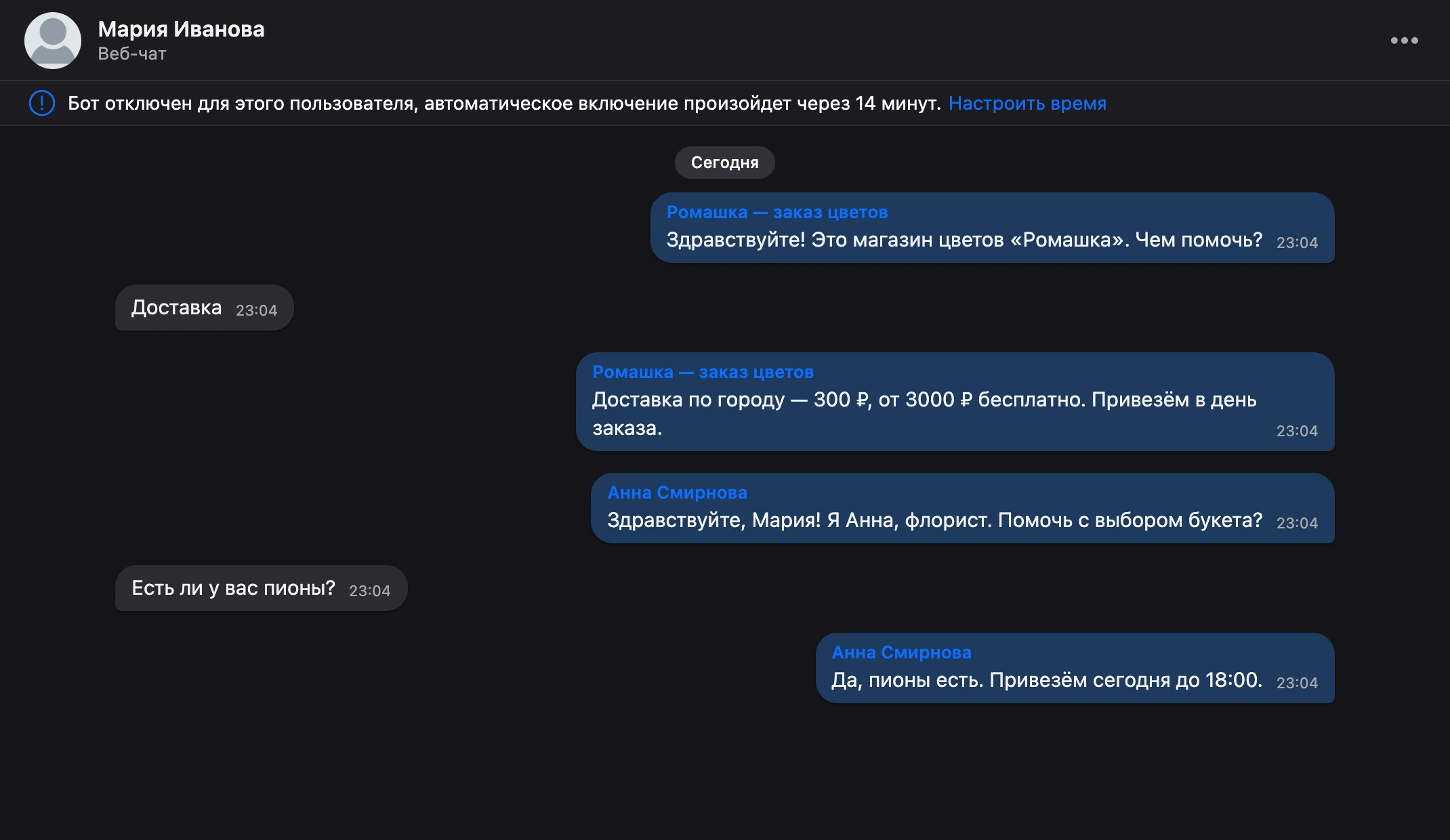
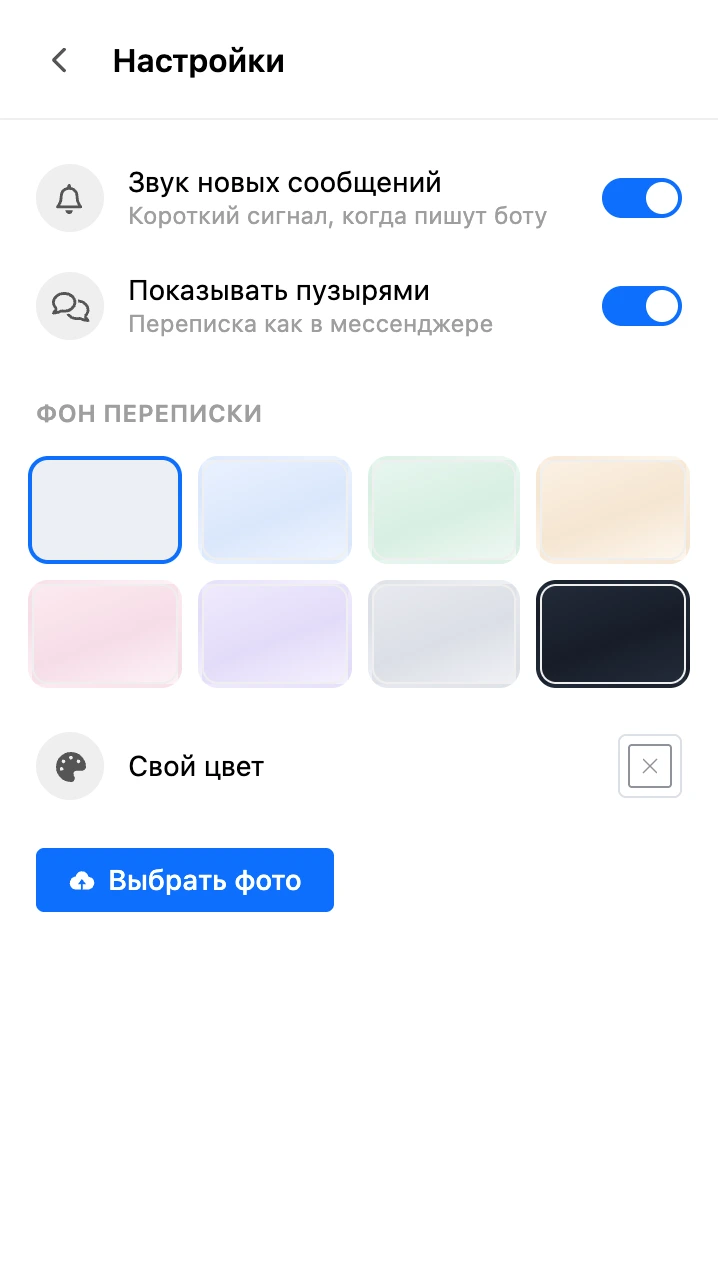
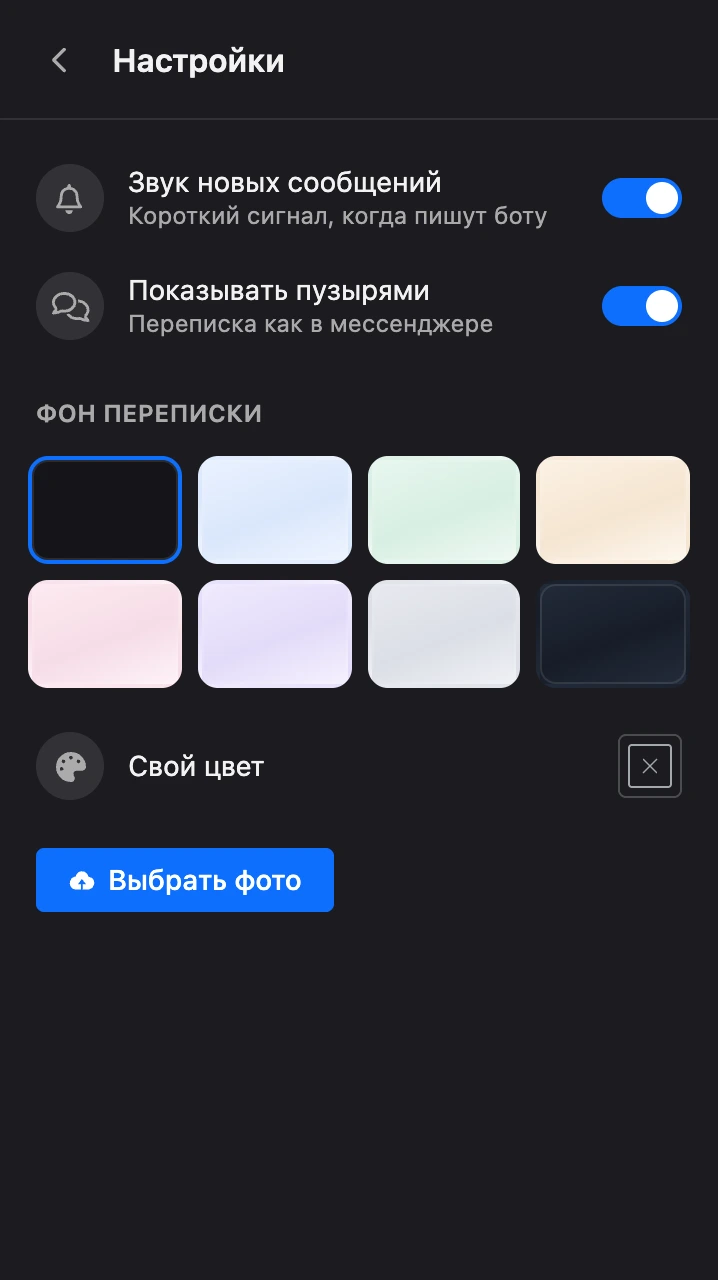
В виде пузырями под перепиской можно поставить фон — пункт «Фон переписки» в тех же настройках. Есть готовые фоны, «Свой цвет» и своя картинка; картинку можно приглушить переключателем «Размыть фон».
Настройки раздела
Кнопка «⋮» рядом с поиском открывает настройки:
- «Звук новых сообщений» — короткий сигнал, когда человек пишет боту. Ответы бота и сотрудников сигнала не дают. По умолчанию звук включён.
- «Показывать пузырями» — вид переписки. Выключено — сообщения идут списком, у каждого аватар и имя автора. Включено — переписка выглядит как в мессенджере: сообщения человека слева, ответы бота и сотрудников справа.
- «Фон переписки» — доступен, когда включены пузыри. Можно выбрать готовый фон, «Свой цвет» или загрузить картинку; для картинки есть переключатель «Размыть фон».
Звук, вид переписки и ширина списка хранятся в браузере: на другом устройстве их нужно настроить заново. Фон переписки сохраняется в вашей учётной записи и виден на всех устройствах.
Заметка
Сигнал звучит, только пока раздел «Сообщения» этого бота открыт в браузере. Вкладка может быть в фоне, но если раздел закрыт, звука не будет.