

Создание школы и тариф
Как создать школу
- Откройте проект и перейдите в раздел «Онлайн-школы».
- Нажмите «Создать».
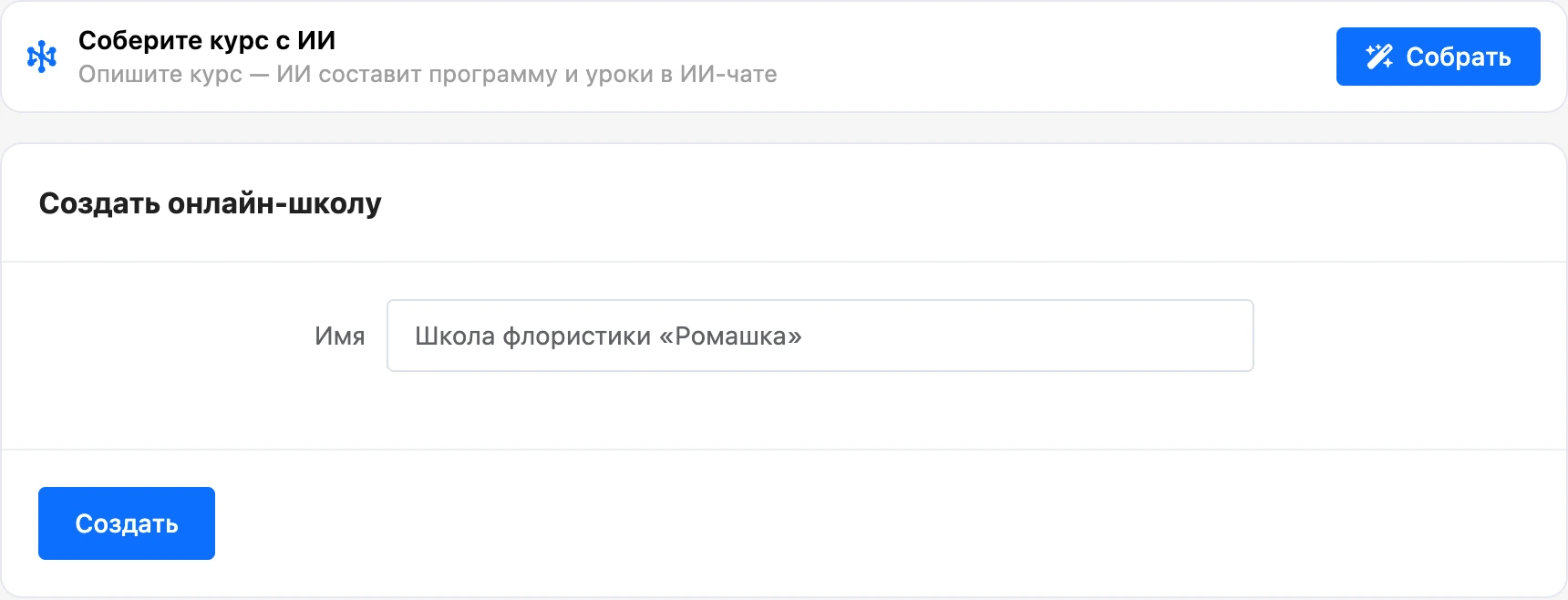
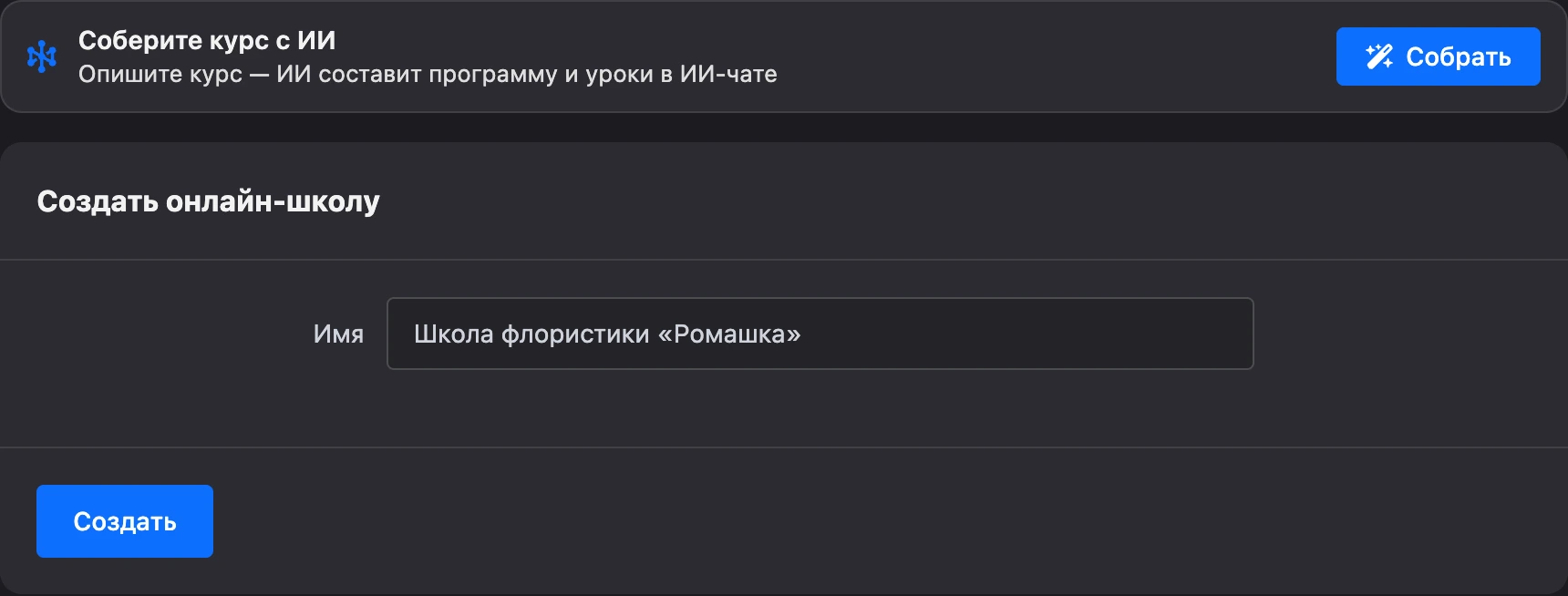
- В форме «Создать онлайн-школу» введите название в поле «Имя» — например, «Школа флористики „Ромашка“».
- Нажмите «Создать».
Над формой — блок «Соберите курс с ИИ»: курс можно описать словами, и ИИ создаст школу, программу и уроки. Подробнее — на странице Сборка курса в ИИ-чате.
Школа откроется на разделе «Курсы». Адрес кабинета ученика платформа составит из названия сама — поменять его можно в настройках.
Ограничения:
- в одном проекте может быть не больше 100 школ;
- за сутки можно создать не больше 20 школ.
Список школ
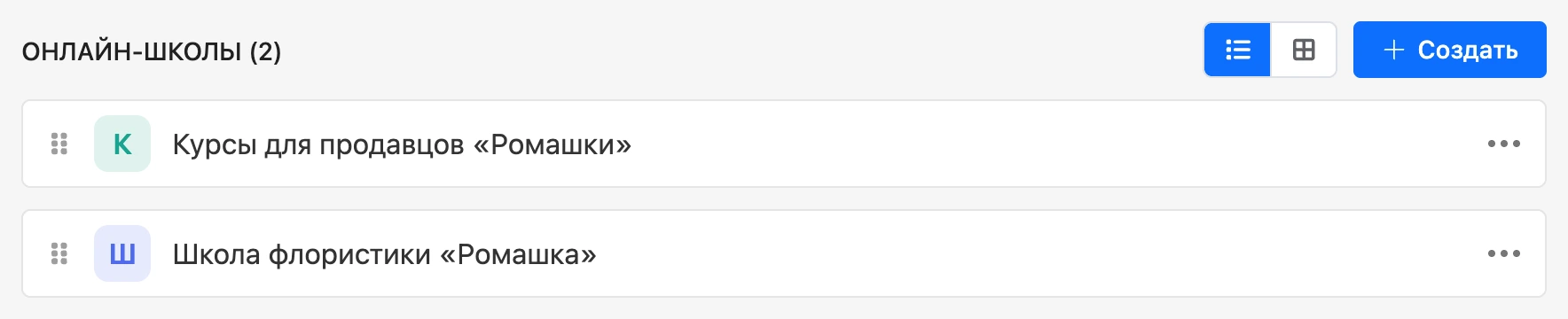
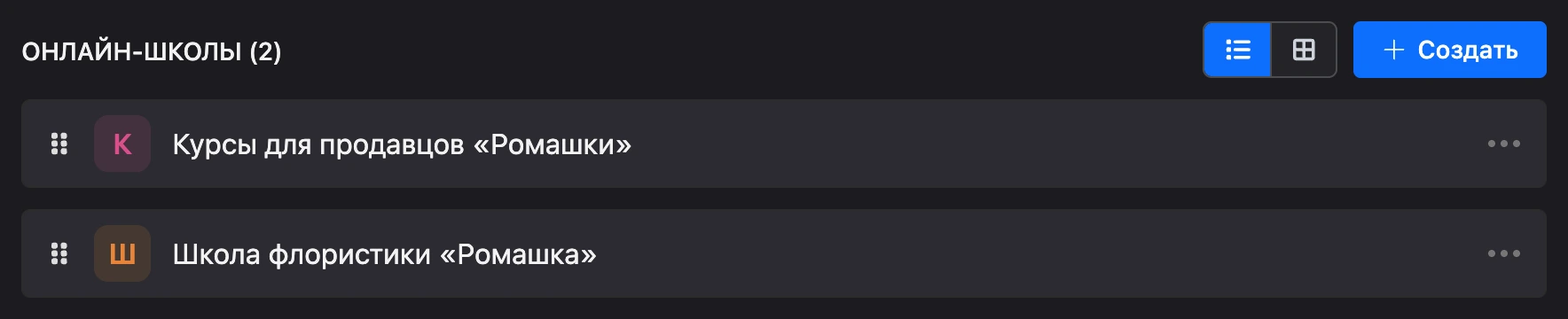
В разделе «Онлайн-школы» проекта школы показаны списком или карточками — вид переключается кнопками «Списком» и «Карточками» над списком. На карточке виден адрес кабинета. Порядок школ меняется перетаскиванием за значок слева.
В меню «⋯» у школы:
- «Переименовать» — изменить название;
- «Перенести в ...» — перенести школу в другой свой проект. Пункт видит только владелец проекта;
- «Удалить» — удалить школу вместе с курсами.
Внутри школы название и логотип вверху меню — это переключатель: через него можно перейти в другую школу проекта, не возвращаясь к списку.
Тариф школы
У школы свой тариф, подписка Pro ей не нужна. Тариф задаёт два лимита:
- ученики — сколько человек может быть зарегистрировано в кабинете;
- диск — сколько места занимают материалы школы: картинки, видео, файлы домашних заданий.
Курсы, уроки и тесты тарифом не ограничены. Цены тарифов и скидки за оплату на несколько месяцев — на странице Цены дополнительных услуг.
Тариф подключается отдельно для каждой школы в разделе «Тариф» её меню. Вверху страницы — название действующего тарифа и срок, ниже — сколько учеников и места на диске занято из доступного. Если в школе есть видео, под шкалой диска показано, сколько места занимают именно они.
Заметка
Ученик, который зарегистрировался, но не подтвердил почту, занимает место только первые сутки.
Пробный период
Пока школа ничего не оплачивала, на странице тарифа есть блок «Попробовать бесплатно». В нём указано, сколько дней длится пробный период и какие лимиты учеников и диска в нём действуют. Оплата не нужна.
Нажмите «Попробовать бесплатно» — под названием тарифа появится строка «Пробный период до …».
Пробный период даётся один раз на аккаунт: если вы уже включали его в другой своей школе, блока не будет.
Как оплатить тариф
- Откройте раздел «Тариф».
- В строке «Период оплаты» выберите, на сколько месяцев платите: 1, 3, 6 или 12. У длинных периодов рядом указана скидка.
- В карточке нужного тарифа нажмите «Перейти на тариф».
- В окне подтверждения проверьте сумму и дату, до которой тариф будет действовать, и нажмите «Оплатить».
Деньги списываются с баланса кабинета владельца школы — даже если оплачивает сотрудник. Если денег не хватает, появится сообщение «Недостаточно средств на балансе» с суммой, которой не хватило: пополните баланс и повторите. Как пополнить баланс — в разделе Аккаунт и проекты.
Оплатить и сменить тариф может владелец школы и сотрудник с правом «Редактирование онлайн-школы».
Продление и смена тарифа
- Автопродление. Оплаченный тариф продлевается сам на тот же период: под названием тарифа написано «Продлится …». Деньги списываются с баланса кабинета.
- Продлить заранее. В карточке действующего тарифа кнопка называется «Продлить». Новый срок прибавляется к концу оплаченного — оставшиеся дни не сгорают.
- Сменить тариф. Нажмите «Перейти на тариф» в другой карточке. Неиспользованный остаток прежнего тарифа засчитывается в цену нового — сумма зачёта показана в окне подтверждения. Если остаток больше цены нового тарифа, списывать нечего, а излишек продлевает срок.
- Отключить продление. Кнопка «Отключить продление» рядом с названием тарифа. Школа продолжит работать до конца оплаченного периода, строка сменится на «Работает до …». Вернуть автопродление — кнопка «Включить продление»; платить заново для этого не нужно.
Если в день продления на балансе не хватило денег, продление отключается, а владельцу приходит уведомление. Школа работает до конца оплаченного периода.
Что происходит без тарифа
Когда оплаченный или пробный период закончился, вместо названия тарифа написано «Тариф не подключен». Курсы, уроки и ученики остаются на месте, но школа замирает:
- новые ученики не могут зарегистрироваться — им показывается «Регистрация временно недоступна. Свяжитесь со школой»;
- картинки и видео не загружаются — ни вами, ни учениками в домашних заданиях;
- платные курсы не продаются: ученик видит «Оплата курса временно недоступна. Свяжитесь со школой»;
- гости без входа не видят страницу школы и каталог, даже если школа открытая;
- вход через аккаунт платформы не работает.
Чтобы школа заработала снова, оплатите тариф.
Внимание
Материалы школы без тарифа хранятся ограниченное время. Дата показана в предупреждении на странице «Тариф»: «Материалы школы хранятся до … включительно». После неё курсы, уроки, видео и данные учеников удаляются без возможности восстановления. Владельцу заранее приходят письмо и уведомление. Выданные сертификаты остаются доступны по своим ссылкам.
Если что-то не работает
| Сообщение | Причина | Что сделать |
|---|---|---|
| Ученик при регистрации видит «Регистрация временно недоступна. Свяжитесь со школой» | В школе зарегистрировано столько учеников, сколько разрешает тариф, либо тариф не подключён | Перейдите на тариф выше или оплатите тариф |
| «Достигнут лимит тарифа — не более … ГБ на диске» | Материалы заняли всё место по тарифу, либо тариф не подключён | Удалите ненужные видео или перейдите на тариф выше |
| «Пробный период доступен один раз на аккаунт и уже использован» | Пробный период уже включался в этой или другой вашей школе | Оплатите тариф |
| «Срок тарифа истек, нужно оплатить его заново» | Вы включаете продление у тарифа, срок которого уже закончился | Оплатите тариф заново |
| «За один день возможно создать не более 20 онлайн-школ» | Достигнут суточный лимит | Создайте школу на следующий день |