

Платёжные системы бота
Блоки оплаты чат-бота выставляют счёт через платёжную систему, подключённую к этому боту. Подключение называется интеграцией и живёт в настройках бота: «Настройки» → вкладка «Интеграции».
Как открыть окно интеграции, сохранить и удалить её — на странице Интеграции. Здесь — то, что относится к платёжным системам: какие поля заполнять и что делать с адресом Webhook.
Заметка
Подключения с вкладки «Прием оплат» в настройках проекта на блоки оплаты бота не действуют: они нужны магазину и онлайн-школе. Они описаны на странице Платёжные системы проекта.
Общие правила
- У каждого бота свои интеграции. В копию бота они не переносятся — подключите систему в копии заново.
- Одна система — одно подключение. К боту можно подключить несколько разных платёжных систем, но каждую — один раз.
- Валюта задаётся в интеграции, а не в блоке оплаты. У систем, которые работают в одной валюте, поля валюты нет.
- Адрес Webhook. Если после сохранения в окне интеграции появилась вкладка «Webhook», скопируйте адрес с неё в личный кабинет платёжной системы. По этому адресу система сообщает боту об оплате — без него выход «Успешная оплата» блока не сработает.
- Ключи видны сотрудникам. Окно интеграции открывает владелец бота и сотрудник с правом «Настройка бота» — выдавайте это право только тем, кому доверяете доступ к кассе.
- Нужна подписка Pro. Вкладка «Интеграции» работает только с ней.
Что вводить для каждой системы
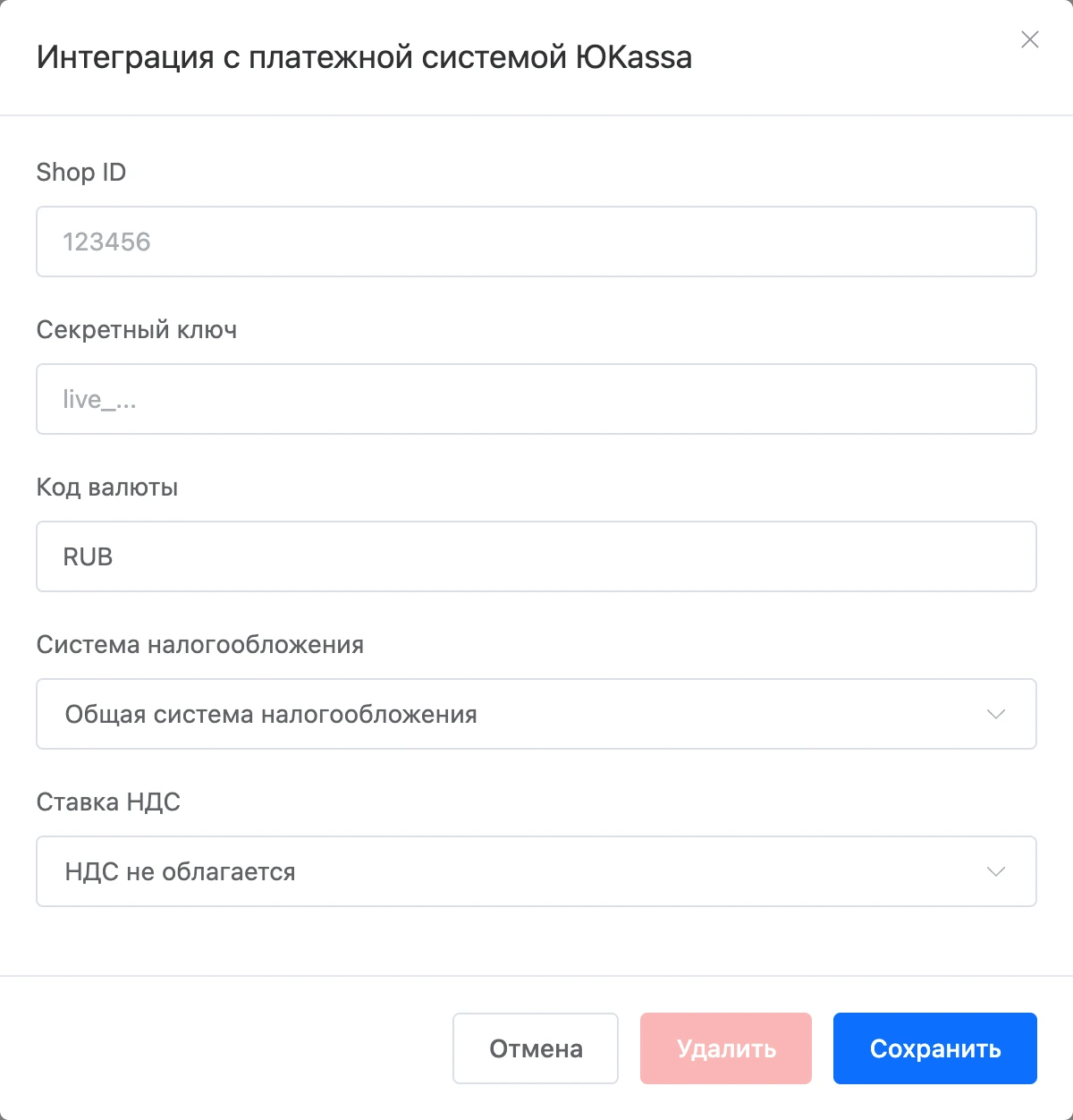
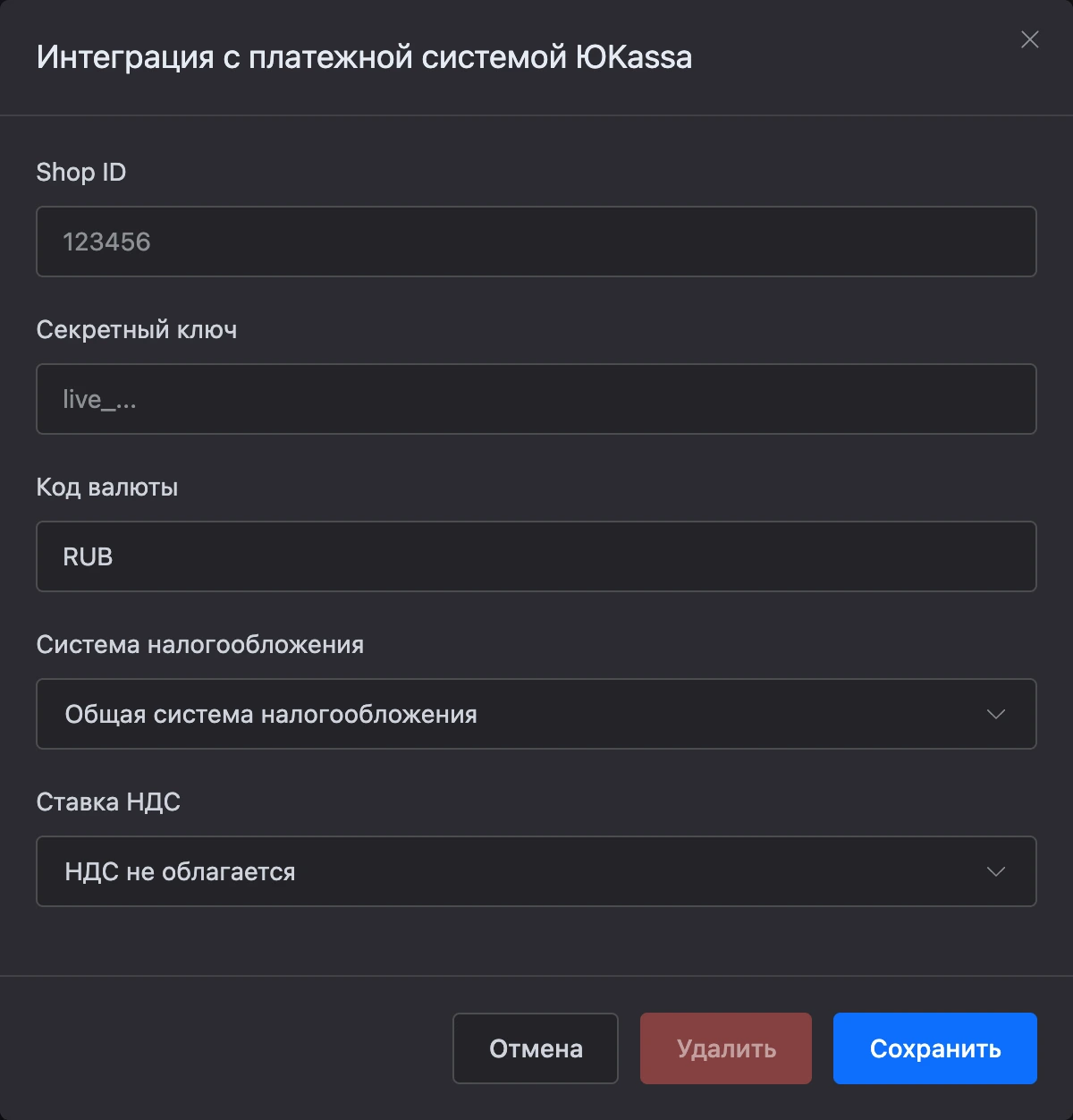
ЮKassa
На вкладке «Основное»:
- «Shop ID» и «Секретный ключ» — из кабинета ЮKassa;
- «Код валюты» — трёхбуквенный код, по умолчанию
RUB; - «Система налогообложения» и «Ставка НДС» — попадают в чек.
После сохранения появляются ещё две вкладки. На вкладке «Webhook» — адрес, который нужно указать как URL для уведомлений в настройках ЮKassa. Вкладка «Оповещения» описана ниже.
Особенности:
- Чек передаётся с каждым платежом, поэтому боту нужен номер телефона или почта контакта.
- Получив уведомление, платформа сама проверяет платёж в ЮKassa ключами этой интеграции. Оплата засчитывается, только если ЮKassa подтверждает статус, сумму и валюту.
- Если ЮKassa сообщает об отмене, платёж в боте получает статус «Отменен».
ЮMoney
Единственное поле — «Номер кошелька». После сохранения на вкладке «Webhook» появится адрес: укажите его в настройках HTTP-уведомлений кошелька ЮMoney.
Особенности:
- Счёт выставляется в рублях.
- Оплата засчитывается, только если с плательщика списано не меньше суммы счёта. Перевод, защищённый кодом протекции, и перевод, который ещё не принят, не засчитываются.
- Данные для чека не передаются.
Robokassa
На вкладке «Основное»:
- «Страна интеграции магазина» — «Россия» или «Казахстан». От неё зависит валюта счёта: рубли или тенге;
- «Идентификатор магазина», «Пароль #1» и «Пароль #2» — из технических настроек магазина в Robokassa;
- «Система налогообложения» и «Ставка НДС»;
- переключатель «Отправлять чеки».
После сохранения на вкладке «Webhook» появится адрес: добавьте его в поле Result Url в технических настройках магазина в кабинете Robokassa.
Особенности:
- Уведомление проверяется по «Паролю #2». Если он введён неверно, оплата не засчитается.
- Тестовые платежи Robokassa бот не засчитывает.
Cloudpayments
В окне три вкладки.
- «Основное»: «Public ID», «Пароль для API», «Валюта» и переключатель «Двухстадийная оплата».
- «Webhook»: адрес появляется после сохранения. В настройках сайта в кабинете Cloudpayments включите уведомление о принятом платеже — Pay и Confirm — и укажите для них этот адрес.
- «Чек»: переключатель «Отправлять чек». Когда он включён, появляются «Система налогообложения» и «Ставка НДС».
Особенности:
- Оплата засчитывается, только если сумма в уведомлении совпадает с суммой счёта.
- При двухстадийной оплате деньги сначала блокируются на карте, а платформа сама подтверждает списание.
- Платёж, сделанный в тестовом режиме Cloudpayments, в списке платежей бота помечен «[TEST]».
Т-Банк
Интеграция называется «Интернет-эквайринг от Т-Банк». Поля:
- «Терминал» и «Пароль» — из кабинета интернет-эквайринга;
- «Система налогообложения» и «Ставка НДС»;
- «Версия ФФД» — версия ФФД вашей онлайн-кассы: 1.05 или 1.2;
- «Отправлять чек». Обязательно включите отправку, если подключена онлайн-касса.
Вкладки «Webhook» нет: адрес уведомлений Т-Банк получает вместе с каждым платежом, указывать его в кабинете банка не нужно.
Особенности:
- Счёт выставляется в рублях.
- Для чека нужен номер телефона или почта контакта.
- Отказ и истёкший срок оплаты переводят платёж в статус «Отменен», возврат — в статус «Возвращен».
Prodamus
Поля: «Страница магазина» — адрес вашей платёжной страницы Prodamus, «Секретный ключ» и переключатель «Демо-режим» для пробных платежей.
После сохранения откроется вкладка «Webhook»: добавьте адрес с неё в настройках платёжной страницы Prodamus.
bePaid
На вкладке «Основное» — «Shop ID», «Secret key» и «Валюта». Вкладки «Webhook» нет: адрес уведомлений bePaid получает вместе с каждым платежом. Вкладка «Оповещения» описана ниже.
Особенности:
- Если банк отклонил попытку оплаты, покупатель может попробовать ещё раз на той же странице. Платёж получает статус «Отменен», только когда истёк срок счёта.
- Данные для чека не передаются.
LiqPay
Поля: «Публичный ключ», «Приватный ключ» и «Валюта» — доллар, евро, рубль, гривна, белорусский рубль или тенге. Адрес уведомлений LiqPay получает вместе с каждым платежом, вкладки «Webhook» нет. Данные для чека не передаются.
JustClick
Оплата через JustClick работает на интеграции JustClick — она описана на странице Интеграции.
Копия уведомлений на свой сервер
У интеграций ЮKassa, Robokassa и bePaid есть вкладка «Оповещения» с полем «URL для уведомлений». Укажите в нём адрес своего сервера — и платформа будет отправлять на него информацию о платежах бота. Это нужно, если оплату учитывает ещё и ваша собственная система.
- Сервер должен ответить кодом 200.
- Если ответ другой, платформа повторяет отправку в течение суток, постепенно увеличивая паузу между попытками.
Поле необязательное: бот работает и без него.
Дальше
- Настройки самих блоков оплаты — в разделе Приём оплаты.
- Какие данные уходят в чек — на странице Чеки.
- Где смотреть выставленные и оплаченные счета — на странице Платежи и заказы бота.