

Проверка бота
Сценарий можно пройти самому, не выходя из конструктора. Окно «Проверка бота» — это чат, в котором бот отвечает вам так же, как ответит человеку: присылает сообщения, показывает кнопки, ждёт на задержках, записывает переменные.
Для проверки не нужны ни подписка Pro, ни подключённый мессенджер. Проверять можно сразу после создания бота и сколько угодно раз.
Как открыть
- Откройте в меню бота пункт «Сценарий».
- На верхней панели нажмите «Проверить бота».
Справа появится окно чата. При первом открытии бот начнёт главный сценарий и пришлёт первое сообщение. Нажимайте кнопки или пишите в поле «Напишите сообщение…» — бот пойдёт по сценарию.
Окно не мешает работать со схемой: поправили блок — и тут же проверили его в чате. Закрывается оно крестиком или повторным нажатием «Проверить бота». Переписка при этом не пропадает: откроете окно снова — продолжите с того же места.
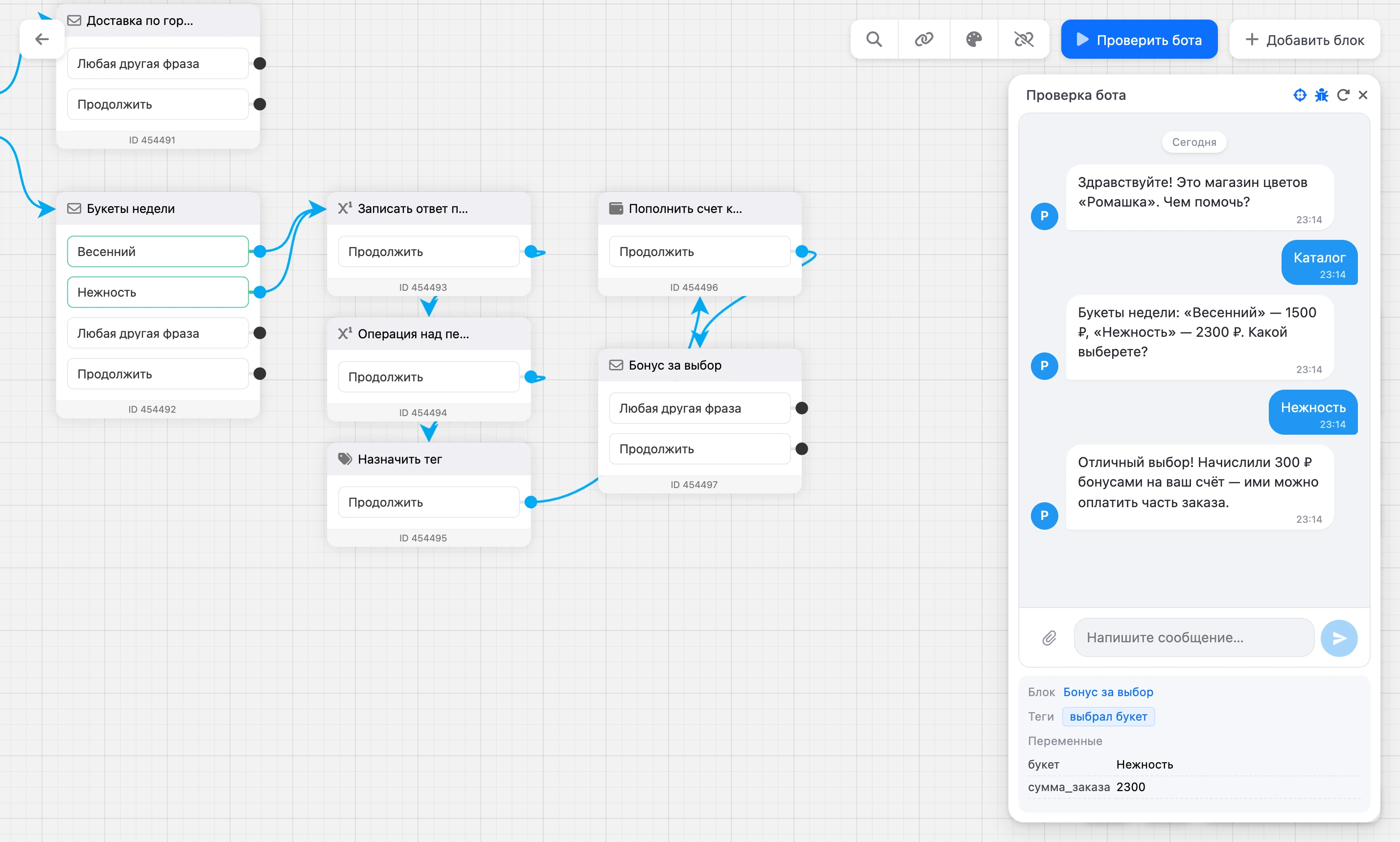
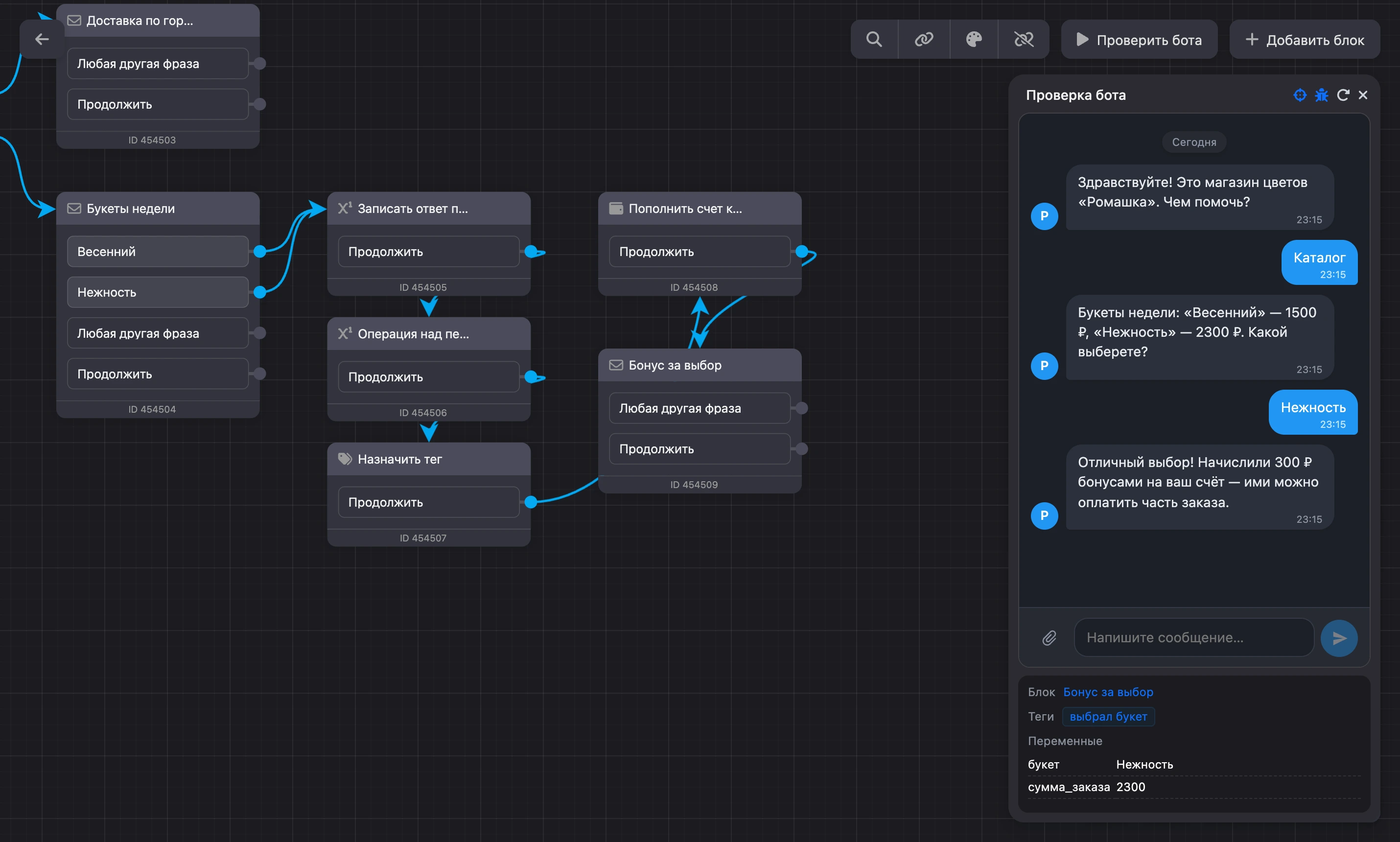
Кнопки в шапке окна
- «Следить за текущим блоком» — схема сама переезжает к блоку, на котором вы сейчас стоите, и подсвечивает его. Если блок лежит в другом сценарии, конструктор откроет этот сценарий. Включено по умолчанию; выключите, если хотите смотреть на другое место схемы.
- «Переменные и теги» — панель под чатом, см. ниже.
- «Начать заново» — стирает проверочный контакт вместе с перепиской, переменными и тегами и начинает главный сценарий с начала. Так бот увидит вас как нового человека.
- Крестик — закрывает окно.
Проверить с определённого блока
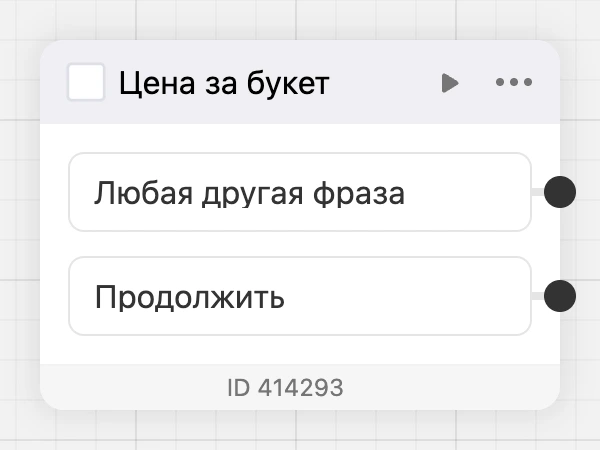
Чтобы проверить середину сценария, не обязательно проходить его с начала. Наведите курсор на блок и нажмите значок ▶ в его шапке — «Проверить с этого блока». Окно проверки откроется, и бот выполнит этот блок.
Переменные и теги, которые накопились у вас за прошлые проверки, при этом остаются: блоку они могут понадобиться. Если блок проверяет условие или подставляет в текст переменную, сначала дойдите до него обычным путём — или убедитесь по панели «Переменные и теги», что нужные значения есть. Чистое состояние даёт кнопка «Начать заново».
Переменные и теги
Кнопка с жуком в шапке окна открывает панель с тремя строками:
- «Блок» — блок, на котором вы сейчас стоите. Нажмите на название, чтобы перейти к нему на схеме.
- «Теги» — теги, которые бот успел вам выдать.
- «Переменные» — имена и значения переменных. Пока бот ничего не записал, здесь «Переменных пока нет».
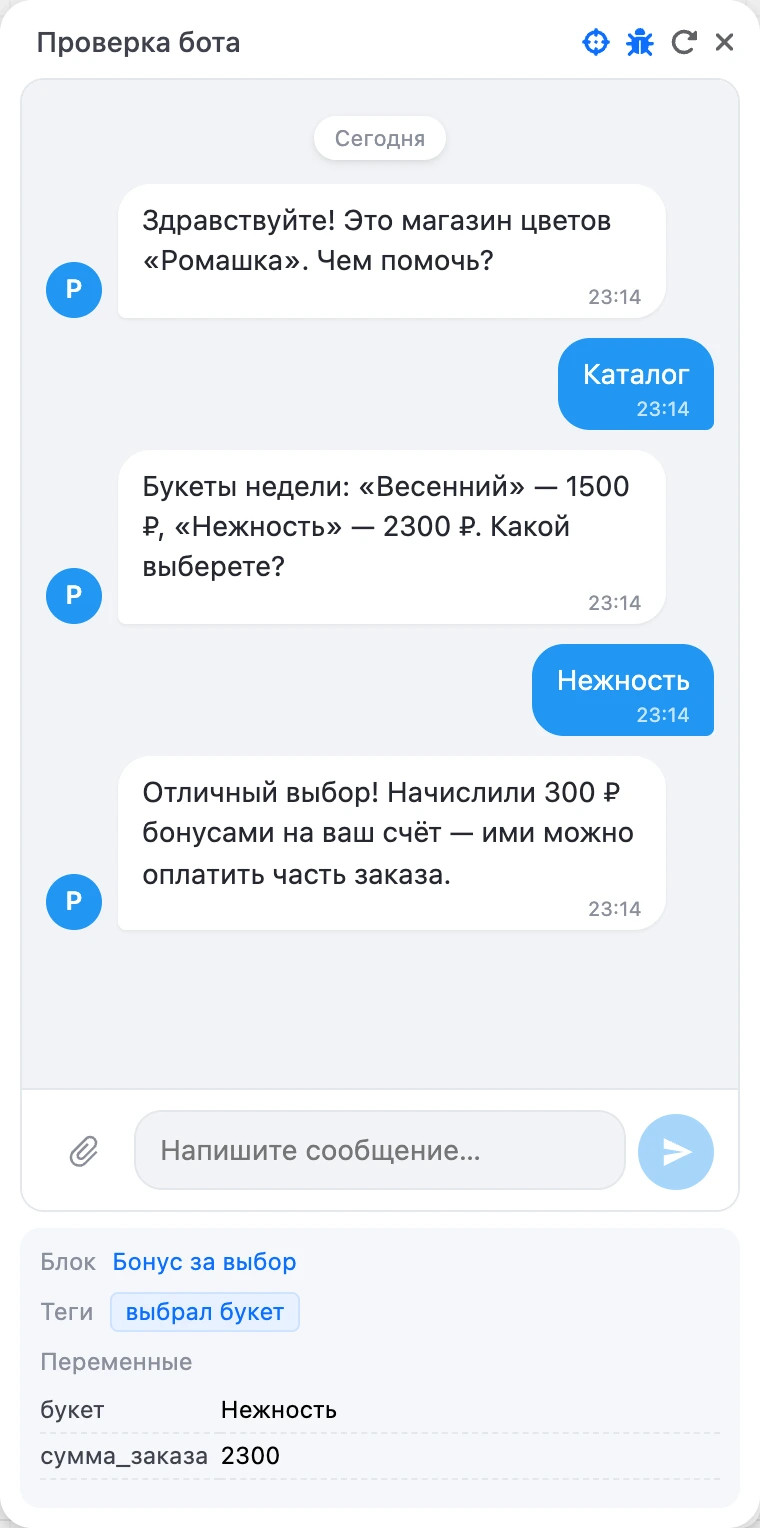
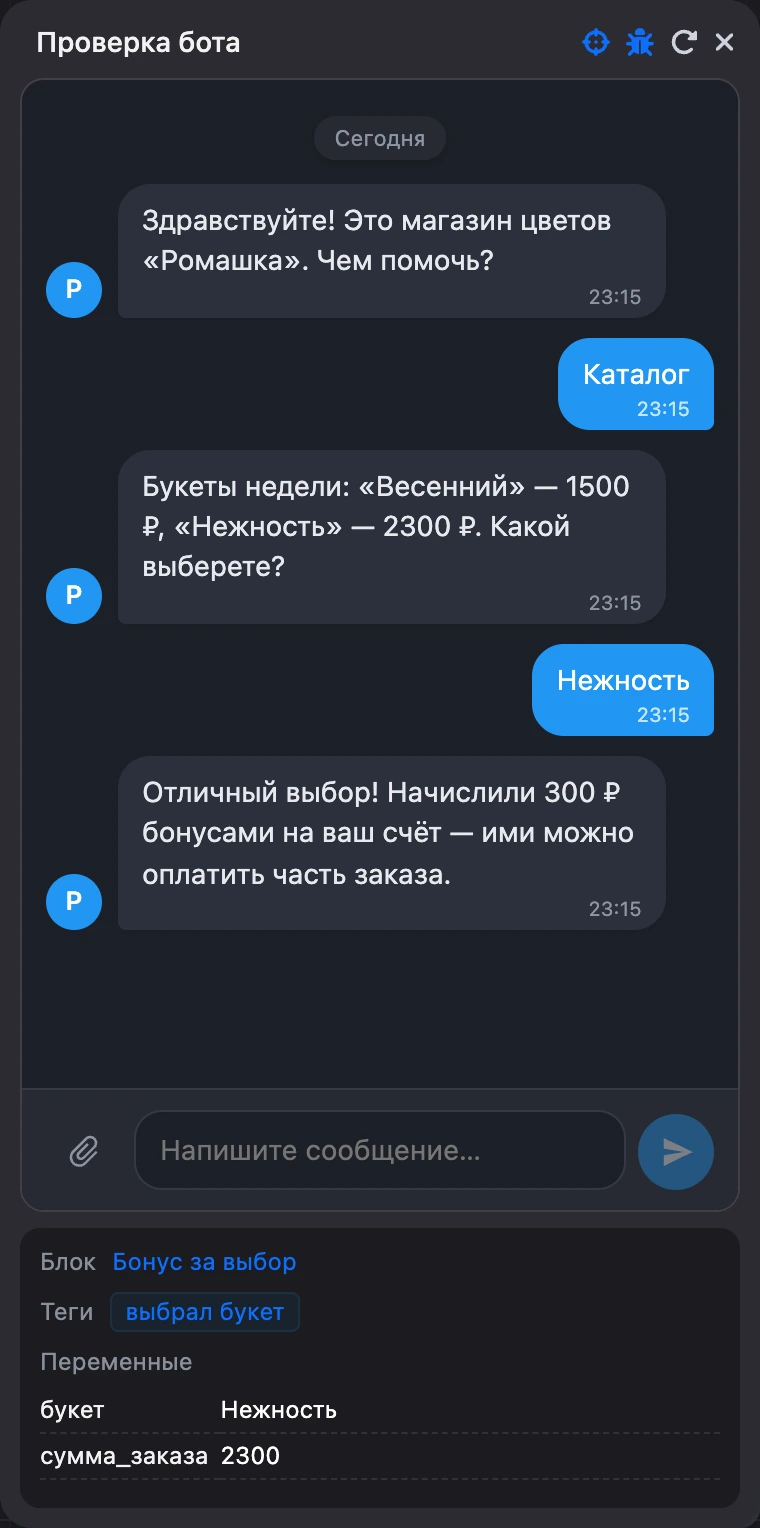
Панель обновляется после каждого ответа бота. По ней удобно проверять, что ответ человека попал в нужную переменную, а блок «Условие» сработал на правильном значении.
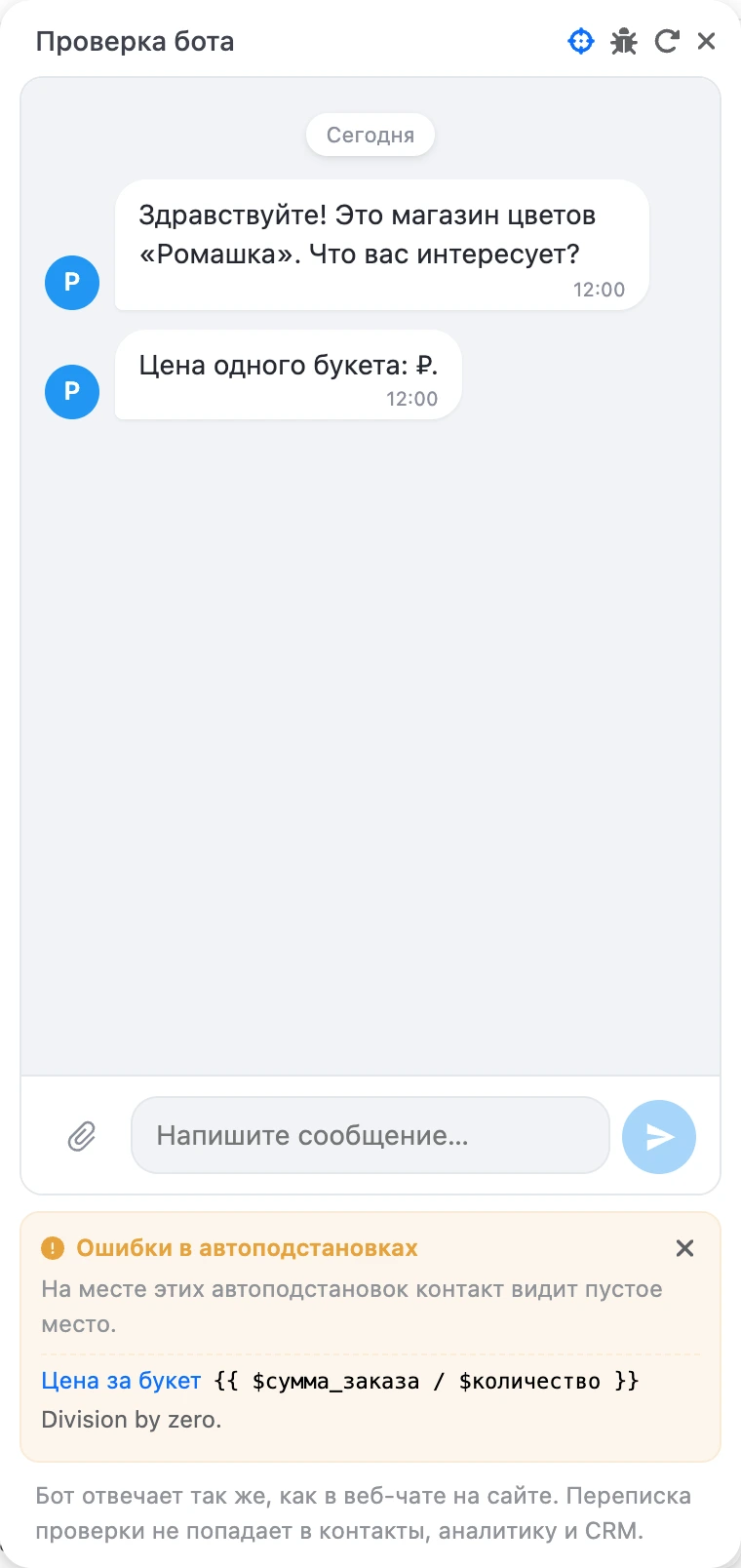
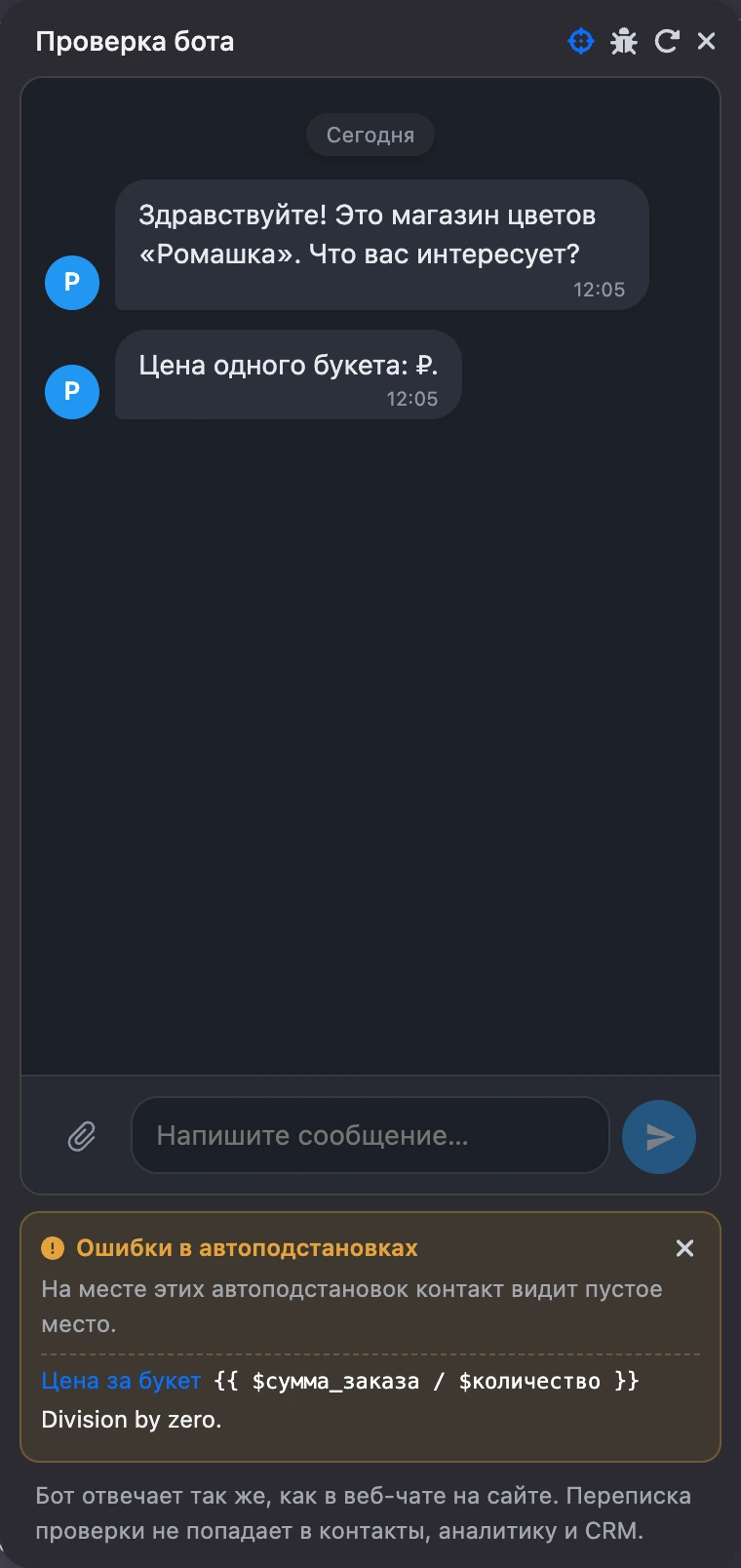
Ошибки в автоподстановках
Если в тексте блока есть автоподстановка {{ … }} с ошибкой, человек увидит на её месте пустоту. В окне проверки под чатом появится блок «Ошибки в автоподстановках»: название блока, сама автоподстановка и причина ошибки. Нажмите на название — схема покажет блок.
Как читать такие ошибки — на странице Ошибки и ограничения.
Чем проверка отличается от настоящего разговора
При проверке бот ведёт вас как отдельный проверочный контакт с именем «Проверка бота». У каждого сотрудника он свой: коллеги проверяют бота одновременно и не мешают друг другу.
| Проверочный контакт | Настоящий контакт | |
|---|---|---|
| Подписка Pro и подключённый канал | Не нужны | Нужны |
| Раздел контактов бота | Не появляется | Появляется |
| Пакет контактов тарифа | Не расходует | Расходует |
| Статистика и конверсии на схеме | Не учитывается | Учитывается |
| Заявки и сделки в CRM | Не создаются | Создаются |
| Рассылки и «Отправить с предыдущего блока» | Не получает | Получает |
| Число «Ждут отправки» на блоках задержки | Не учитывается | Учитывается |
Всё остальное при проверке работает по-настоящему:
- блоки «Задержка» и «Таймер» ждут столько, сколько в них задано;
- блок «Заявка» отправляет уведомления на почту и в мессенджер;
- блок «AI-агент» обращается к модели, и ответы оплачиваются с «Баланса для ИИ»;
- HTTP-запросы уходят на ваш сервер, записи в списках и таблицах создаются и меняются.
Внимание
Если сценарий пишет в рабочие списки или отправляет запросы во внешние сервисы, проверка оставит там настоящие записи. Тестовые данные потом уберите вручную.
Как выглядит чат
Бот отвечает так же, как в веб-чате на сайте: те же сообщения, кнопки, картинки, видео и файлы. В мессенджере оформление будет отличаться — у каждого своё. Перед запуском пройдите сценарий ещё раз в самом мессенджере.
К сообщению можно прикрепить файл — картинку, документ, аудио или видео размером до 10 МБ. Так проверяются блоки, которые ждут от человека фото или документ.
Если что-то не работает
- Бот молчит в окне проверки. Проверьте, что бот включён: «Настройки» → «Основное» → «Включить бота». Бот также молчит, если в разделе «Настройки» → «Дополнительно» включён переключатель «Отключить бота, использовать сервис только для переписки с клиентами».
- Бот не отвечает на сообщение, а кнопки работают. У блока не соединён выход «Любая другая фраза» и выключен «Повторный вопрос» — см. Как бот выбирает ответ.
- «Слишком много сообщений, подождите немного.» В проверке можно отправить не больше 30 сообщений и нажатий в минуту. Подождите минуту.
- «Файл слишком большой». Файл больше 10 МБ.
- Вы изменили сценарий, а бот продолжает с прежнего места. Проверка продолжается с блока, на котором вы остановились. Нажмите «Начать заново» или запустите проверку с нужного блока.
- Сценарий работает в проверке, а в мессенджере — нет. Проверке не нужны подписка и канал, а настоящему разговору нужны. Убедитесь, что канал подключён и подписка Pro действует.