

Списки в чат-боте
Списки — таблицы с вашими данными в проекте: каталог, прайс, расписание, заявки. Как создать список, настроить поля, вести записи и загружать их из Excel — в разделе Списки. Здесь — о том, как со списками работает бот.
Бот читает записи и показывает их людям, добавляет новые, проверяет, есть ли запись, и удаляет её. Списки принадлежат проекту, поэтому список, созданный в одном боте, доступен в блоках любого другого бота этого проекта.
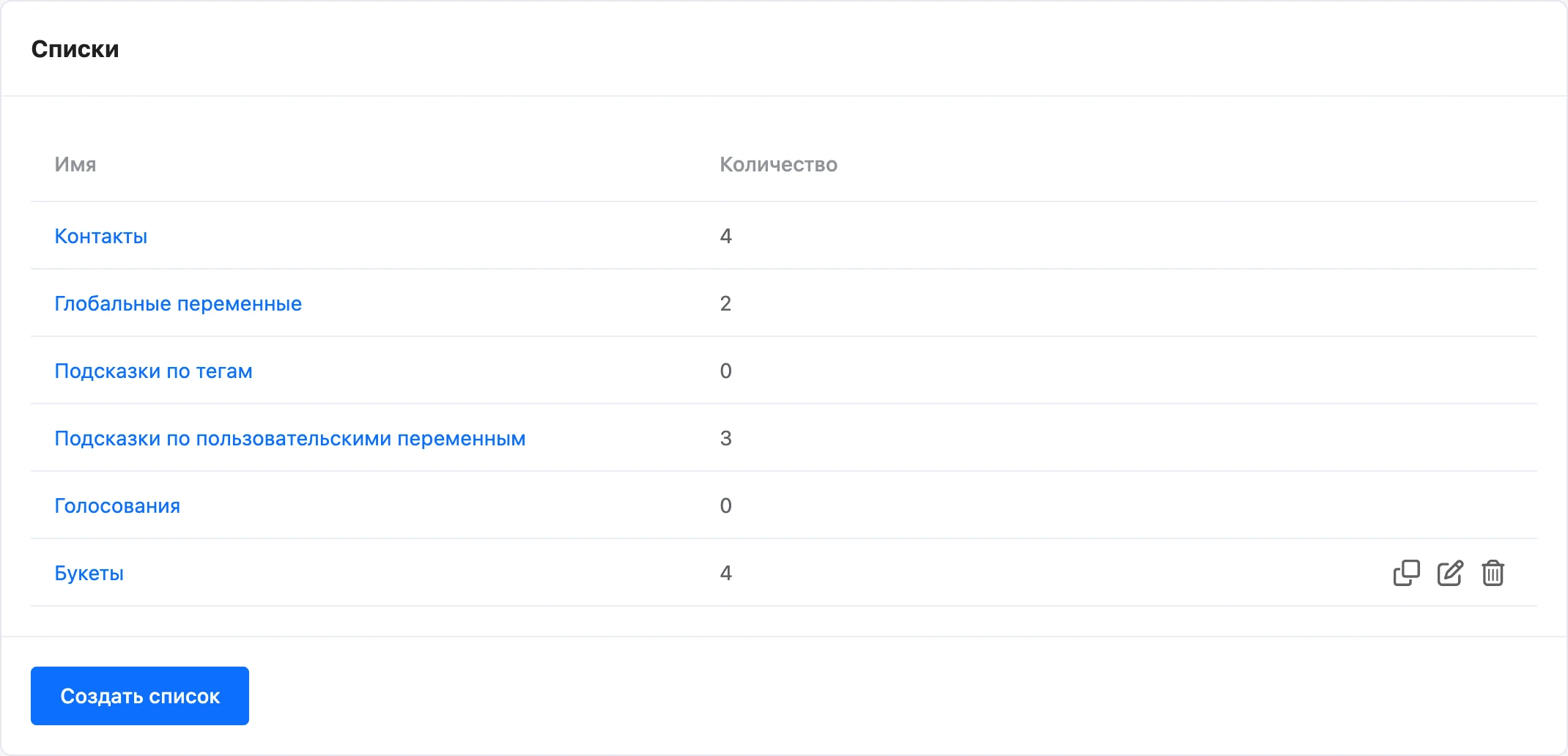
«Списки» в меню бота
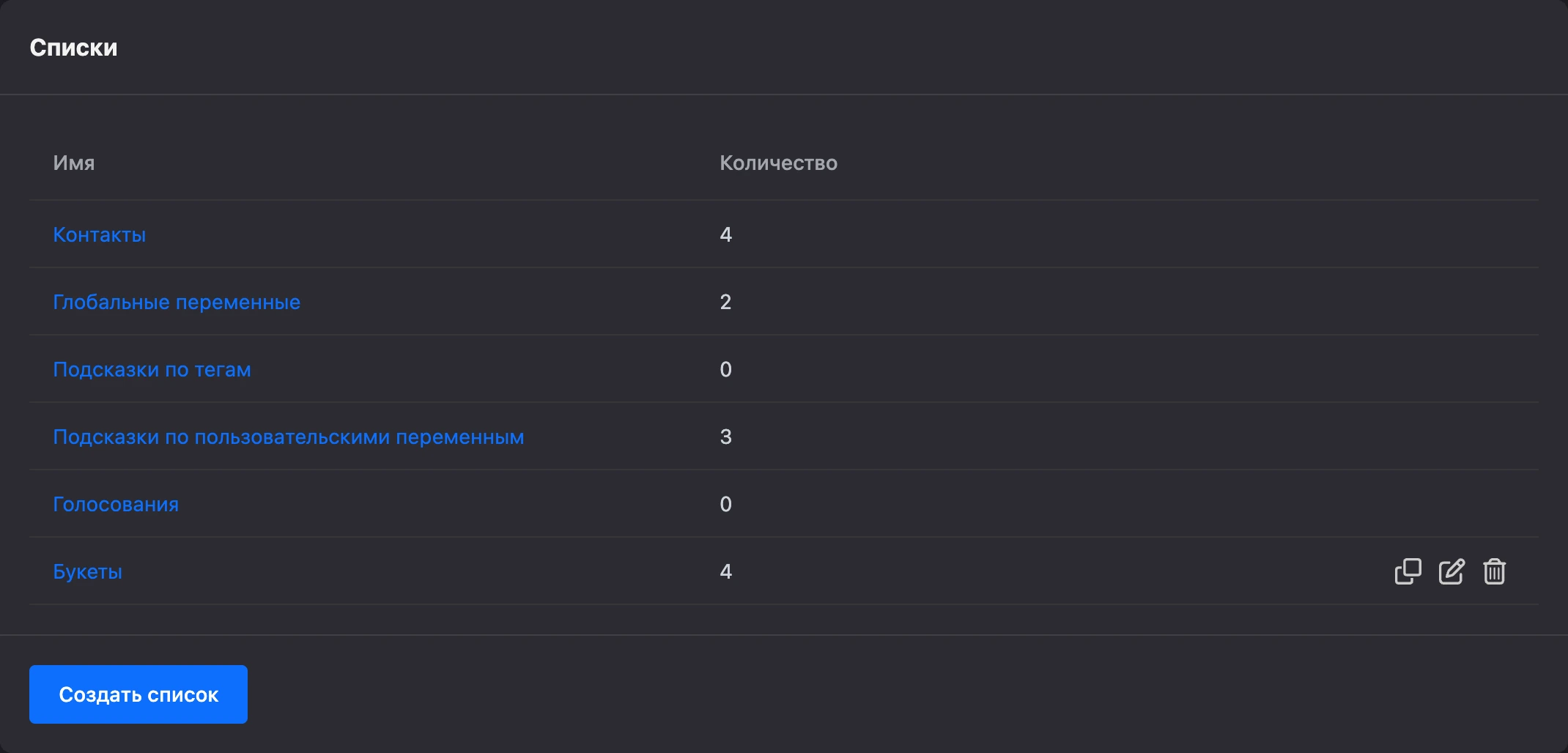
В таблице две колонки — «Имя» и «Количество». Сверху идут справочники бота, под ними — списки, созданные в этом боте. Клик по имени списка открывает его записи. Справа от списка — значки: скопировать, изменить поля, удалить. Кнопка «Создать список» — под таблицей.
Копия получает название с пометкой «(копия)» и те же поля. Записи в копию не переносятся.
Список, созданный в другом боте или в меню проекта, в этой таблице не показывается. В блоках сценария он при этом доступен. Все списки проекта собраны в разделе «Списки» меню проекта.
Справочники бота
Над списками в таблице стоят справочники бота:
| Строка | Что это |
|---|---|
| «Контакты» | Все контакты бота |
| «Глобальные переменные» | Значения, общие для всего бота: в тексте сценария их подставляют по имени — {{ ИмяПеременной }} |
| «Подсказки по тегам» | Названия тегов бота. Удаление тега из этого справочника не меняет теги контактов |
| «Подсказки по пользовательскими переменным» | Названия переменных контактов. Удаление переменной из этого справочника не меняет переменные контактов |
| «Голосования» | Данные блоков голосования. Эти блоки устарели |
Контакты, теги и переменные описаны в разделе Контакты.
Строки «Платежи» и «Заказы» появляются, когда в боте есть платежи или заказы.
Окно «Списки» в блоке
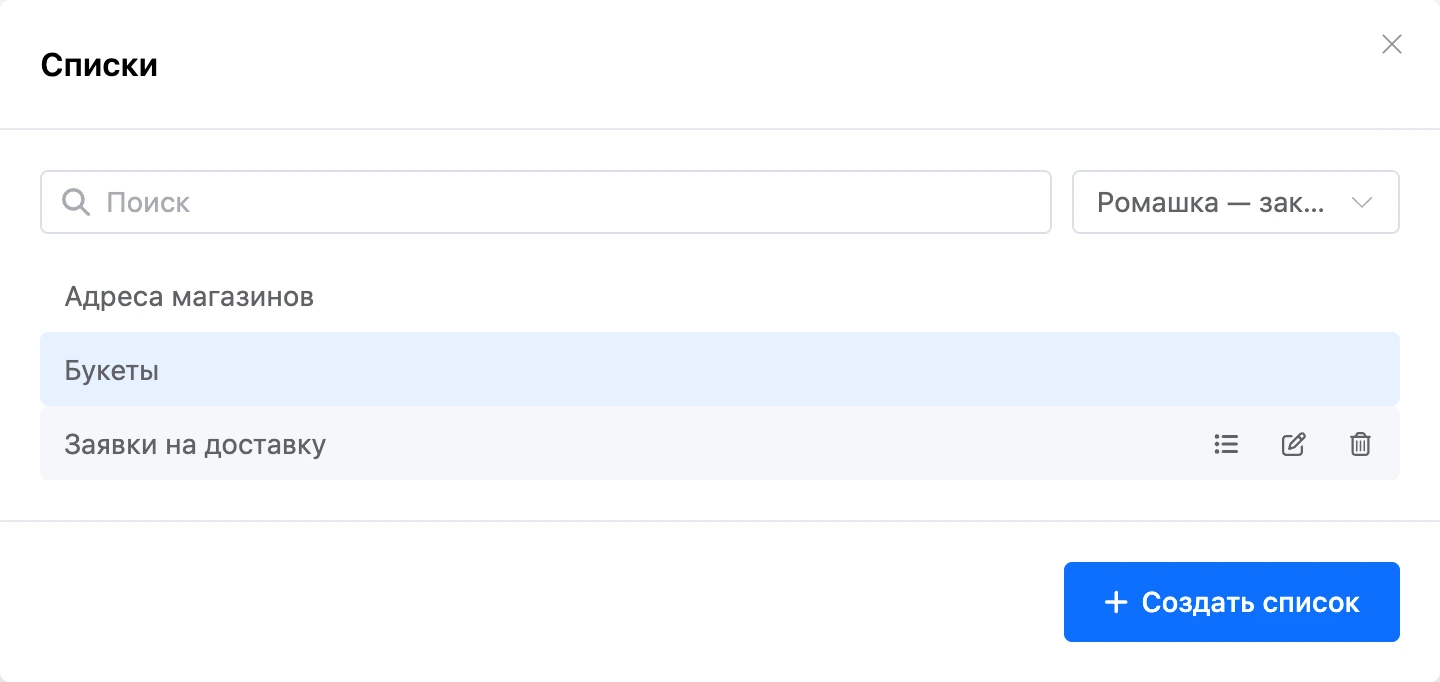
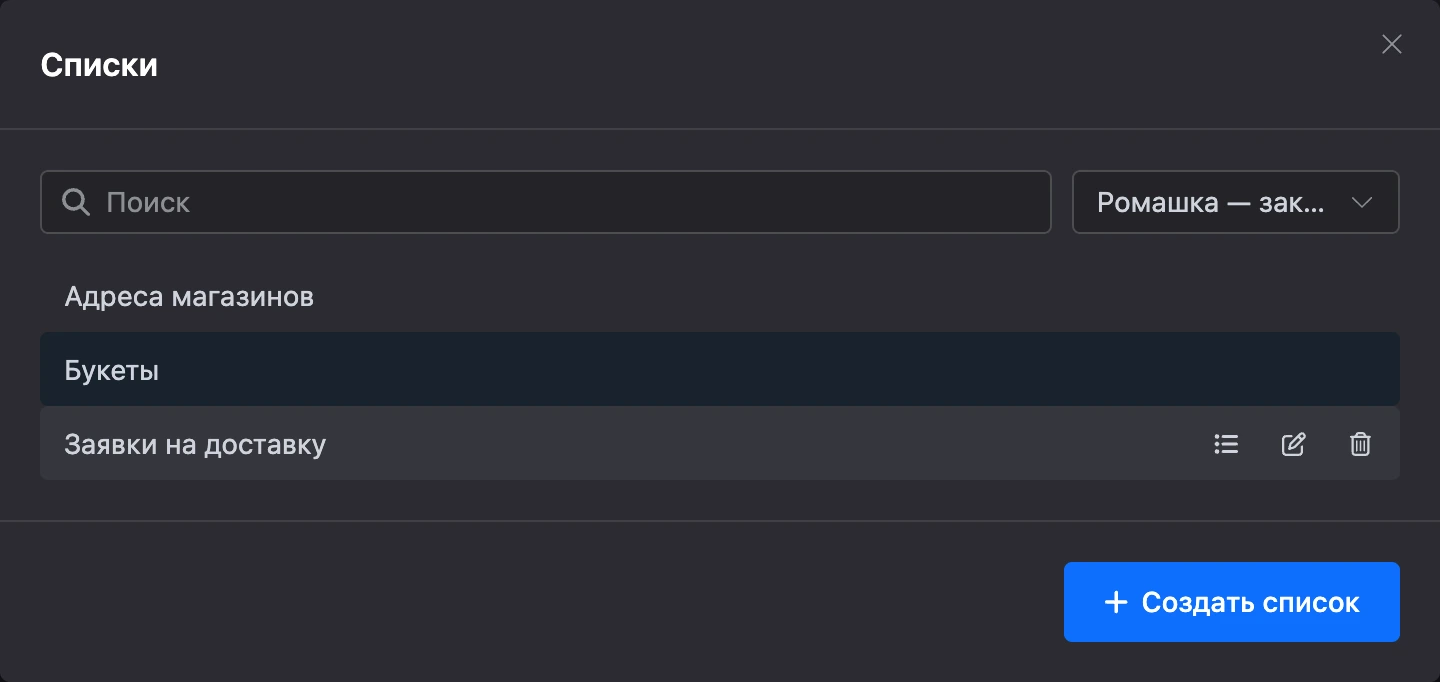
В блоках, которые работают со списком, рядом с полем «Список» есть кнопка «Открыть списки». В окне — поиск по названию, выбор «Всего проекта» или одного бота, кнопка «Создать список». По умолчанию показаны списки этого бота, если они есть. Новый список, созданный в окне, сразу выберется в блоке.
Если в проекте есть списки, созданные в мини-приложениях, появляется ещё один выбор — «Все приложения» или одно из них.
Клик по строке выбирает список для блока. Значки в строке открывают записи, поля списка и удаление. Над записями, открытыми из окна, тоже есть «Импорт из Excel» и «Экспорт в Excel».
Как списки работают в сценарии
Со списками работают блоки «Добавление записи в список», «Чтение записей из списка», «Чтение записи из списка», «Проверка существования записи в списке», «Удаление записей из списка» и «Удаление записи из списка». Они описаны в разделе Блоки, общие настройки — на странице Списки и таблицы.
Значения полей записи подставляются в сообщения:
- В блоках чтения текст сообщения задаётся шаблоном. Кнопки под шаблоном вставляют подстановку поля — например,
{{ nazvanie }}для поля «Название». Откуда берутся эти имена — на странице Создание списка и поля. - В любом другом сообщении запись выводят функции
getListRowиgetListRows. Они описаны в разделе Автоподстановки.
Скрытые поля списка для блоков бота не скрываются: бот читает и пишет их, как обычные.
Перед удалением списка проверьте, что он не выбран в блоках сценария.
Права сотрудников в боте
Права на списки задаются в роли сотрудника — см. права в разделе Списки. В боте они работают так:
- Без права «Просмотр списков» пункта «Списки» в меню бота нет.
- Кнопку «Импорт из Excel» в разделе бота видят только сотрудники с правом «Редактирование списков».
- Строки «Глобальные переменные» и «Голосования» открываются с правом «Редактирование сценария».
Как выдать сотруднику доступ к боту — в разделе Настройки бота.