

Настройка записи в ИИ-чате
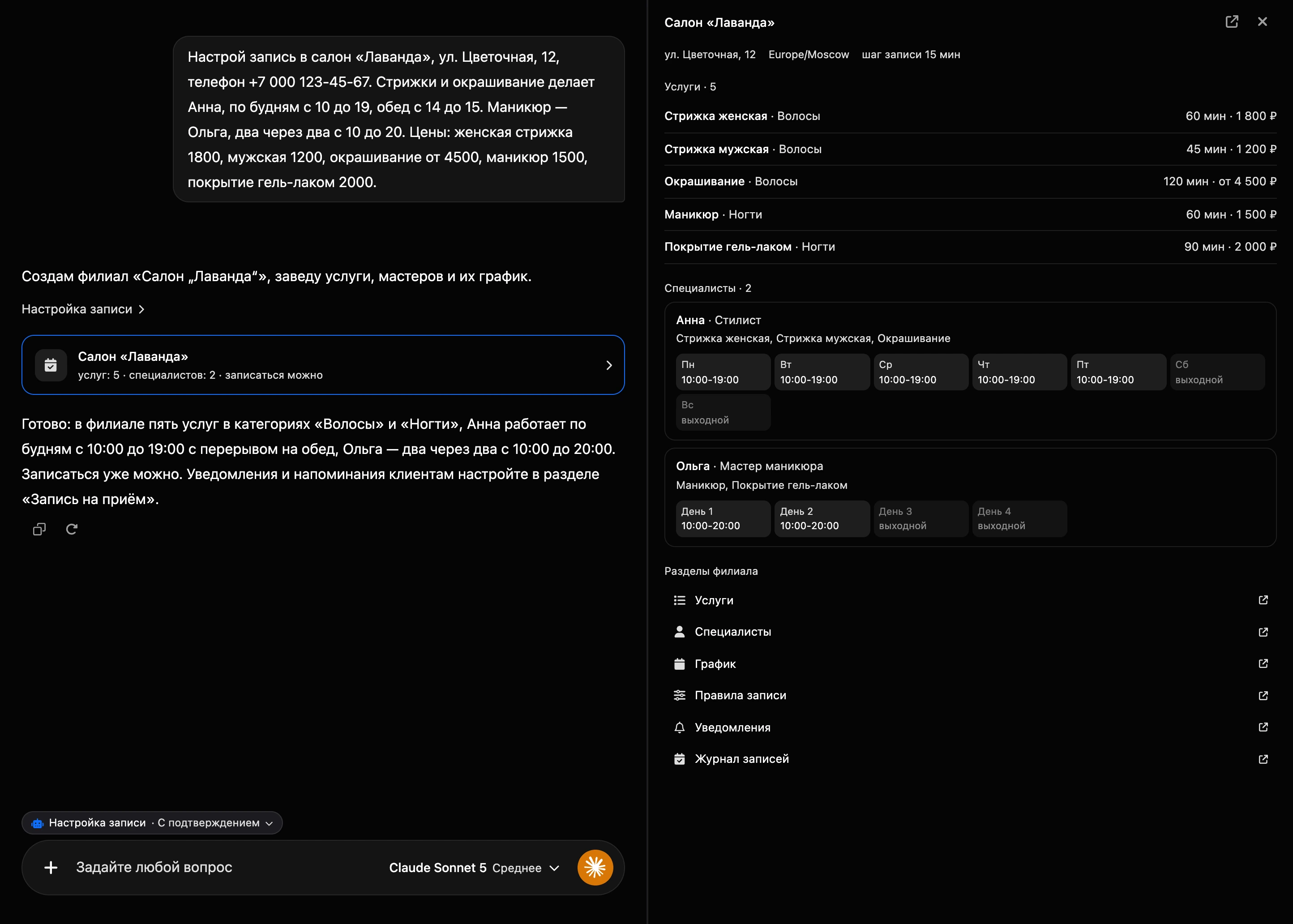
Запись на приём можно настроить, описав бизнес словами: «настрой запись в салон „Лаванда“: стрижки и окрашивание у Анны по будням с 10 до 19, маникюр у Ольги два через два». ИИ создаёт филиал, заводит услуги и специалистов, задаёт им график и правила записи и говорит, можно ли уже записаться. Так же можно поправить готовый филиал: «поставь окрашиванию цену от 5000», «у Анны в среду выходной».
Подписка Pro для этого не нужна — как и для самого раздела. Оплачиваются токены модели — они списываются с «Баланса для ИИ». Как он устроен — на странице Цены дополнительных услуг.
Как включается настройка
Откройте ИИ-чат — кнопкой «ИИ-чат» на верхней панели кабинета — и опишите, что нужно. Включать ничего не нужно: ИИ сам подключит инструменты настройки записи, а над полем сообщения появится плашка «Настройка записи». Если в том же чате собирается и бот или мини-приложение, плашка называется по всем сборкам сразу — например, «Сборка: мини-приложение и запись».
Можно начать и из филиала: пункт «Помощь ИИ» в боковом меню филиала открывает ИИ-чат по нему. Настройка в нём включена с первого сообщения, а справа сразу открыта сводка филиала — называть филиал в чате не нужно.
Новый филиал можно начать и с формы создания: над ней есть блок «Настройте запись с ИИ». Нажмите «Собрать», опишите задачу или выберите пример и нажмите «Собрать с ИИ» — откроется ИИ-чат, и описание уйдёт в него первым сообщением.
В меню плашки выбирают режим — «С подтверждением» или «Автоматически» — и выключают настройку. Если сборок несколько, режим у них общий, а выключить можно каждую по отдельности. Режимы те же, что у сборки бота: о них — на странице Сборка бота в ИИ-чате.
Настроить новый филиал
- Опишите бизнес: какие услуги, сколько они длятся и сколько стоят, кто их оказывает и в какие дни работает. Добавьте адрес и телефон, если хотите, чтобы их видели клиенты.
- ИИ предложит создать филиал в текущем проекте — карточка «Создать филиал». Если филиал уже есть, ИИ выберет его.
- Затем он одним изменением заведёт услуги, специалистов и их график — карточка «Настроить запись».
- В режиме «С подтверждением» нажимайте «Применить», «Применить и больше не спрашивать» или «Отклонить» — так же, как при сборке бота.
Изменение записывается целиком или не записывается вовсе: если что-то в нём не подошло, в филиале ничего не поменяется, а ИИ поправит запрос и попробует снова.
После каждого изменения в переписке остаётся карточка филиала: название и итог — например, «услуг: 5 · специалистов: 2 · записаться можно». Пометка «записаться пока нельзя» значит, что клиенты ещё не смогут выбрать время.
Клик по карточке открывает справа сводку филиала:
- адрес, часовой пояс и шаг записи;
- блок «Записаться пока нельзя» — что мешает клиентам записаться;
- блок «Стоит доделать» — что работает, но лучше поправить;
- блок «Услуги» — услуги с категорией, длительностью и ценой;
- блок «Специалисты» — с должностью, услугами и графиком по дням: при недельном графике — по дням недели, при сменах — «День 1», «День 2» и так далее;
- ссылки на разделы филиала: «Услуги», «Специалисты», «График», «Правила записи», «Уведомления», «Журнал записей». Они открываются в новой вкладке.
Кнопка в шапке панели открывает раздел «Услуги» этого филиала.

Поправить готовый филиал
Назовите филиал в чате — ИИ найдёт его в проекте — или откройте филиал и нажмите «Помощь ИИ» в его меню. Затем опишите, что изменить.
ИИ меняет только то, что вы попросили. Услуги и специалистов он узнаёт по названию и имени, поэтому повторная просьба правит их, а не создаёт копии.
Что ИИ умеет
- Создавать филиалы в текущем проекте и выбирать существующие.
- Задавать данные филиала: адрес, телефон и часовой пояс. О полях — на странице Филиалы.
- Настраивать правила записи: шаг времени, за сколько до начала можно записаться, на сколько дней вперёд открыта запись, до какого времени клиент может отменить запись, автоматическое подтверждение, обязательны ли телефон и почта, можно ли оставить комментарий. О настройках — на странице Правила записи и свободное время.
- Заводить и править услуги: название, категорию, описание, длительность (кратно 5 минутам), цену — можно с «от», перерыв после услуги. Недостающие категории создаются сами. О полях — на странице Услуги и специалисты.
- Заводить и править специалистов: имя, должность, описание и услуги, которые специалист оказывает. У специалиста можно задать свою цену и длительность услуги — как в блоке «Своя цена и длительность».
- Задавать график каждому специалисту: по дням недели, с понедельника, или сменами — например, «два через два» с датой первого рабочего дня. В рабочий день — часы и до пяти перерывов, остальные дни — выходные. Как устроен график — на странице График работы.
- Ставить картинки услуг и фото специалистов по ссылкам, которые вы дали. ИИ скачивает картинку в филиал. Если она не скачалась, услуга или специалист сохраняется без неё, и ИИ скажет об этом в ответе.
- Скрывать и снова показывать услуги и специалистов: скрытая услуга недоступна для записи, к скрытому специалисту не записаться.
- Проверять, можно ли записаться. Записаться нельзя, если нет ни одной активной услуги или ни одного активного специалиста, если какую-то услугу никто не оказывает или у специалиста нет рабочих дней. Стоит доделать, если у специалиста не выбраны услуги или не указан адрес филиала.
Цены, адреса и телефоны ИИ не выдумывает. Если вы только описали бизнес, он предложит список услуг и специалистов с обычной длительностью и спросит цены — или явно пометит их как примеры, которые нужно заменить.
Чего ИИ не делает:
- Не удаляет филиалы, услуги и специалистов — только скрывает услуги и специалистов. Удалить их можно в разделе «Запись на приём».
- Не трогает записи клиентов и самих клиентов. Журнал ведёте вы — на странице Журнал записей.
- Не настраивает уведомления, предоплату и отзывы. Это делается в разделе — на странице Уведомления и отзывы.
- Не меняет валюту филиала.
- Не ставит картинки из файлов чата. Картинку ИИ ставит только по ссылке на неё в интернете.
Запись в мини-приложении
Филиал, который настроил ИИ, сразу доступен сборке мини-приложения: элементы записи — услуги, специалисты, свободное время, оформление записи — берут его услуги, специалистов и график. Можно попросить всё сразу: «настрой запись в салон и собери приложение для записи». Если филиала в проекте ещё нет или в нём нет услуг, специалистов или графика, ИИ сначала настроит запись, а потом соберёт приложение. Как устроена запись в приложении — на странице Запись через мини-приложение.
Что нужно
- Подписка Pro не нужна — ни для раздела, ни для настройки. Pro понадобится, чтобы клиенты записывались через мини-приложение и получали сообщения в мессенджер. Подробнее — на странице Запись на приём.
- Права. ИИ меняет филиал в тех же пределах, что и вы. Сотруднику нужны права из блока «Запись на приём» в его роли: создать филиал — «Создание филиалов», адрес, часовой пояс и правила записи — «Настройка филиалов», услуги и специалисты — «Услуги и специалисты», график — «График работы». Подробнее — на странице Запись на приём.
- Подходящая модель — та же, что для сборки бота. Если выбранная модель с настройкой не справится, в переписке появится карточка «Модель … не умеет настраивать запись» с кнопкой переключиться на подходящую. Подробнее — на странице Сборка бота в ИИ-чате.
Если что-то не работает
- ИИ описывает запись текстом, но ничего не создаёт. Настройка не включилась. Попросите прямо: «настрой запись на приём…». Если в переписке карточка «Модель … не умеет настраивать запись», нажмите кнопку на ней.
- ИИ сказал, что сделает, но ничего не происходит. В режиме «С подтверждением» изменение ждёт вашего решения на карточке — нажмите «Применить».
- На карточке «записаться пока нельзя». Откройте сводку кликом по карточке и посмотрите блок «Записаться пока нельзя» — там написано, чего не хватает. Чаще всего у специалиста нет графика или услугу никто не оказывает. Попросите ИИ это поправить или сделайте сами на страницах График работы и Услуги и специалисты.
- У услуги или специалиста нет картинки. Ссылка вела не на картинку, или картинка недоступна без входа. ИИ сообщит об этом в ответе — дайте другую ссылку.