

Подключить базу к ИИ
Сама база ничего не отвечает — в ней ищет модель. Искать по базе умеют блок «AI-агент» в боте, ИИ-чат и сторонние сервисы, подключённые по MCP. Каждый поисковый запрос расходует токены тарифа базы — об этом на странице Тариф и токены.
AI-агент в боте
В настройках блока «AI-агент» включите инструмент «Поиск в базе знаний» и выберите базу в поле «База знаний». Агент ищет в одной выбранной базе. Подробнее — на странице AI-агент.
Менять базу агент не умеет — он только ищет по ней.
ИИ-чат
Поиск в базе знаний
Отдельно подключать ничего не нужно. В ИИ-чате инструмент «Поиск в базе знаний» включён по умолчанию и ищет сразу по всем базам проекта. Модель обращается к нему сама, когда вопрос касается ваших данных, и получает до пяти самых подходящих фрагментов. Как включаются и выключаются инструменты чата — на странице Инструменты и файлы в чате.
Изменение базы знаний
Пополнять базу можно прямо из чата. Попросите модель сохранить что-нибудь в базу знаний: «запомни условия доставки», «добавь этот ответ в базу», «сохрани прайс из письма в базу знаний». Модель оформит текст отдельным документом и добавит его в базу знаний проекта. Без вашей просьбы она ничего в базу не добавляет.
Включать ничего не нужно: когда вы просите сохранить, добавить или удалить что-то в базе знаний, ИИ сам подключает изменение базы знаний — так же, как сборку бота. Над полем сообщения появляется плашка «Изменение базы знаний», а если в том же чате работает сборка, плашка общая — например, «Сборка: бот и база знаний». Подходит любая модель чата.
Можно начать и из базы: пункт «Помощь ИИ» в боковом меню базы открывает ИИ-чат, где изменение базы знаний уже включено, а модель знает, что речь об этой базе. Пункт работает, если вам можно добавлять в эту базу документы или удалять их.
Изменение подключается, только если в проекте есть оплаченная база, в которую вам можно добавлять или из которой можно удалять документы. Иначе модель объяснит, чего не хватает — в проекте нет баз, у вас нет прав или ни одна база не оплачена, — и ничего не подключит.
В меню плашки, как у сборок, выбирают режим — «С подтверждением» или «Автоматически». От него зависит, спросит ли модель перед добавлением документа; удаление ждёт подтверждения в любом режиме. Если в том же чате работает сборка, режим у них общий. Чтобы модель больше не меняла базы знаний, в меню плашки выберите «Выключить изменение базы знаний». Поиск по базам — отдельный пункт «Поиск в базе знаний» в меню «Инструменты» — продолжит работать.
- Куда. Если в проекте одна база, модель добавит документ в неё, не спрашивая. Если баз несколько, она посмотрит их список и выберет подходящую или уточнит у вас.
- Что. Каждый раз — новый текстовый документ, как через «Добавить документ» → «Текст»: название и текст до 100 000 символов.
- Когда найдётся. Документ обрабатывается в фоне, как любой другой, и примерно через минуту попадает в поиск. Обработка расходует токены тарифа базы.
В режиме «С подтверждением» — он включён по умолчанию — перед добавлением в переписке появляется карточка «Добавить в базу знаний»: название документа, база и начало текста. Документ добавляется, только когда вы нажмёте «Применить»; «Отклонить» отменяет добавление. «Применить и больше не спрашивать» добавляет документ и переключает чат на «Автоматически».
В режиме «Автоматически» модель добавляет документ сразу, без карточки.
Добавленный документ виден в ответе шагом «Добавлено в базу «…»: «…»» и появляется в списке «Документы» базы — там его можно открыть и поправить.
Удаление документа
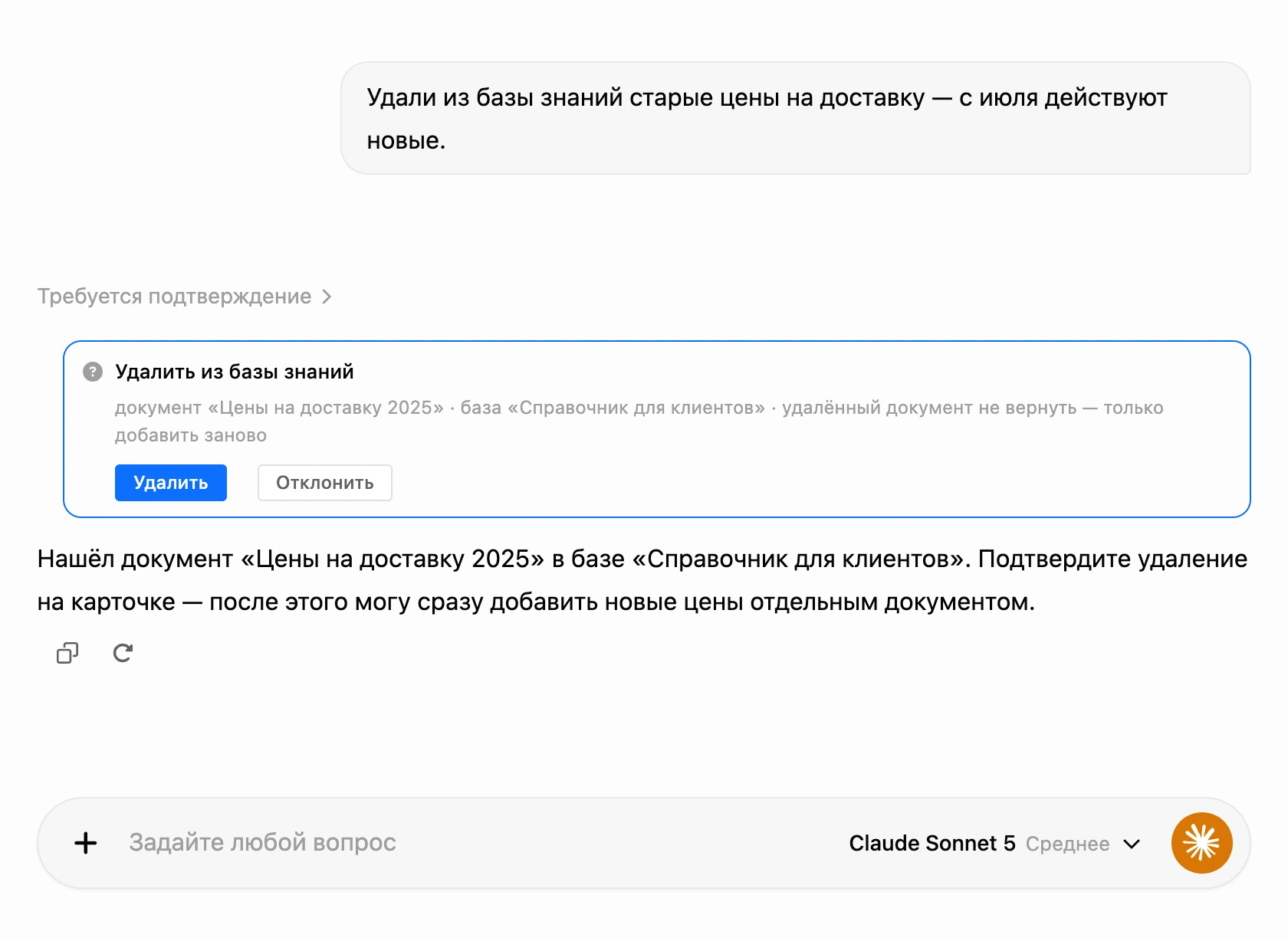
Модель удаляет документ, только если вы попросили: «удали из базы старый прайс», «забудь про летнюю акцию». Нужный документ она находит по списку документов базы или поиском.
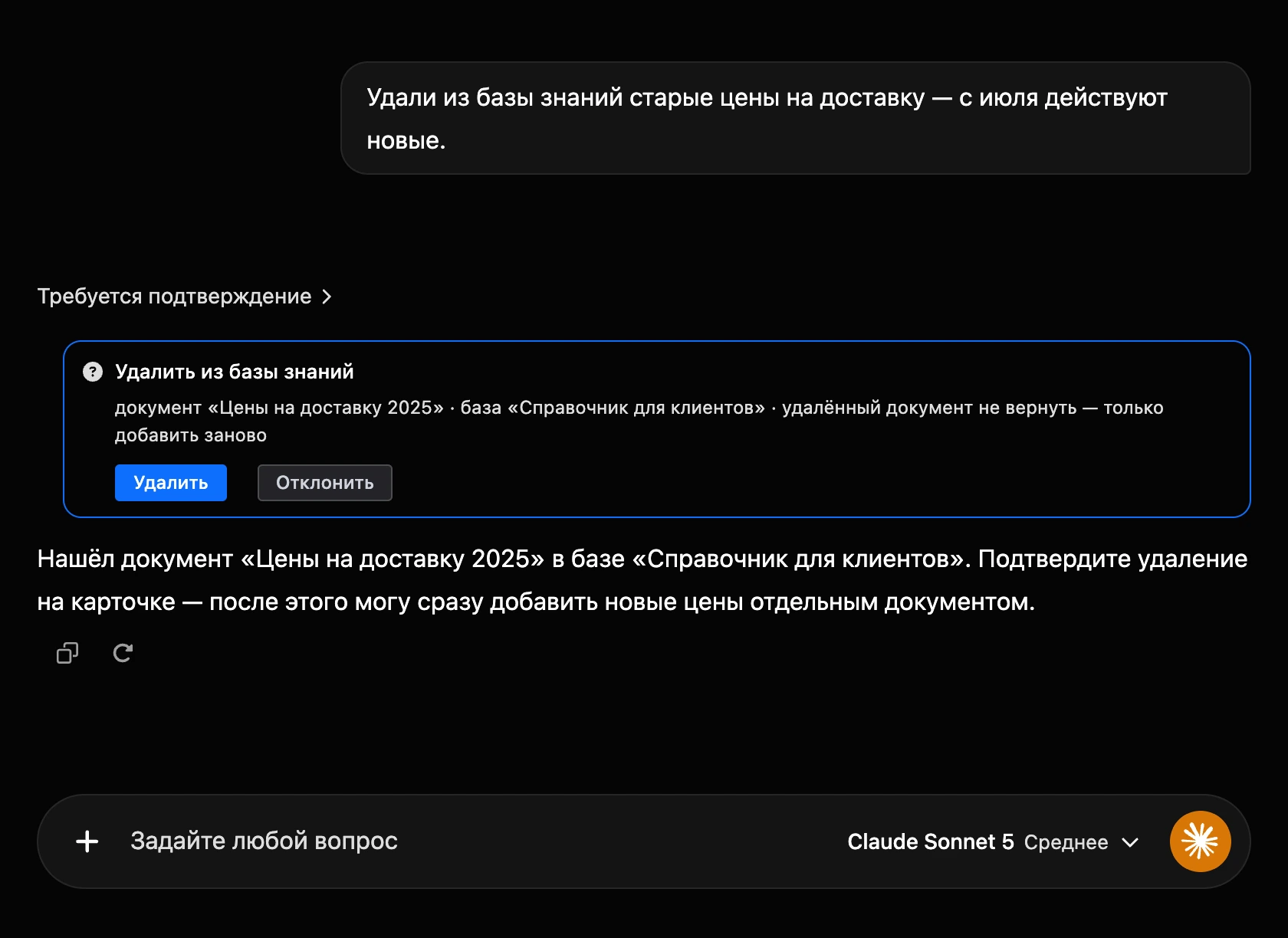
Перед удалением в переписке всегда появляется карточка «Удалить из базы знаний» с названием документа и базы и пометкой «удалённый документ не вернуть — только добавить заново». Документ удаляется, только когда вы нажмёте «Удалить»; «Отклонить» отменяет удаление. Карточка появляется и в режиме «Автоматически», а кнопки «Применить и больше не спрашивать» у неё нет.
Документ, который ещё обрабатывается, модель не удалит — так же, как и в разделе «Базы знаний». Она предложит подождать, пока обработка закончится, или остановить её в разделе кнопкой «Остановить обработку».
Удаляется документ целиком. Изменить часть документа модель не может: если устарел один абзац, она предложит удалить документ и добавить исправленный текст новым. Поправить документ можно и самому — на странице Документы.
Что нужно
- Оплаченная база. Базу с истёкшим тарифом — «Не активна с …» — модель не меняет и подскажет возобновить её в разделе «Базы знаний».
- Права, как в разделе «Базы знаний». Автор базы и владелец проекта могут всё. Сотруднику нужны права роли «Добавление документов» и «Удаление документов», а чтобы модель видела документы базы, — «Просмотр документов». Все права — на странице Настройки, список баз и доступ.
Создавать и удалять сами базы, менять тариф и настройки модель не умеет.
Сторонние сервисы
Страница «Подключение к сторонним сервисам» даёт адрес MCP-сервера базы. По нему базу можно подключить к внешней модели или сервису, который поддерживает протокол MCP. Авторизация — по токену из настроек аккаунта (раздел API) или через OAuth для поддерживаемых сервисов.
Если что-то не работает
- ИИ отвечает не по документам. Проверьте запрос на странице «Тестирование поиска»: если нужного фрагмента нет в выдаче, добавьте в документ заголовки или уменьшите размер чанка. Для AI-агента проверьте, что база выбрана в настройках блока.
- Модель не ищет в базе знаний. Проверьте, что в чате включён «Поиск в базе знаний» и что в базе есть документы в состоянии «Готов».
- Модель не сохраняет в базу знаний и объясняет почему. Изменение базы знаний не подключилось: проверьте, что в проекте есть база, её тариф оплачен и у вашей роли есть право «Добавление документов».
- Модель сказала, что сохранит, но документа нет. В режиме «С подтверждением» добавление ждёт вашего решения на карточке «Добавить в базу знаний» — нажмите «Применить».
- Добавленный документ не находится. Подождите минуту — документ ещё обрабатывается. Его состояние видно в списке «Документы» базы.
- Модель не удаляет документ: он ещё обрабатывается. Подождите минуту или нажмите «Остановить обработку» у документа в разделе «Базы знаний», затем попросите ещё раз.