

Редактор таблицы
Редактор открывается кликом по таблице в разделе «Таблицы» проекта или сразу после создания таблицы. Он занимает весь экран: меню кабинета в нём нет.
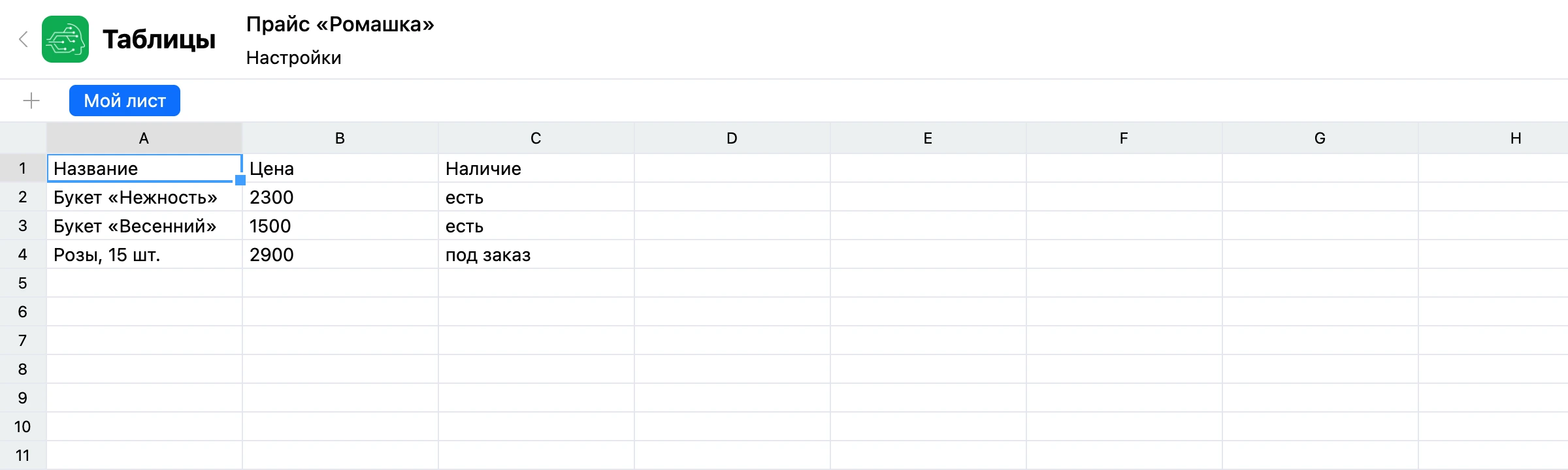
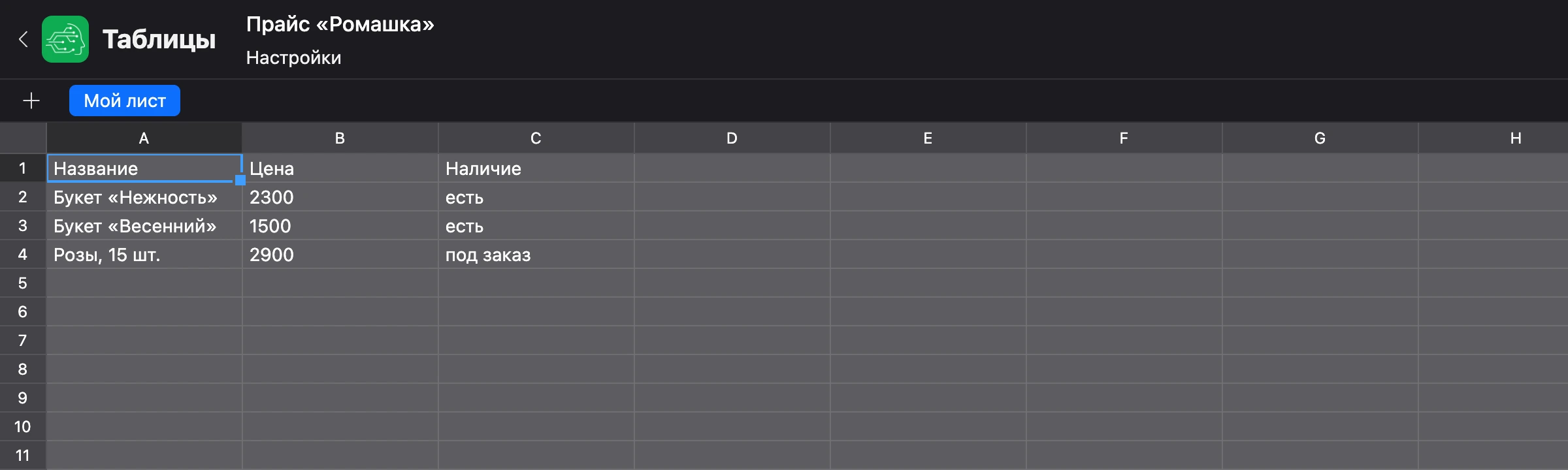
Что на экране
- Ссылка «Таблицы» слева вверху — возвращает к списку таблиц проекта.
- Имя таблицы — поле рядом со ссылкой. Щёлкните по имени, измените его и нажмите Enter. Пустое имя не сохранится.
- Надпись «Сохранение...» рядом с именем — видна, пока изменения отправляются на сервер.
- Строка листов под шапкой: кнопка «+» и вкладки листов.
- Сетка — столбцы подписаны буквами A, B, C…, строки — номерами.
Отдельной кнопки сохранения нет: каждое изменение сохраняется само.
Листы
В новой таблице один лист — «Мой лист».
- Добавить лист — кнопка «+» слева от вкладок. Новый лист называется «Лист» с номером: «Лист 2», «Лист 3».
- Открыть лист — клик по вкладке.
- Переименовать лист — двойной клик по вкладке, введите имя и нажмите Enter. Имена листов в одной таблице не повторяются: при совпадении появится сообщение «Такое имя уже существует».
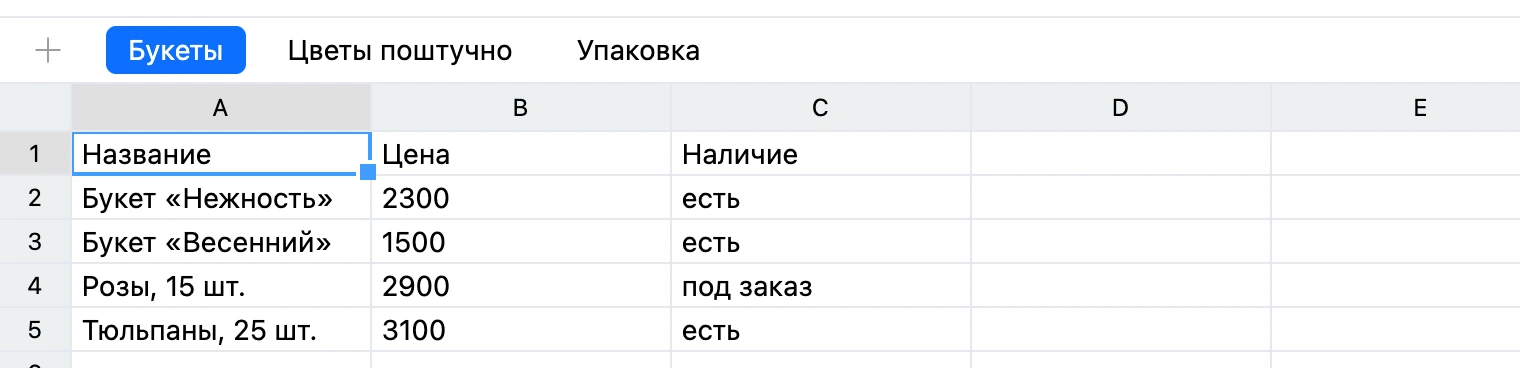
Если вкладки не помещаются по ширине, справа появляются стрелки прокрутки.
Новый лист — это 26 столбцов (от A до Z) и 1000 строк.
Заметка
Удалить лист нельзя. Если лист больше не нужен, очистите его или оставьте пустым.
Ввод значений
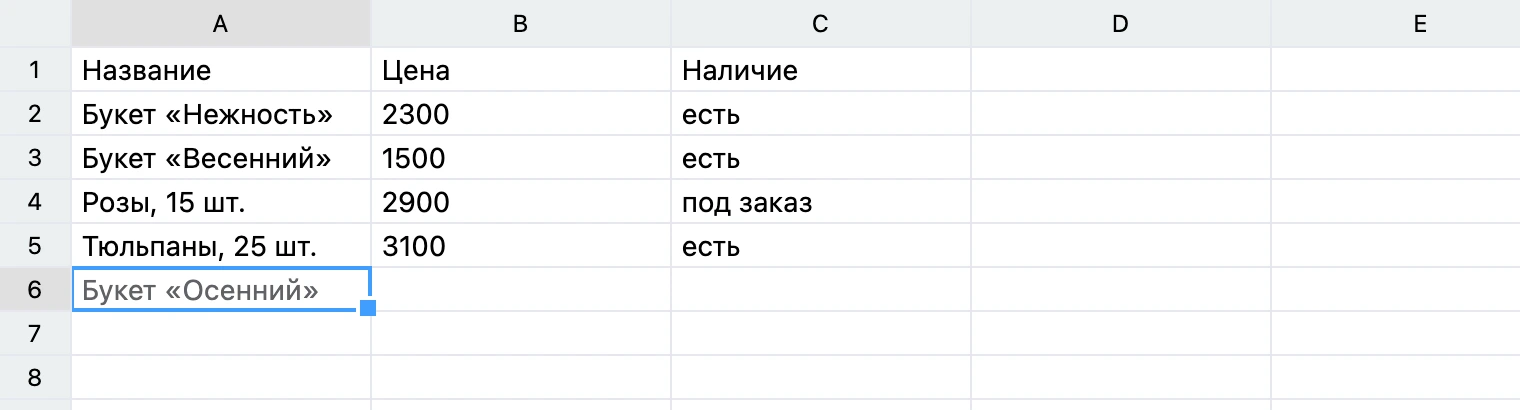
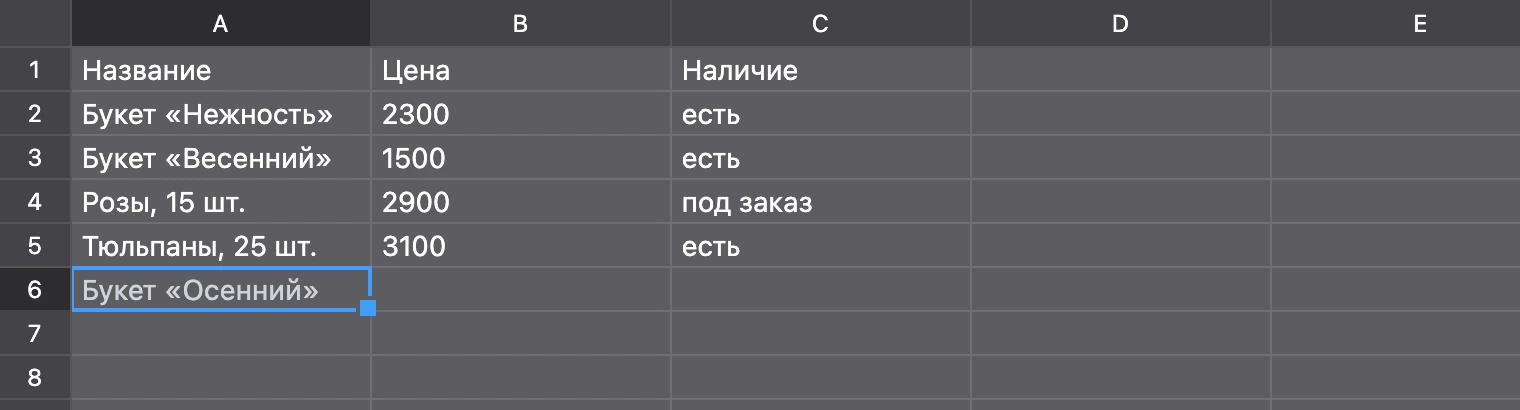
Выделите ячейку кликом и начните ввод одним из способов:
- дважды щёлкните по ячейке или нажмите Enter — откроется текст ячейки, его можно дополнить;
- просто начните печатать — новый текст заменит прежний.
Закончить ввод:
| Клавиша | Что происходит |
|---|---|
| Enter | Значение сохраняется, выделение переходит на ячейку ниже |
| Shift + Enter | Новая строка внутри ячейки |
| Esc или Tab | Значение сохраняется, выделение остаётся на этой ячейке |
Внимание
Esc не отменяет правку: введённый текст сохраняется.
Совет
Заканчивайте ввод клавишей, а не кликом по другой ячейке: так значение точно уйдёт на сервер. О том, что оно отправляется, говорит надпись «Сохранение...» в шапке.
В ячейке хранится только текст — до 4000 символов. Формул, чисел и дат как отдельных типов нет: «100» и «01.09» — это тоже текст. Когда текст не помещается в строку, высота строки увеличивается сама.
Перемещение по таблице
Когда ячейка выделена, но ввод не начат:
| Клавиша | Куда переходит выделение |
|---|---|
| Стрелки | На соседнюю ячейку |
| Tab | Вправо |
| Shift + Tab | Влево |
Удаление значений
- Одна ячейка — выделите её и нажмите Delete или Backspace.
- Несколько ячеек — зажмите кнопку мыши на первой ячейке, протяните до последней и нажмите Delete или Backspace. Очистится весь выделенный прямоугольник.
Удаляются только значения. Строки и столбцы остаются на месте: убрать строку или столбец из листа нельзя.
Добавление строк и столбцов
- Строки — под сеткой, в самом низу листа: укажите число рядом с кнопкой «Добавить» (подпись «строк») и нажмите кнопку. По умолчанию — 1000.
- Столбцы — справа от сетки: укажите число рядом с кнопкой «Добавить» (подпись «столбцов») и нажмите кнопку. По умолчанию — 26.
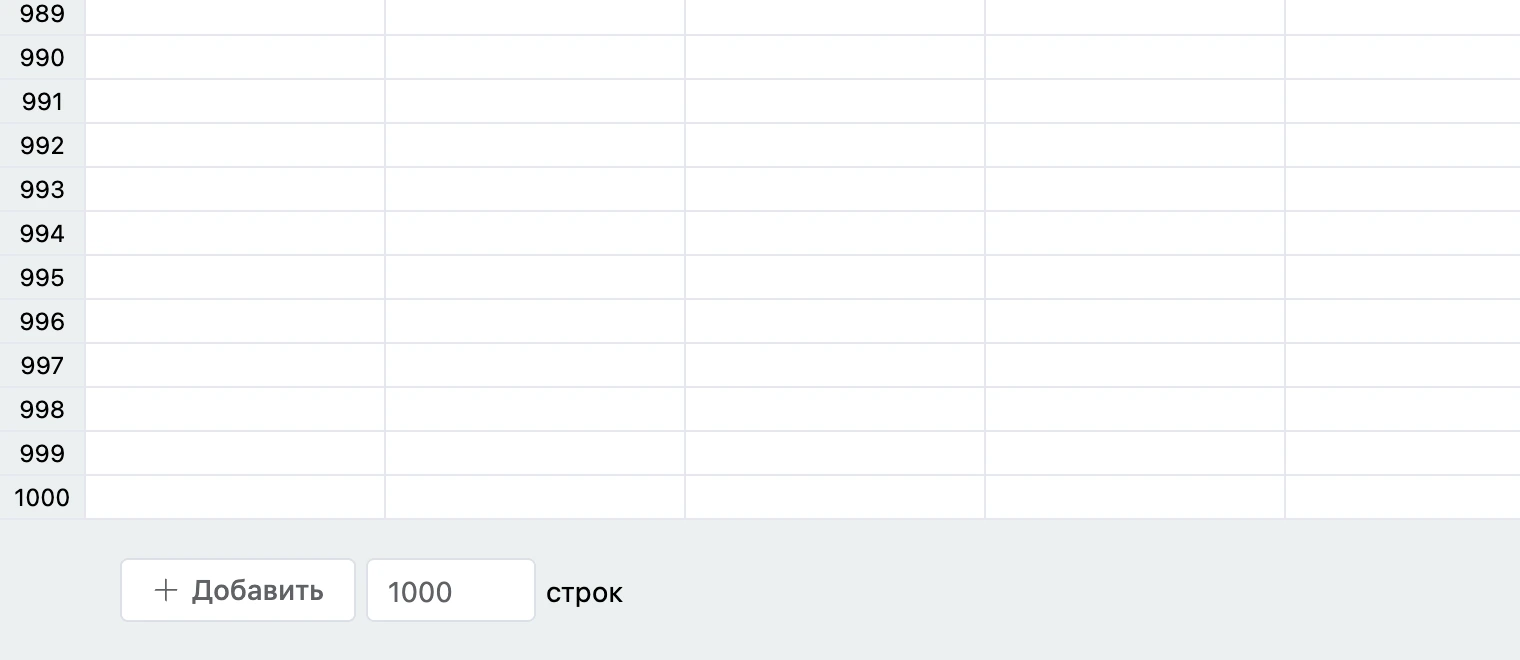
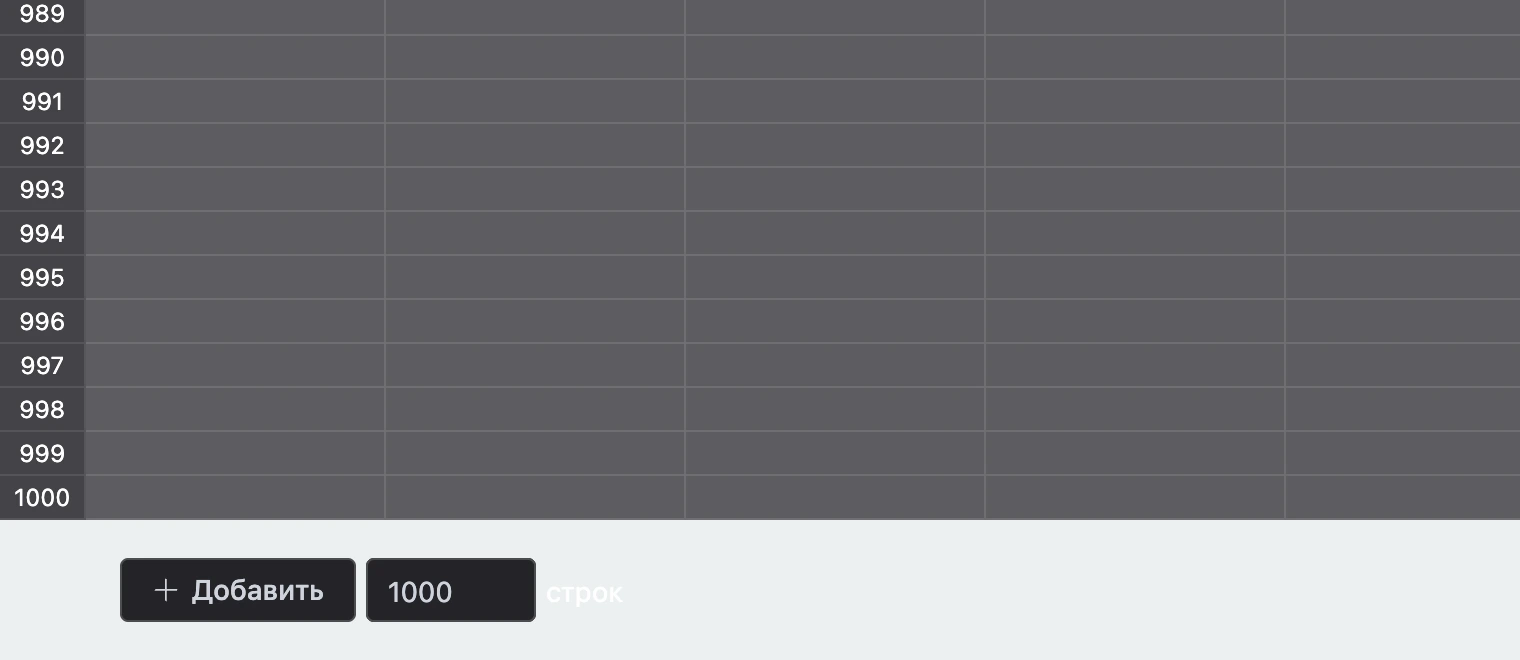


Новые строки добавляются в конец листа, новые столбцы — справа. Вставить строку или столбец в середину нельзя.
Ограничения
| Что | Сколько |
|---|---|
| Столбцов на листе | до 1000 |
| Ячеек на листе (строки × столбцы) | до 500 000 |
| Ячеек во всей таблице | до 5 000 000 |
| Символов в ячейке | до 4000 |
| Имя таблицы и имя листа | до 255 символов |
В счёт идут все ячейки листа, а не только заполненные: лист из 26 столбцов и 1000 строк — это 26 000 ячеек.
Чего в редакторе нет
- формул и вычислений;
- оформления: цвета, шрифта, выравнивания, изменения ширины столбцов;
- удаления листов, строк и столбцов;
- загрузки из файла и выгрузки в файл.
Если нужны типы данных, импорт и экспорт Excel или запись из бота — используйте списки.
Если что-то не работает
- Вместо таблицы открылось окно «Эта возможность доступна в Pro». Редактор доступен только с подпиской Pro.
- «В результате данной операции количество столбцов превысит 1000, это максимальное количество на один лист.» На листе не может быть больше 1000 столбцов — добавьте меньше.
- «В результате данной операции количество ячеек превысит 500000, это максимальное количество на один лист.» Лист слишком велик. Добавьте меньше строк или столбцов либо заведите ещё один лист.
- «В результате данной операции количество ячеек превысит 5000000, это максимальное количество на одну книгу.» Достигнут предел всей таблицы: новый лист, строки и столбцы больше не добавляются. Создайте ещё одну таблицу.
- «Такое имя уже существует». Лист с таким именем в таблице уже есть — выберите другое.