

Проекты
Проект — это папка для всего, что относится к одному бизнесу или одному клиенту: чат-ботов, лендингов, виджетов, списков и остального. Что бы вы ни создавали в кабинете, оно создаётся внутри проекта.
Зачем делить работу на проекты:
- Порядок. Боты и лендинги цветочного магазина «Ромашка» лежат отдельно от ботов кофейни.
- Общие данные. Списки принадлежат проекту и доступны всем его ботам — см. Списки.
- Доступ. Сотрудника можно пригласить в один проект, и остальные он не увидит — см. Команда и доступ.
Подписка, баланс и команда при этом общие на весь аккаунт, а не на проект.
Первый проект — «Мой проект» — создаётся при регистрации.
Создать проект
- В главном меню откройте список проектов и выберите «Новый проект».
- Введите «Имя проекта» и нажмите «Создать».
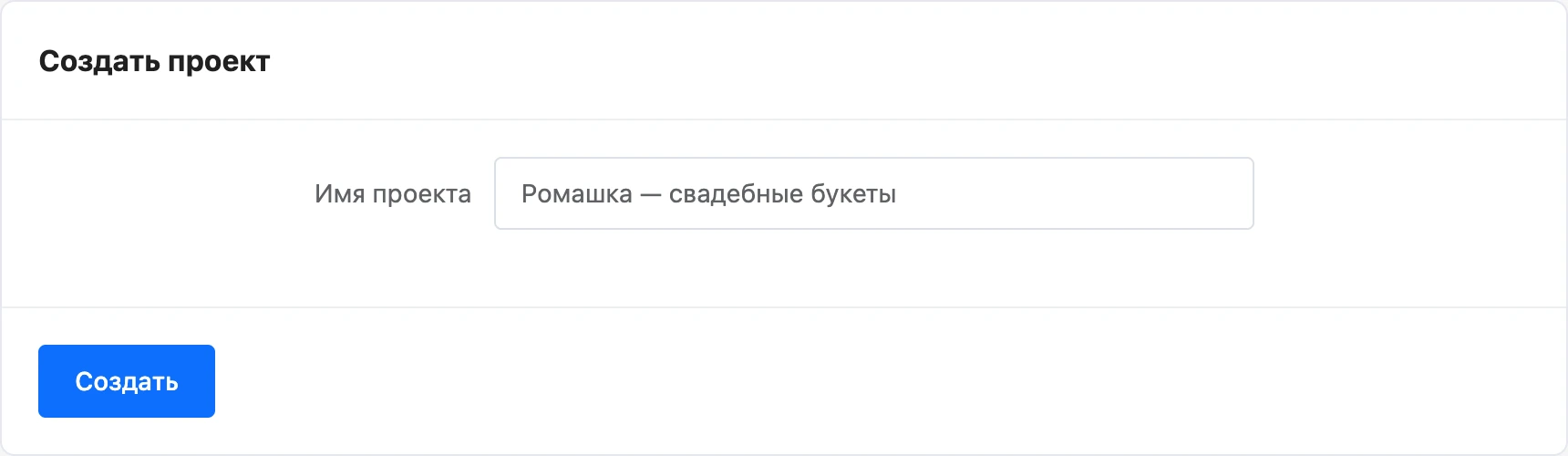
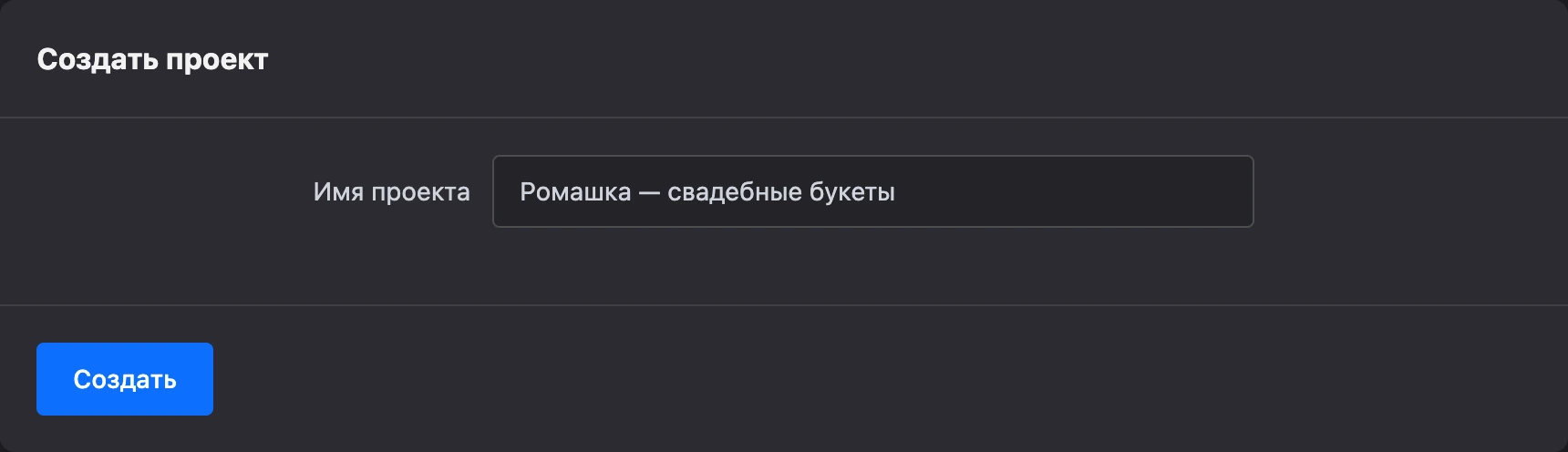
В аккаунте может быть до 500 проектов. В одном проекте — до 100 ботов и до 100 объектов каждого другого вида: лендингов, виджетов, таблиц и так далее.
Переключить проект
Вверху главного меню стоит список проектов. В нём:
- «Мои проекты» — ваши проекты; проект по умолчанию идёт первым;
- «Доступные проекты» — чужие проекты, в которые вас пригласили;
- «Доступные чат-боты» — чужие боты, к которым вам дали доступ отдельно.
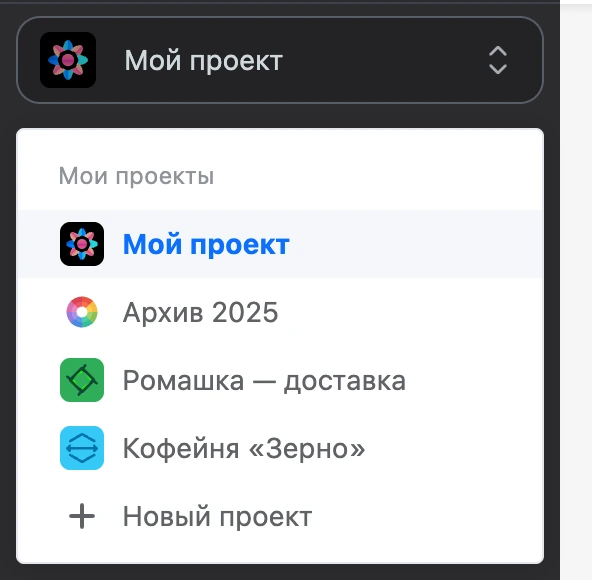
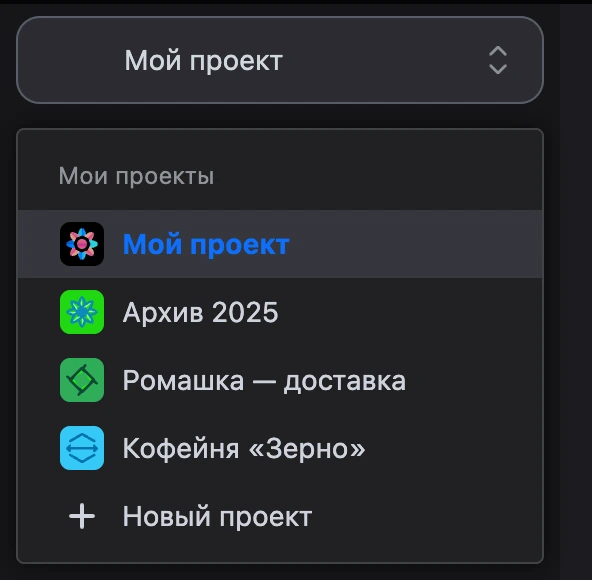
При переключении платформа оставляет вас в том же разделе: если вы смотрели лендинги, откроются лендинги другого проекта.
Меню проекта
Под списком проектов — разделы выбранного проекта:
- «Чат-боты» — см. Чат-боты;
- «Мини-лендинги» — см. Мини-лендинги;
- «Мини-приложения» — см. Мини-приложения;
- «Онлайн-школы» — см. Онлайн-школы;
- «Виджеты» — см. Виджеты;
- «Магазины» — см. Магазин;
- «Запись на приём» — см. Запись на приём;
- «Списки» — см. Списки;
- «Базы знаний» и «ИИ-модели» — см. ИИ;
- группа «Еще»: «Доступ», «Таблицы», «Настройки» и «Настроить меню».


Сотрудник видит только те разделы, на которые у него есть права.
Порядок и скрытие разделов
Лишние разделы можно убрать из меню, а нужные — поднять выше.
- В группе «Еще» нажмите «Настроить меню».
- В окне «Меню проекта» перетащите разделы в нужном порядке за значок слева.
- Выключите переключатель у разделов, которые не нужны.
- Нажмите «Сохранить».
Что важно знать:
- настройка общая для всех ваших проектов и хранится в аккаунте: у каждого сотрудника своё меню;
- скрытый раздел продолжает работать — его просто нет в меню. По прямой ссылке он открывается и на это время появляется в меню;
- хотя бы один раздел должен остаться: последний включённый переключатель отключить нельзя;
- кнопка «Сбросить» возвращает исходный порядок и показывает все разделы.


Новому пользователю при первом входе в проект платформа задаёт вопрос «Что планируете делать?». Отметьте нужное и нажмите «Готово» — остальные разделы скроются. Кнопка «Оставить все разделы» ничего не скрывает. Вернуть разделы можно в любой момент через «Настроить меню».
Настройки проекта
Откройте «Еще» → «Настройки». Настройки доступны владельцу проекта.
На вкладке «Настройки проекта»:
| Настройка | Что делает |
|---|---|
| «Иконка» | Значок проекта в списке. Нажмите на значок и выберите один из 16 |
| «Имя проекта» | Название в списке проектов |
| «Проект по умолчанию» | Основной проект аккаунта |


Проект по умолчанию — один на аккаунт:
- он стоит первым в списке проектов;
- в него попадает бот, установленный из каталога шаблонов, — см. Управление ботами;
- его нельзя удалить.
Если включить «Проект по умолчанию» у другого проекта, у прежнего отметка снимется сама.
На вкладке «Прием оплат» подключаются платёжные системы проекта — см. Приём платежей.
Удалить проект
- Откройте «Еще» → «Настройки» → вкладку «Еще».
- Нажмите «Удалить» и подтвердите: «Вы действительно хотите удалить проект "…"?»
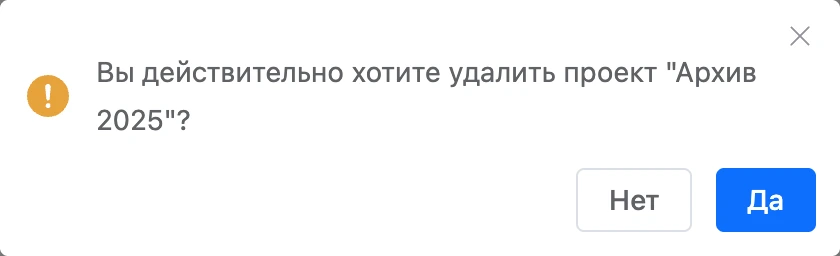
Удалить можно только пустой проект. Сначала удалите или перенесите в другой проект всё, что в нём есть: ботов, лендинги, виджеты, таблицы, списки и остальное. Проект по умолчанию удалить нельзя — сначала назначьте основным другой.
Перенести бота или лендинг в другой проект
Бота, мини-лендинг, виджет, таблицу и другие объекты можно перенести из одного своего проекта в другой.
- Откройте раздел проекта, например «Чат-боты».
- В меню «⋯» на карточке выберите «Перенести в ...».
- Выберите проект и нажмите «Перенести».


Переносит только владелец, и только между своими проектами. Сотрудникам пункт «Перенести в ...» не показывается.
Заметка
Списки принадлежат проекту, а не боту. Списки, созданные в этом боте и не нужные другим ботам и мини-приложениям проекта, переезжают вместе с ботом — со всеми записями. Если списком пользуется кто-то ещё в прежнем проекте или блоки бота работают со списком другого бота, в новом проекте создаётся копия — только структура, без записей. Такие списки окно переноса перечисляет заранее. Подробнее — в разделе Копия, перенос и удаление.
Чтобы отдать бота другому человеку, его не переносят, а передают в другой аккаунт — см. Управление ботами.
Покинуть чужой проект
Если вас пригласили в проект, а доступ больше не нужен:
- В списке проектов найдите проект в группе «Доступные проекты».
- Нажмите значок корзины рядом с ним.
- Подтвердите: «Доступ к проекту будет закрыт. Вы действительно хотите покинуть этот проект?»
Вернуть доступ может только владелец — новым приглашением.
Если что-то не работает
- Проект не удаляется. В нём что-то осталось или это проект по умолчанию. Проверьте все разделы меню, включая скрытые, «Таблицы» и «Списки».
- Нет пунктов «Настройки» и «Доступ» в группе «Еще». Аккаунт в режиме оператора — он нужен для работы в чужих проектах. Выключите «Режим оператора» в меню аккаунта.
- Раздел пропал из меню. Он скрыт в «Настроить меню» или у вас нет на него прав.
- Бот не переносится. В проекте назначения уже 100 ботов, или бот сейчас передаётся в другой аккаунт.