

Платёжные системы проекта
На вкладке «Прием оплат» подключаются платёжные системы, через которые принимают оплату разделы проекта — магазины и онлайн-школы. Одну систему можно выбрать сразу в нескольких разделах. Деньги поступают напрямую на ваш счёт в платёжной системе.
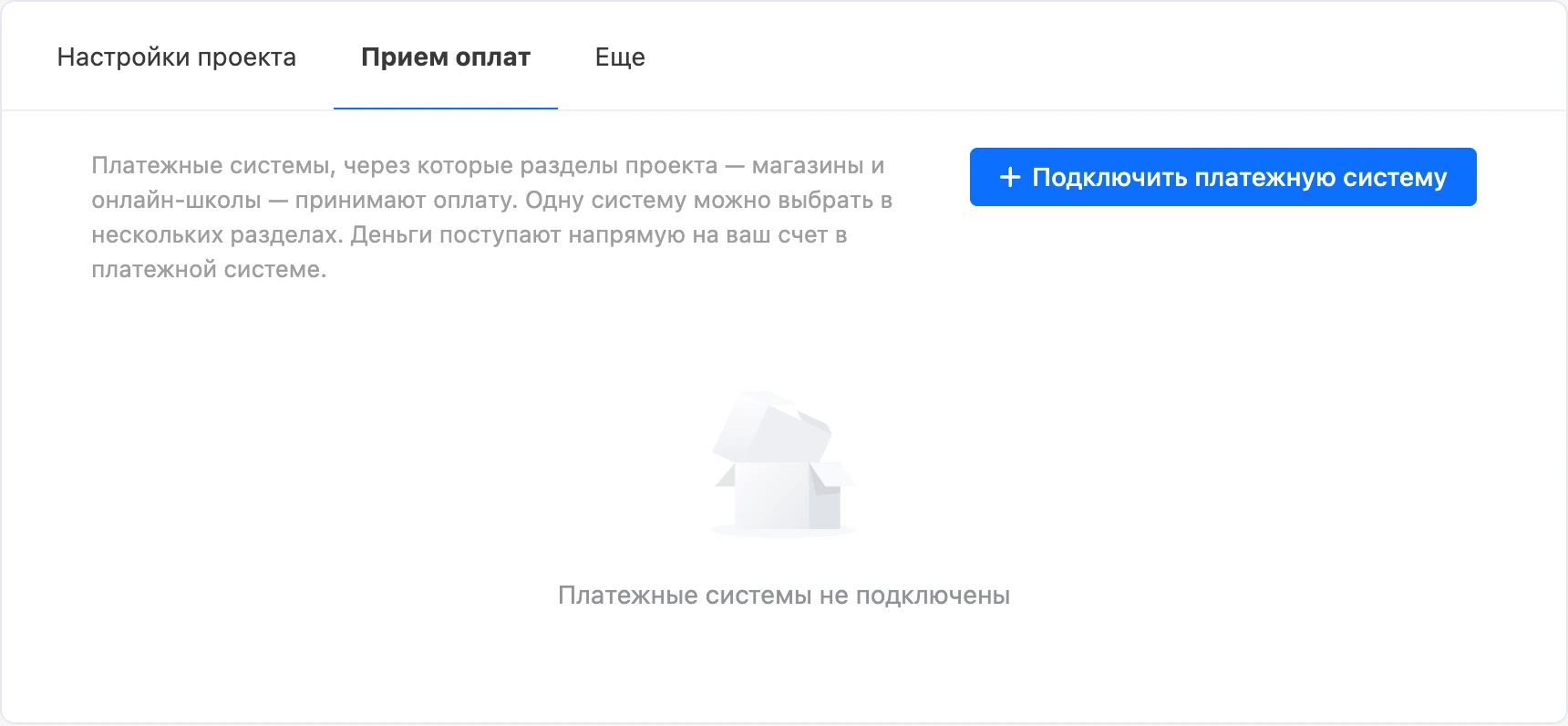
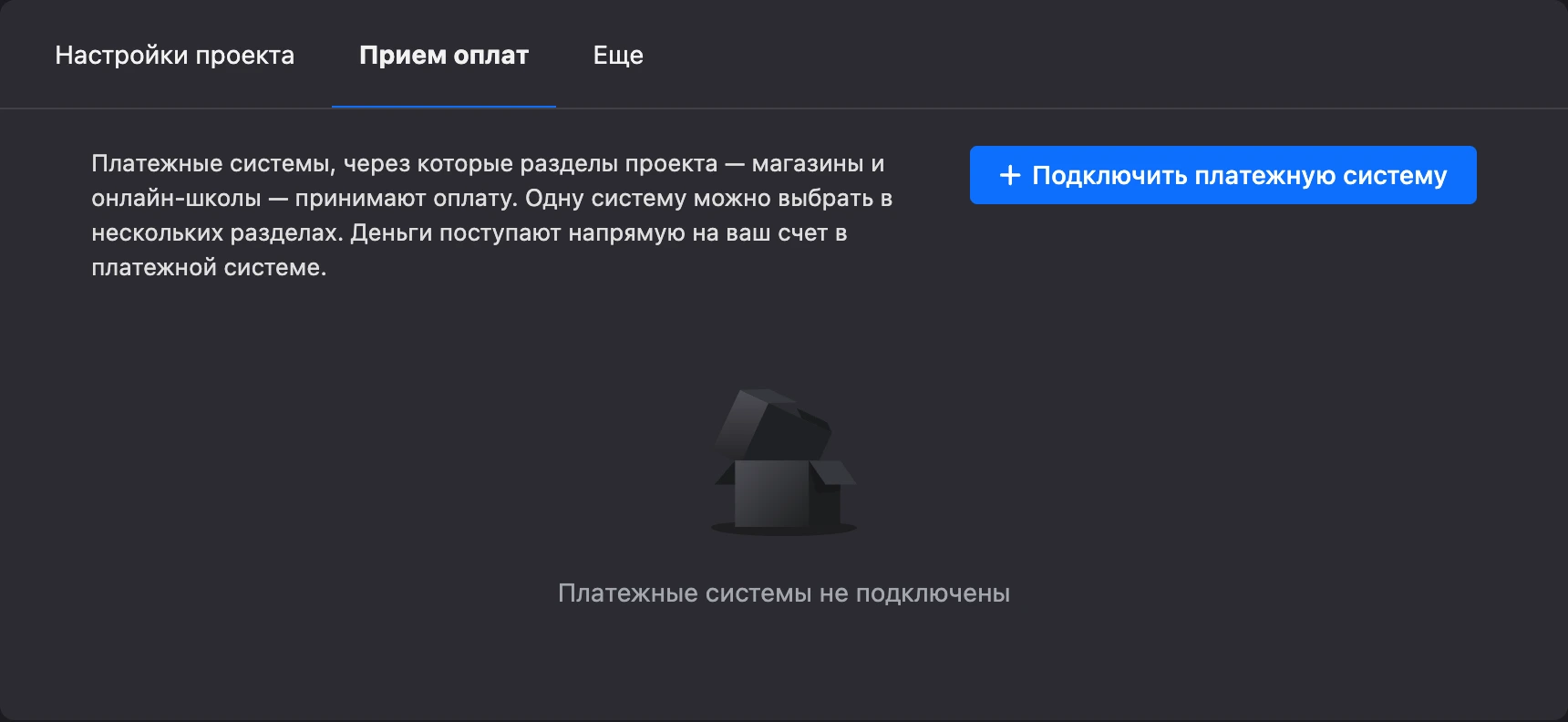
Чат-ботам эти подключения не нужны: блоки оплаты бота работают через интеграции самого бота.
Где находится
Откройте проект, в боковом меню нажмите «Настройки» и перейдите на вкладку «Прием оплат».
Заметка
Вкладку видит только владелец проекта: через неё идут деньги, а ключи дают доступ к вашему магазину в платёжной системе. Сотрудникам она недоступна при любой роли. Вкладки нет и там, где на платформе нет ни магазинов, ни онлайн-школ.
Подключить платёжную систему
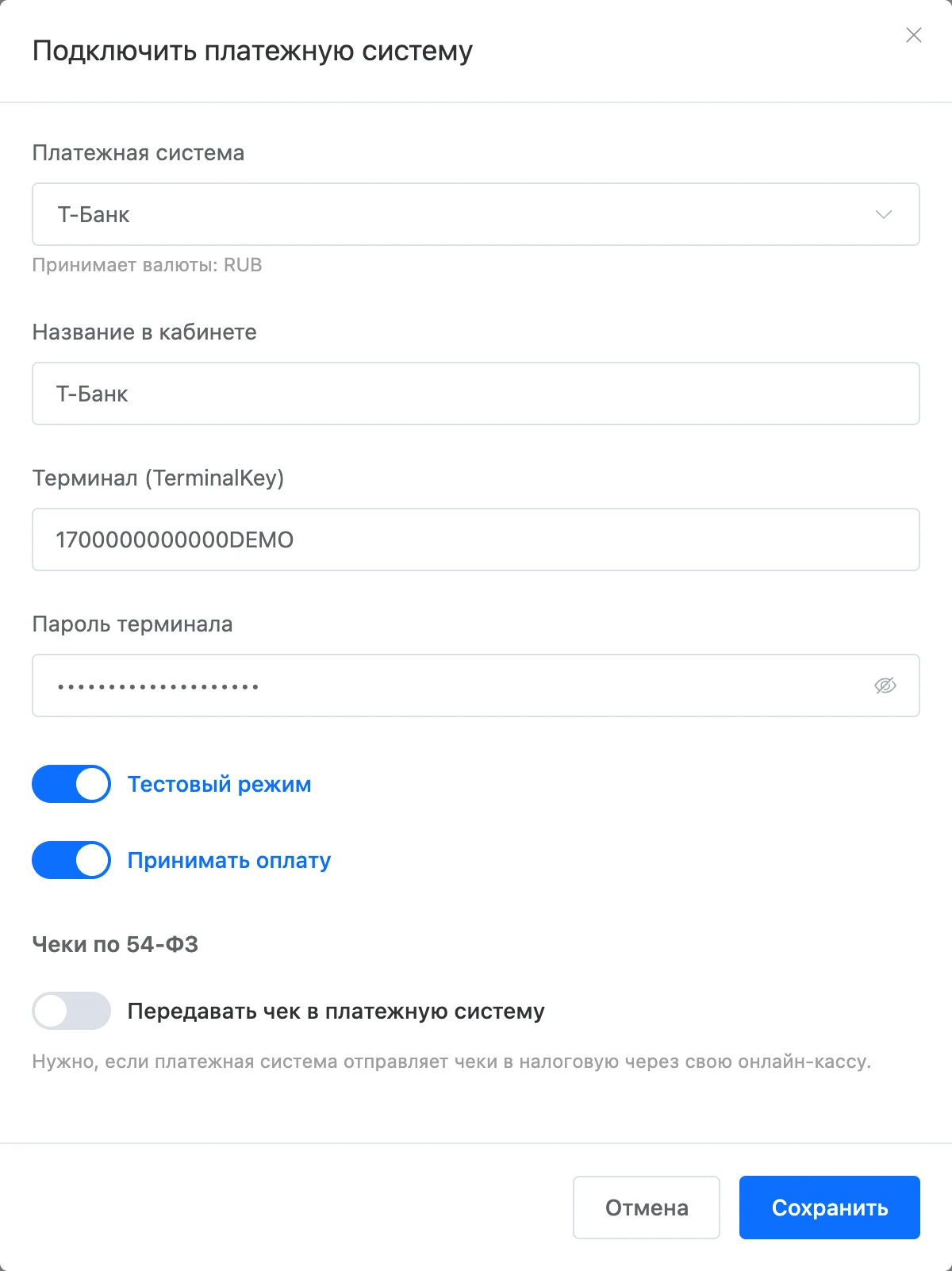
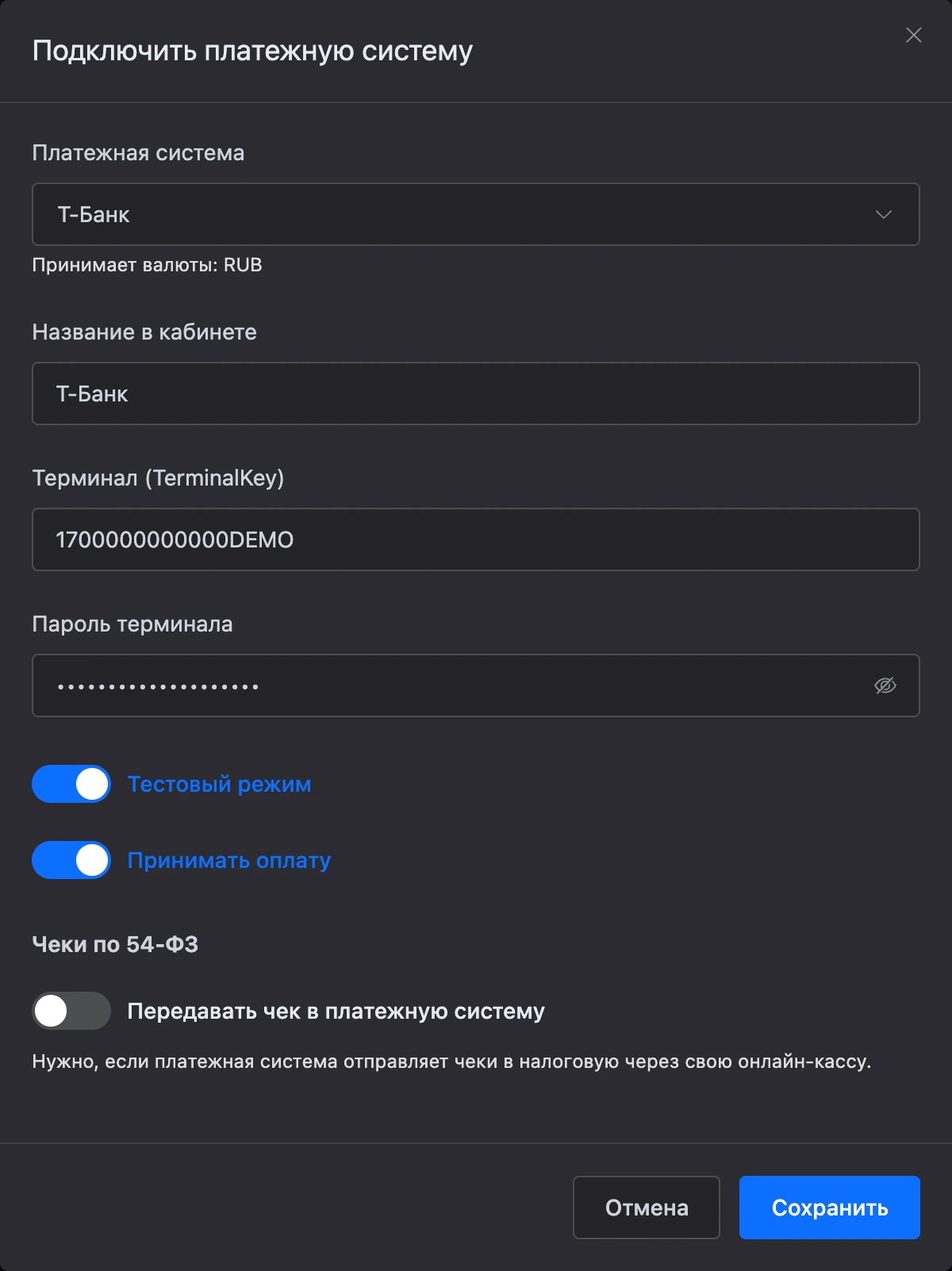
- Нажмите «Подключить платежную систему».
- Выберите систему в поле «Платежная система». Под полем появится подсказка «Принимает валюты: …».
- Заполните «Название в кабинете» — под этим именем подключение будет видно в настройках магазина и школы. По умолчанию подставляется название системы.
- Введите ключи из личного кабинета платёжной системы. Набор полей у каждой системы свой — он описан ниже.
- Если система передаёт чеки, настройте блок «Чеки по 54-ФЗ». Подробно — на странице Чеки.
- Нажмите «Сохранить».
После сохранения окно не закрывается: в нём появляется блок «Адрес уведомлений». Под адресом написано, что с ним делать: скопировать в кабинет платёжной системы или ничего — если система получает адрес вместе с каждым платежом.
Важно
Если адрес уведомлений нужно указать в кабинете платёжной системы, сделайте это сразу. Без него покупатель заплатит, а заказ останется неоплаченным: платформа не узнает об оплате.
В проекте может быть не больше 10 подключений. Одну и ту же систему можно подключить несколько раз — например, с разными магазинами.
Переключатели
- «Тестовый режим» — для пробных платежей. Что он меняет у каждой системы, написано в разделе «Тестовый режим» ниже.
- «Принимать оплату» — выключите, чтобы временно остановить приём оплаты через это подключение, не удаляя его.
Что вводить для каждой системы
ЮKassa
- Поля: «Идентификатор магазина (shopId)» — только цифры, и «Секретный ключ».
- Валюты: RUB, USD, EUR, BYN, KZT, UZS.
- Адрес уведомлений: укажите в кабинете ЮKassa в разделе «Интеграция» → «HTTP-уведомления» и включите события
payment.succeeded,payment.canceledиrefund.succeeded. - Чеки: передаёт, умеет второй чек.
Т-Банк
- Поля: «Терминал (TerminalKey)» и «Пароль терминала».
- Валюта: RUB.
- Адрес уведомлений: указывать в кабинете не нужно — Т-Банк получает его вместе с каждым платежом.
- Чеки: передаёт, умеет второй чек.
Робокасса
- Поля: «Идентификатор магазина», «Пароль №1», «Пароль №2» и «Страна» — «Россия» или «Казахстан».
- Валюта: зависит от страны магазина — рубли для России, тенге для Казахстана.
- Адрес уведомлений: укажите как Result URL в настройках магазина Робокассы. Метод — POST, алгоритм хеширования — MD5.
- Чеки: передаёт. Второй чек — только у магазина в России.
Prodamus
- Поля: «Адрес платежной страницы» и «Секретный ключ». Адрес должен начинаться с
https://и вести на публичный сайт. - Валюты: RUB, USD, EUR, KZT.
- Адрес уведомлений: указывать в кабинете не нужно — Prodamus получает его вместе с каждой ссылкой на оплату.
- Чеки: настроек чека на платформе нет — чек Prodamus формирует по настройкам своего кабинета.
CloudPayments
- Поля: «Public ID», «Пароль для API» и «ИНН кассы». ИНН необязателен: он нужен только для второго чека и состоит из 10 или 12 цифр.
- Валюты: RUB, USD, EUR, GBP, KZT, BYN, UZS.
- Адрес уведомлений: укажите в кабинете CloudPayments в настройках сайта для уведомлений Pay, Fail и Refund. Метод — POST, кодировка — UTF-8. Уведомление Check включать не нужно.
- Чеки: передаёт, умеет второй чек — если указан «ИНН кассы».
bePaid
- Поля: «Идентификатор магазина (shopId)» — только цифры, и «Секретный ключ».
- Валюты: BYN, USD, EUR, RUB.
- Адрес уведомлений: указывать в кабинете не нужно — bePaid получает его вместе с каждым платежом.
- Чеки: не передаёт.
LiqPay
- Поля: «Публичный ключ (public_key)» и «Приватный ключ (private_key)».
- Валюты: UAH, USD, EUR.
- Адрес уведомлений: указывать в кабинете не нужно — LiqPay получает его вместе с каждым платежом.
- Чеки: не передаёт.
Тестовый режим
Переключатель «Тестовый режим» нужен, чтобы проверить оплату без настоящих денег. Подключение с ним помечено в списке словами «тестовый режим».
- Робокасса. Ссылка на оплату создаётся с признаком тестового платежа. Тестовая оплата засчитывается только подключению в тестовом режиме.
- Prodamus. Ссылка на оплату создаётся в демо-режиме.
- LiqPay. Платёж создаётся в песочнице. Оплата из песочницы засчитывается только подключению в тестовом режиме.
- bePaid. Платёж создаётся тестовым. Оплата тестовой картой засчитывается только подключению в тестовом режиме.
- CloudPayments. Оплата, которую CloudPayments пометил тестовой, засчитывается только подключению в тестовом режиме.
- ЮKassa. Переключатель только ставит пометку в списке. Платёж создаётся в том магазине, чьи ключи вы ввели.
- Т-Банк. Переключатель только ставит пометку в списке. Платёж создаётся на том терминале, чьи данные вы ввели.
Внимание
Перед запуском продаж выключите «Тестовый режим» и замените тестовые ключи боевыми. Пока режим включён, тестовая оплата отмечает заказ оплаченным — без настоящих денег.
Список подключений
Под каждым подключением написано название системы и, если она передаёт чеки, — «чеки передаются» или «без чеков». Рядом с названием могут стоять пометки «тестовый режим» и «выключен».
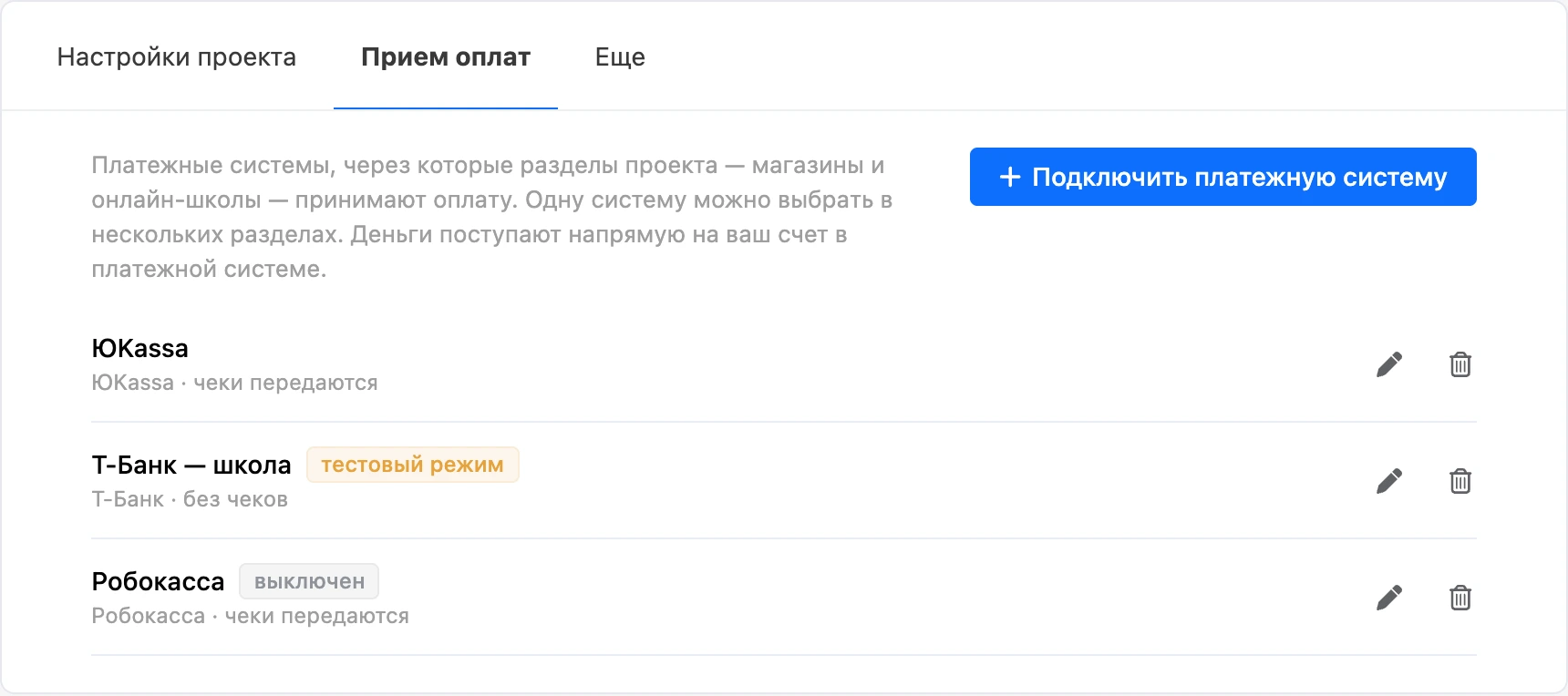
- Значок карандаша открывает подключение для правки. Платёжную систему у готового подключения сменить нельзя — создайте новое.
- Секретные поля при правке пустые, в них написано «Сохранен. Оставьте пустым, чтобы не менять». Сохранённые секреты кабинет не показывает никому. Чтобы заменить ключ, просто введите новый.
- Адрес уведомлений можно скопировать заново в любой момент — он не меняется.
Где подключение используется
Само по себе подключение ничего не принимает — его нужно выбрать в разделе:
- Магазин. В настройках магазина, в разделе «Оплата», поле «Онлайн-оплата». Магазин работает с одним подключением. Выключенное подключение и подключение, которое не принимает валюту магазина, выбрать нельзя. Подробнее — в разделе Магазин.
- Онлайн-школа. В настройках школы, в разделе «Прием оплат», поле «Платежные системы». Школа может выбрать несколько подключений: если валюту пакета принимают несколько систем, оплата пойдёт через первую в списке. Подробнее — в разделе Онлайн-школы.
Одно подключение могут выбрать и магазин, и школа — уведомление об оплате само находит нужный заказ.
Как проходит оплата
- Покупатель получает ссылку на страницу оплаты платёжной системы. Если он запросит оплату того же заказа ещё раз в течение 30 минут, получит ту же ссылку — чтобы не заплатить дважды.
- Оплата засчитывается, только если сумма и валюта в уведомлении совпадают с заказом.
- Отмену и возврат платёжная система тоже сообщает по адресу уведомлений. Сами деньги возвращаются в кабинете платёжной системы — платформа возврат не проводит.
Отключить платёжную систему
Чтобы временно остановить приём оплаты, откройте подключение и выключите «Принимать оплату».
Чтобы убрать подключение совсем, нажмите значок корзины и подтвердите вопрос «Отключить платежную систему «…»?». Удалить не получится в двух случаях:
- Подключение выбрано в магазине или в онлайн-школе. Сначала выберите там другое или уберите его.
- Через подключение ещё идут оплаты. Платёжная система может прислать уведомление в течение семи дней после начала оплаты, и без подключения его некому будет принять. В сообщении указана дата, после которой удаление станет возможным.