

Оплата заказов
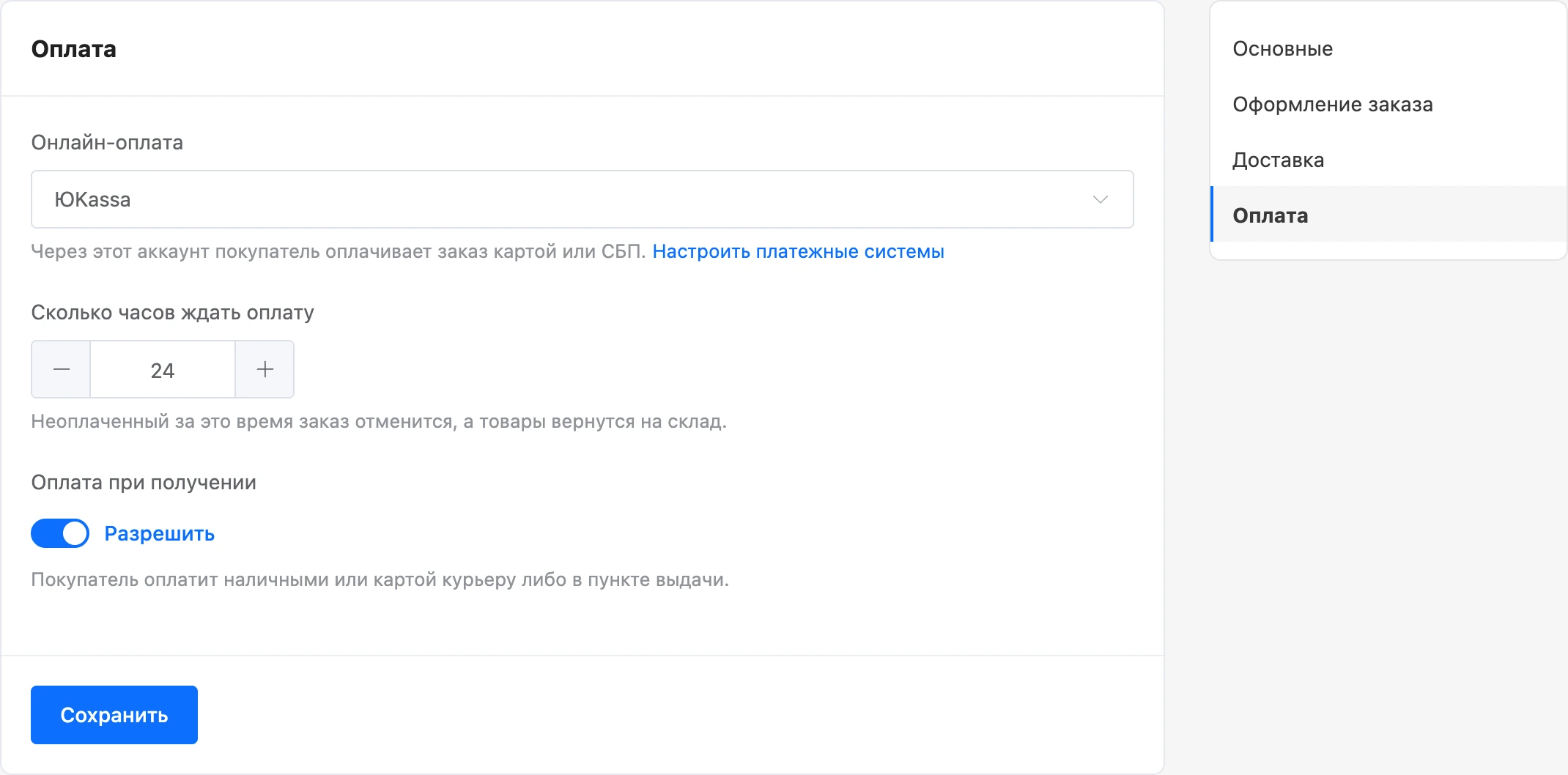
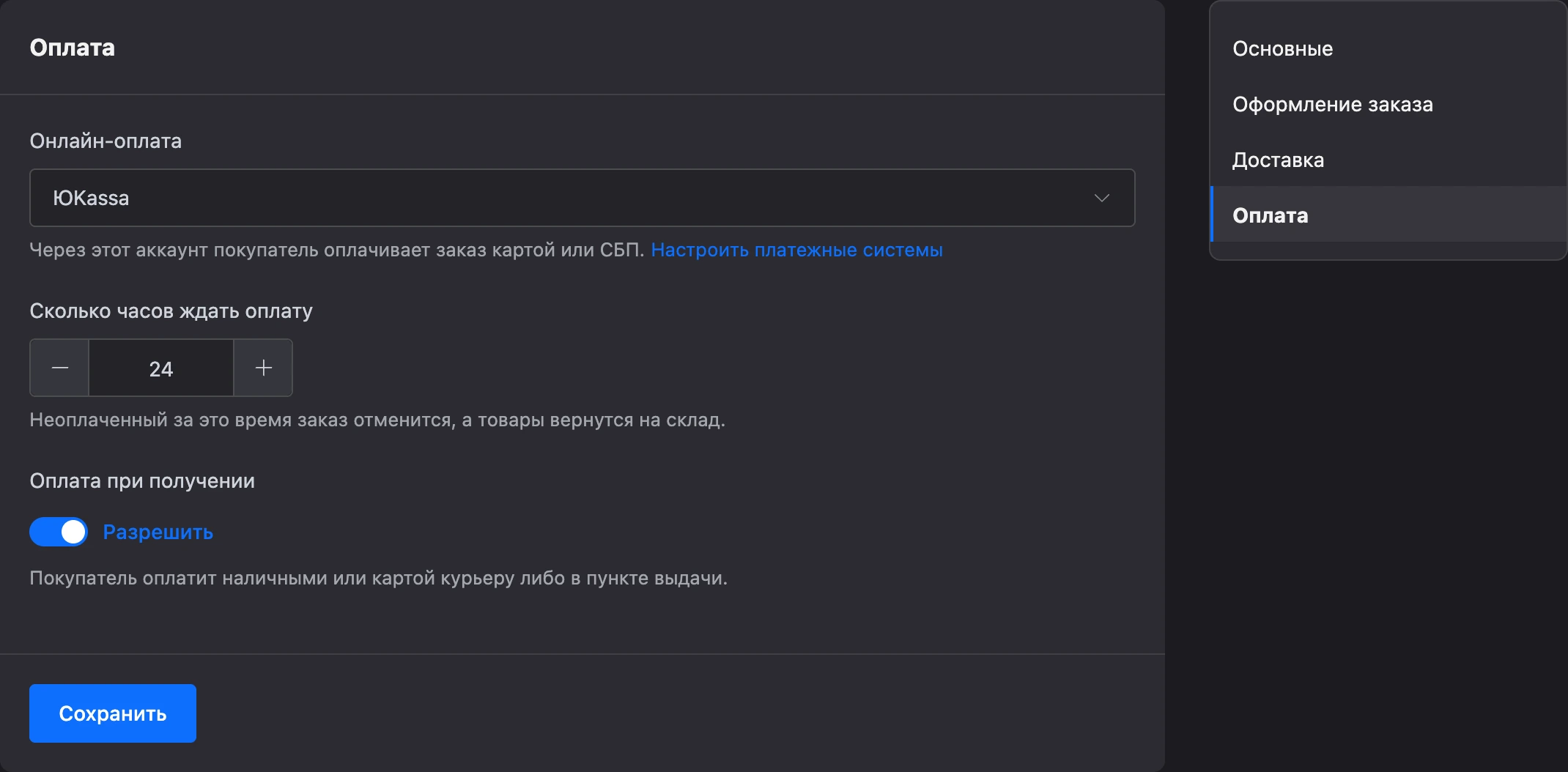
Магазин принимает оплату двумя способами: онлайн — картой или через СБП — и при получении. Оба настраиваются в магазине, в разделе «Настройки» → «Оплата». Если включены оба, покупатель выбирает способ при оформлении. Если не включён ни один, заказ оформляется без способа оплаты.
Онлайн-оплата
Платёжные системы подключаются не в магазине, а в проекте: один аккаунт можно выбрать в нескольких магазинах проекта. Деньги поступают напрямую на ваш счёт в платёжной системе.
- Откройте настройки проекта, вкладку «Прием оплат», и подключите платёжную систему. Это может сделать только владелец проекта. Какие системы доступны и как их подключить — в разделе Приём платежей.
- Откройте магазин, «Настройки» → «Оплата».
- В поле «Онлайн-оплата» выберите подключённую систему.
- Укажите, «Сколько часов ждать оплату»: от 1 до 168, по умолчанию 24.
- Нажмите «Сохранить».
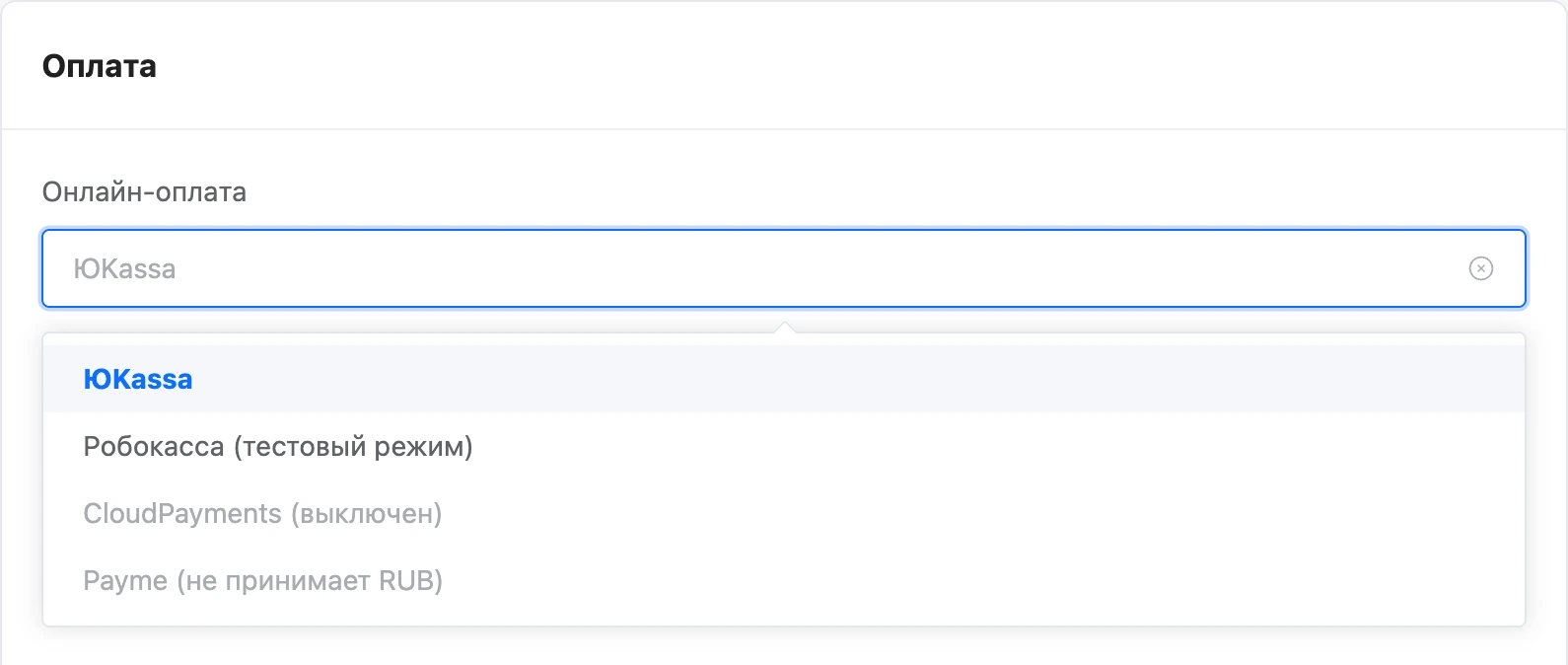
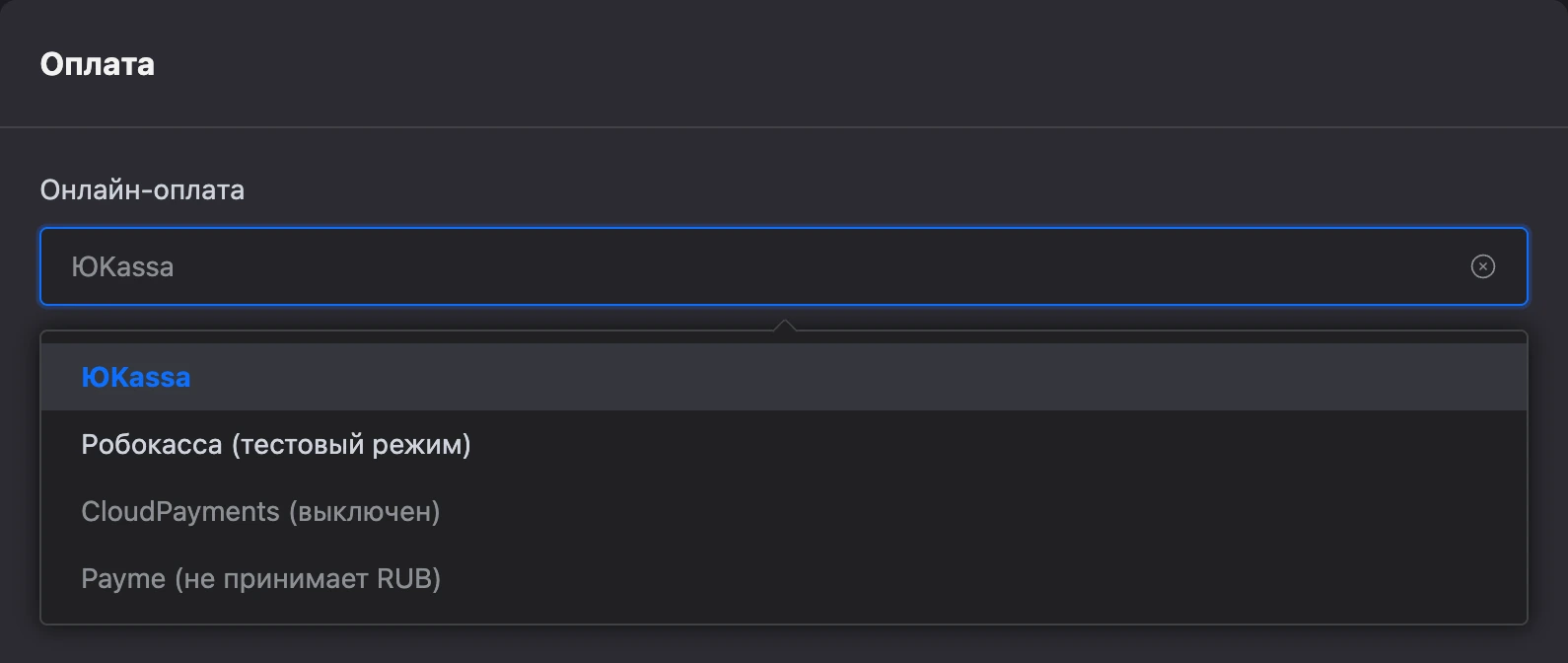
В списке «Онлайн-оплата» система может быть недоступна для выбора. Причина указана в скобках рядом с названием:
| Пометка | Что значит |
|---|---|
| «тестовый режим» | Аккаунт работает в тестовом режиме платёжной системы. Выбрать его можно, но настоящих денег он не принимает |
| «выключен» | У аккаунта в настройках проекта выключено «Принимать оплату» |
| «не принимает RUB» (или другую валюту) | Платёжная система не работает с валютой магазина |
У владельца проекта под полем есть ссылка «Настроить платежные системы» — она ведёт на вкладку «Прием оплат».
Как проходит оплата
- Покупатель оформляет заказ и выбирает оплату онлайн.
- Канал — бот или мини-приложение — даёт ему ссылку на страницу оплаты платёжной системы.
- После оплаты покупатель возвращается на страницу платформы с результатом: «Оплата получена», «Проверяем оплату» или «Оплата не прошла».
- Платёжная система сообщает платформе об оплате, и заказ получает статус оплаты «Оплачен». Если заказ оформлен в боте, бот пишет покупателю, что заказ оплачен.
Заказ, который не оплатили за заданный срок, отменяется сам, а товары возвращаются на склад. Если оплата пришла уже после такой отмены, заказ вернётся в «Новый» — пока товары есть в наличии. Подробнее — на странице Заказы и покупатели.
Оплата при получении
Переключатель «Оплата при получении» → «Разрешить». Покупатель платит наличными или картой курьеру либо в пункте выдачи. По умолчанию способ включён.
Статус оплаты такого заказа вы ставите сами: откройте заказ и выберите «Оплачен», когда получили деньги.
Заказ с оплатой при получении ждёт, пока его возьмут в работу. Если за 3 дня его не перевели из статуса «Новый», он отменяется, а товары возвращаются на склад.
Ссылка на оплату из заказа
Ссылку на оплату можно создать и самим — например, после звонка покупателю или для заказа, оформленного вручную.
- Откройте заказ.
- В блоке «Статус» нажмите «Ссылка на оплату».
- Скопируйте ссылку кнопкой «Скопировать» и отправьте покупателю.
Кнопка есть у неотменённых заказов со статусом оплаты «Не оплачен» или «Ожидает оплаты» и доступна сотруднику с правом «Обработка заказов». В течение 30 минут повторное нажатие даёт ту же ссылку, пока по ней не было результата.
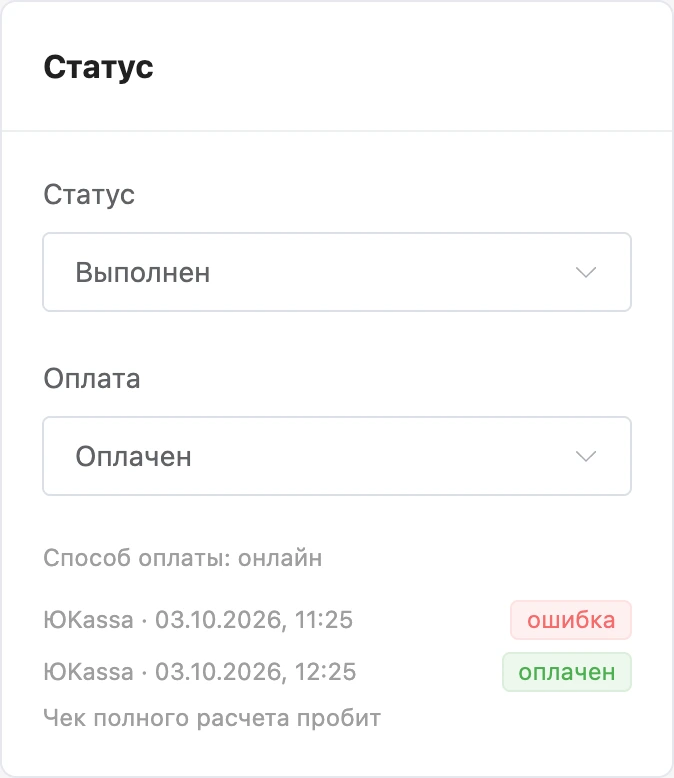
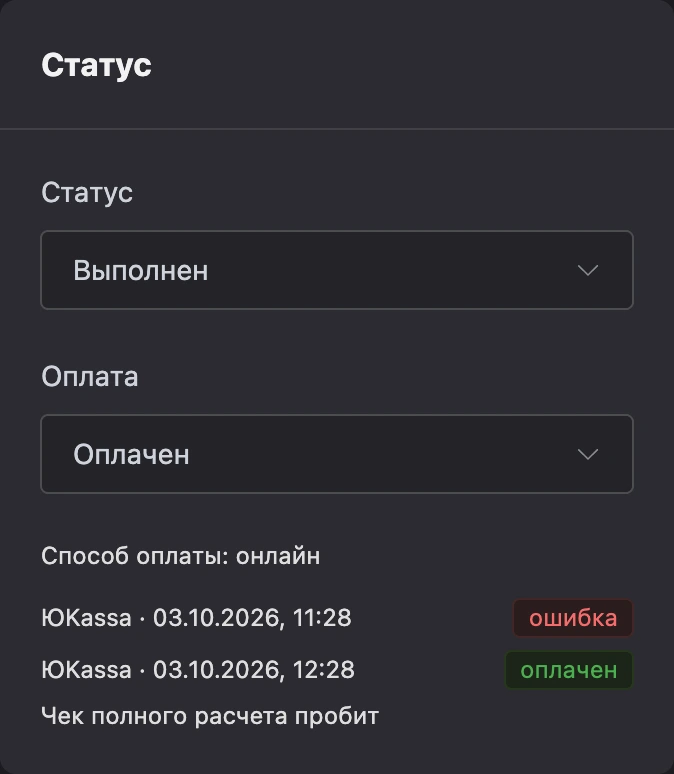
Под статусами в карточке заказа перечислены попытки оплаты: платёжная система, время и результат — «ожидает», «оплачен», «отменен», «возврат» или «ошибка».


Возврат денег
Платформа сама деньги не возвращает. Возврат оформляется в кабинете платёжной системы:
- Если вы вернули деньги в платёжной системе, она сообщит об этом, и заказ получит статус оплаты «Возврат».
- Если вы отменяете оплаченный заказ в магазине, статус оплаты сразу меняется на «Возврат», а товары возвращаются на склад. Деньги при этом нужно вернуть покупателю в платёжной системе — магазин предупредит об этом при отмене.
Чеки
Чеки формирует платёжная система — если у её аккаунта в настройках проекта включено «Передавать чек в платежную систему». Магазин передаёт в чек состав заказа и доставку.
Что настраивается в магазине:
- В карточке товара, в блоке «Для чека», — «Предмет расчета» («Товар» или «Услуга») и «Ставка НДС». Если ставка у товара не выбрана, берётся ставка из настроек платёжной системы; она же применяется к доставке.
- Для чека нужен телефон или почта покупателя. Если в заказе нет ни того, ни другого, платёж не создаётся: «Чтобы отправить чек, укажите в заказе телефон или почту покупателя». Сделайте телефон или почту обязательными в разделе «Оформление заказа».
Чек полного расчёта
При оплате заказа магазина пробивается чек предоплаты. Когда заказ переведён в статус «Выполнен», платформа отправляет второй чек — полного расчёта. Это включается у аккаунта платёжной системы настройкой «Пробивать чек полного расчета»; выключите её, если пробиваете такой чек сами.
Состояние второго чека видно в карточке заказа, под оплатой:
| Надпись | Что значит |
|---|---|
| «Чек полного расчета пробьется, когда заказ будет выполнен» | Заказ оплачен, но ещё не выполнен |
| «Чек полного расчета пробит» | Чек отправлен |
| «Чек полного расчета не пробит» | Платёжная система не приняла чек. Рядом — кнопка «Пробить еще раз» |
Настройки чеков — система налогообложения, версия ФФД, ставка НДС по умолчанию — и то, какие платёжные системы поддерживают второй чек, описаны в разделе Приём платежей.
Если что-то не работает
| Что видно | Причина |
|---|---|
| «В проекте нет подключенных платежных систем.» | В проекте не подключена ни одна платёжная система. Подключить её может владелец проекта |
| Пункта «Оплата» нет в настройках магазина | У сотрудника нет права «Настройка магазинов» |
| «В магазине не выбран платежный аккаунт для онлайн-оплаты.» | При создании ссылки на оплату: в магазине не выбрана платёжная система, она выключена или не принимает валюту магазина |
| Покупатель не видит онлайн-оплату при оформлении | Та же причина: аккаунт не выбран, выключен или не принимает валюту магазина |
| «Платежная система не создала платеж. Проверьте ключи доступа или попробуйте позже.» | Платёжная система отклонила запрос. Проверьте ключи аккаунта в настройках проекта |
| «Ставка НДС …% не подходит для чека этой платежной системы.» | Выберите другую ставку у товара или в настройках чеков |
| В истории заказа: «Заказ оплачен второй раз. Лишнюю оплату нужно вернуть.» | Покупатель оплатил заказ дважды. Верните вторую оплату в кабинете платёжной системы |
| «Аккаунт выбран для приема оплат в магазине «…». Сначала выберите там другой.» | Платёжную систему нельзя отключить в проекте, пока она выбрана в магазине |