

Импорт товаров
Импорт загружает товары из таблицы: создаёт новые и обновляет существующие. Откройте магазин, выберите «Товары» и нажмите «Импорт». Импорт доступен владельцу проекта и сотруднику с правом «Товары и категории».
Выгрузки каталога в файл в магазине нет.
Подготовить файл
Подходят таблицы XLSX, ODS и CSV. Первая строка — заголовки колонок, каждая следующая — один товар. Названия колонок могут быть любыми: какая колонка что значит, вы укажете на втором шаге.
| Поле товара | Что должно быть в ячейке |
|---|---|
| «Название» | Название товара. Обязательное поле |
| «Цена» | Число в валюте магазина, например 1990,50 |
| «Старая цена» | Число в валюте магазина |
| «Артикул» | Код товара, до 64 символов |
| «Остаток» | Целое неотрицательное число. Пустая ячейка у нового товара — остаток не учитывается |
| «Категория» | Вложенность через «/», несколько категорий через «;»: Букеты / Розы; Новинки |
| «Описание» | Текст описания |
| «Фото» | Ссылки на фото через пробел или запятую |
Пример таблицы:
| Название | Цена | Артикул | Остаток | Категория | Фото |
|---|---|---|---|---|---|
| Букет «Ромашка» | 1990 | RM-001 | 12 | Букеты / Полевые | https://example.com/romashka.jpg |
| Ваза стеклянная | 850,50 | VZ-014 | 5 | Вазы; Новинки | https://example.com/vaza.jpg |
Что важно знать о файле:
- CSV. Разделитель колонок — запятая, точка с запятой или табуляция — определяется сам. Кодировка — UTF-8 или Windows-1251, в которой сохраняет русский Excel.
- Категории. Категорий, которых ещё нет, импорт создаёт сам. Уровни глубже третьего отбрасываются.
- Фото. Платформа скачивает фото по ссылкам — ссылки должны открываться без авторизации и начинаться с
http://илиhttps://. Форматы — JPG, PNG, GIF, WebP. - Характеристики. Колонки можно загрузить в характеристики товаров. Создайте характеристику заранее — колонка с тем же названием подставится сама. Для типа «Несколько из списка» значения пишут через «;», для «Да или нет» — «да», «нет», 1 или 0.
- Опции и варианты таблицей не загружаются — их добавляют в карточке товара.
Загрузить


-
Перетащите файл в область «Файл с товарами» или нажмите на неё и выберите файл.
-
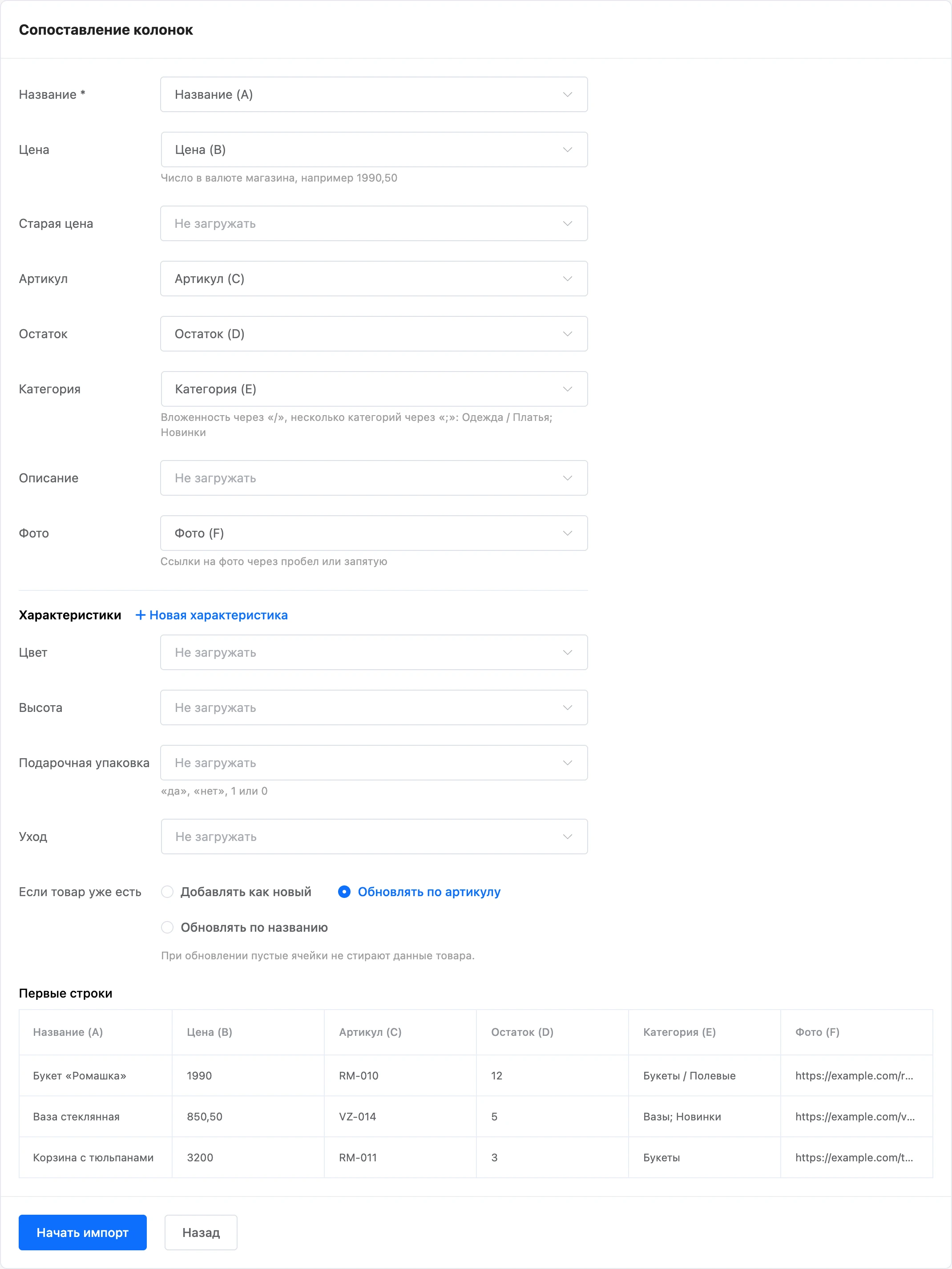
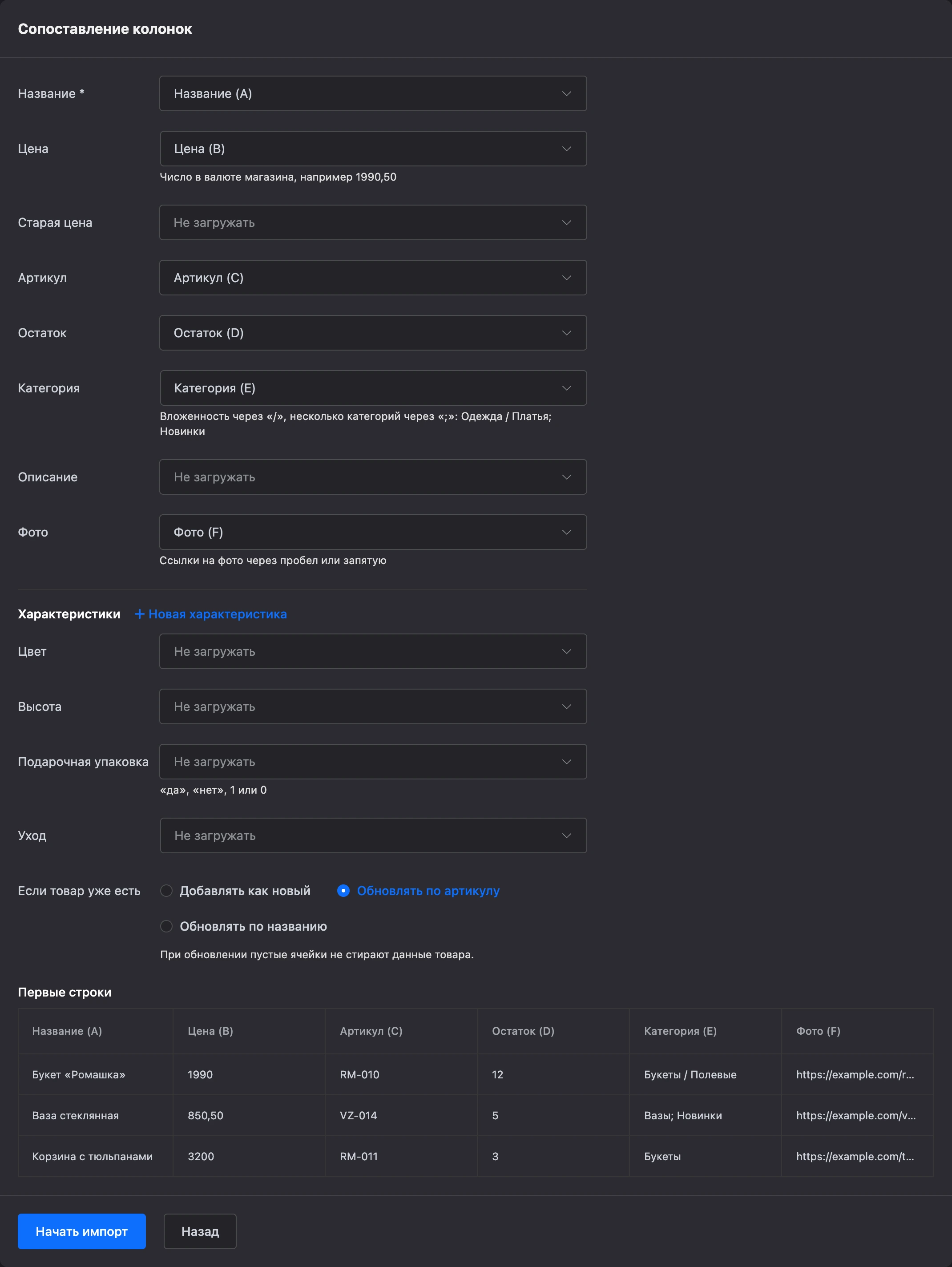
На шаге «Сопоставление колонок» для каждого поля товара выберите колонку таблицы. Знакомые названия колонок платформа подставит сама. Поле без колонки — «Не загружать». Внизу для проверки показаны «Первые строки» файла.
-
Ниже, в блоке «Характеристики», выберите колонки для характеристик. Здесь же можно создать характеристику — «Новая характеристика».
-
Выберите, что делать, «Если товар уже есть»:
Вариант Что происходит «Добавлять как новый» Каждая строка создаёт новый товар «Обновлять по артикулу» Товар с таким артикулом обновляется, остальные строки создают новые товары «Обновлять по названию» Товар с таким названием обновляется, остальные строки создают новые товары -
Нажмите «Начать импорт».
Импорт идёт в фоне. На странице видны счётчики: «строк обработано», «товаров добавлено», «товаров обновлено», «строк с ошибками». Страницу можно закрыть: импорт продолжится. Если открыть «Импорт», пока он идёт, вы увидите его ход. Итог показывается только на открытой странице — после ухода с неё результат смотрите в списке товаров. Когда импорт завершён, кнопка «К товарам» ведёт в каталог, «Импортировать еще» — к загрузке следующего файла.
Под счётчиками — таблица с колонками «Строка» и «Что не так»: номера строк файла и причины, по которым строка не загрузилась или загрузилась не полностью.


Как обновляются товары
- Пустые ячейки не стирают данные товара: обновляется только то, что заполнено.
- Категории из файла добавляются к тем, что уже есть у товара.
- Фото загружаются, только если у товара ещё нет ни одного фото.
- У товара с вариантами колонка остатка пропускается: остаток ведётся по вариантам.
Совет
Чтобы обновить цены и остатки, загрузите таблицу из колонок «Артикул», «Цена» и «Остаток» с вариантом «Обновлять по артикулу». Колонку названия при этом всё равно нужно указать — без неё импорт не начнётся.
Ограничения
- За один импорт обрабатывается не больше 20 000 строк.
- За один импорт скачивается не больше 10 000 фото, у одного товара — не больше 50.
- В магазине — не больше 10 000 товаров и 500 категорий: строки сверх лимита попадут в ошибки.
- У товара — не больше 100 характеристик.
- В таблице ошибок показываются первые 100 записей.
- Одновременно идёт один импорт.
Если что-то не работает
| Сообщение | Причина |
|---|---|
| «Для импорта подходят таблицы XLSX, ODS и CSV.» | Файл другого формата — например, старый XLS |
| «Не удалось прочитать файл. Сохраните таблицу в формате XLSX или CSV.» | Файл повреждён или сохранён с ошибкой |
| «Импорт уже идет. Дождитесь его окончания.» | Предыдущий импорт ещё не завершён |
| «Чтобы искать товары по артикулу, укажите колонку с артикулом.» | Выбрано «Обновлять по артикулу», а колонка для поля «Артикул» не указана |
| «Нет названия товара.» | В строке пустое название, а товар для обновления не найден |
| «Не удалось разобрать цену «…».» | В ячейке цены не число |
| «Остаток должен быть целым неотрицательным числом, а не «…».» | В ячейке остатка дробное или отрицательное число либо текст |
| «Не удалось загрузить фотографию …» | Ссылка не открывается или ведёт не на картинку. Товар при этом загружен — без этого фото |
| «Характеристика «…»: значение «…» не подходит.» | Значение не соответствует типу характеристики. Товар загружен без него |
| «Импорт остановлен: у автора импорта больше нет права править каталог.» | У сотрудника, который запустил импорт, во время импорта забрали право «Товары и категории» |
| «Импорт прерван из-за ошибки. Попробуйте еще раз.» | Сбой на стороне платформы. Запустите импорт заново — уже загруженные строки удобнее обновлять по артикулу |