

Продажа через бота и мини-приложение
Магазин хранит каталог и заказы, а показывает товары покупателю канал продаж — чат-бот или мини-приложение. Канал выбирает магазин того же проекта, берёт из него товары, цены, доставку и способы оплаты и создаёт в нём заказ.
Общие правила для всех каналов:
- Что видит покупатель. Только товары со статусом «Показан». У товара с вариантами — только варианты с включённым «Показом». Товар, у которого закончился остаток, купить нельзя.
- Корзина одна на магазин. Товар, добавленный в чате, виден в мини-приложении — и наоборот.
- Цены считает магазин. Сумму заказа, стоимость доставки и бесплатную доставку «от суммы» платформа считает по настройкам магазина в момент оформления.
- Правила оформления. Обязательные телефон и почта, комментарий, минимальная сумма, способы доставки и оплаты берутся из настроек магазина.
- Источник заказа. В списке заказов видно, откуда заказ пришёл: «Чат-бот» или «Мини-приложение».
Важно
Каналам продаж нужна подписка Pro. Сам магазин — каталог, заказы, покупатели, аналитика — работает без неё. Подробнее — на странице Что доступно без Pro.
Чат-бот
В конструкторе бота, в группе «Магазин», четыре блока:
| Блок | Что делает |
|---|---|
| Магазин: каталог | Показывает товары порциями, с кнопкой «В корзину» |
| Магазин: корзина | Показывает корзину, меняет количество, ведёт к оформлению |
| Магазин: оформление заказа | Задаёт недостающие вопросы и создаёт заказ |
| Магазин: заказы | Показывает покупателю его последние заказы |
Как соединить их в сценарий и что настраивается в каждом — в разделе Блоки магазина.
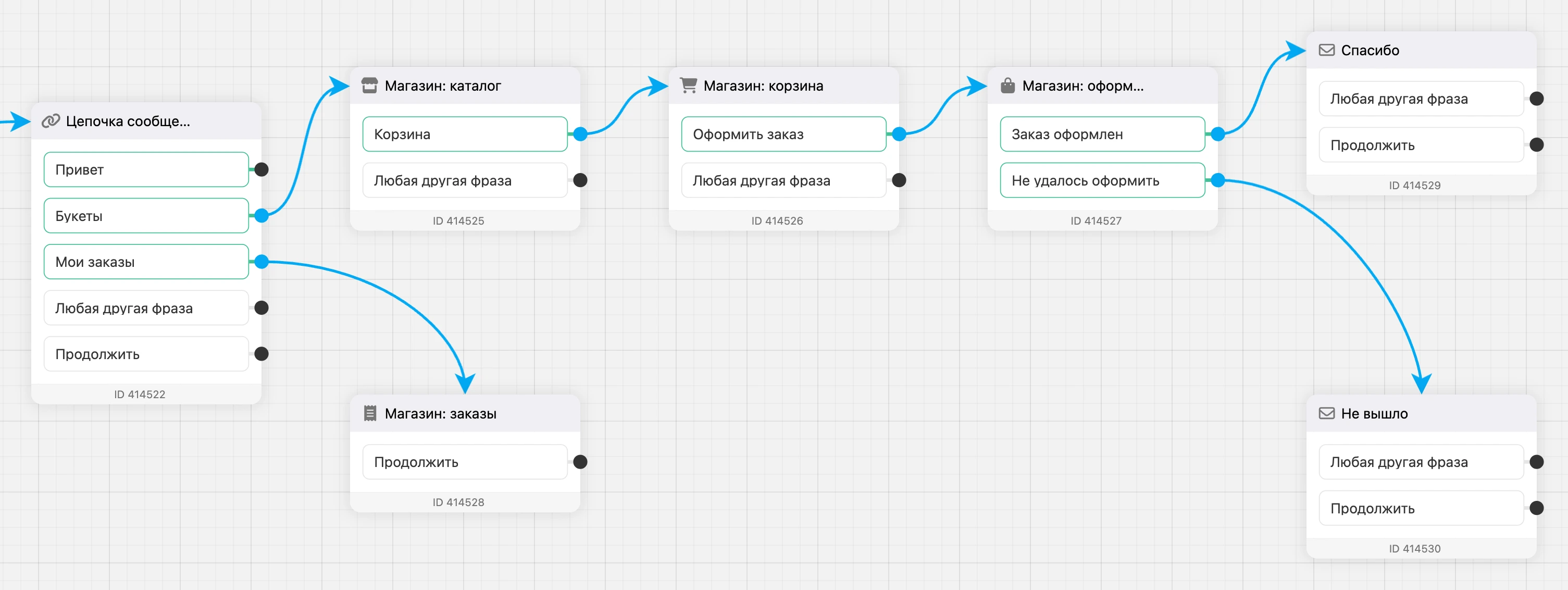
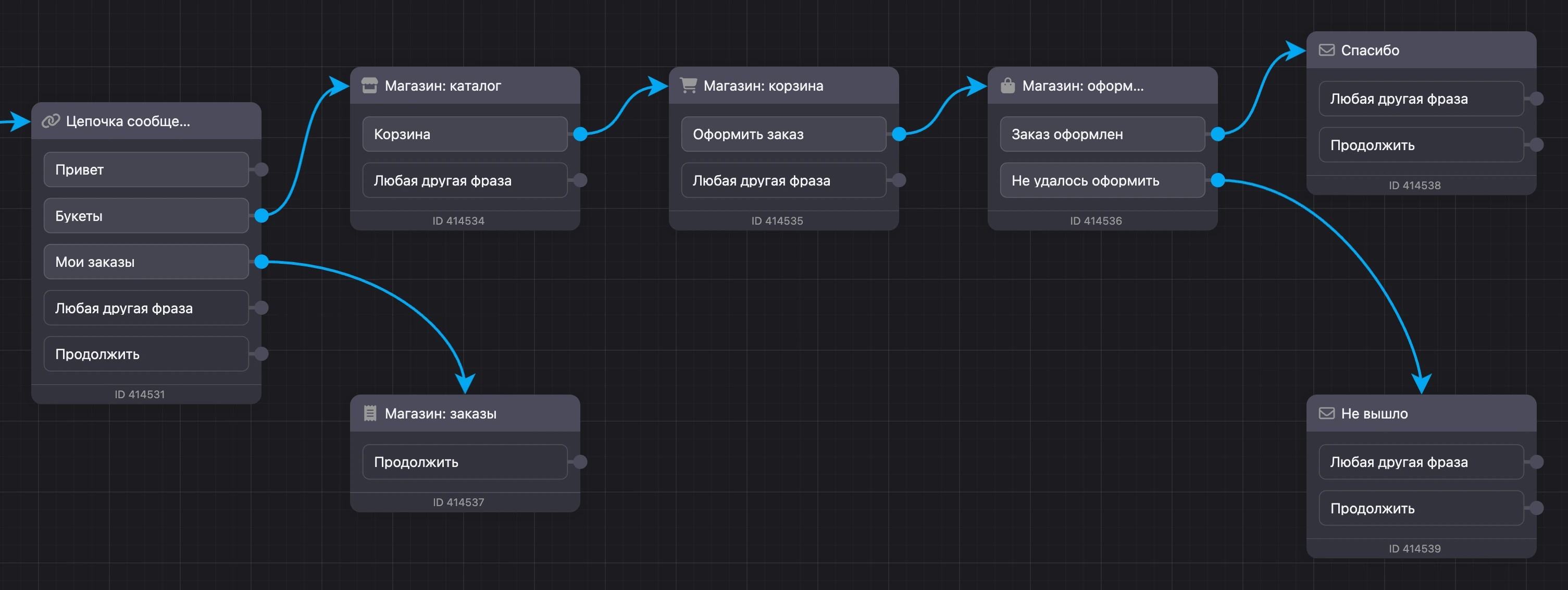
Что стоит знать со стороны магазина:
- В списке «Магазин» в блоке видны только магазины того же проекта, что и бот.
- Заказ привязывается к контакту бота. Телефон, почту и адрес блок оформления сохраняет в контакт.
- Когда покупатель оплатил заказ онлайн, бот сам пишет ему, что заказ оплачен. О смене статуса заказа бот не пишет.
- Брошенную корзину контакта видно в аналитике — из отчёта можно открыть карточку контакта и написать ему.
Мини-приложение
В мини-приложении магазин собирается из элементов экрана и блоков схемы. Элементы — в группе «Магазин»:
| Элемент | Что показывает |
|---|---|
| «Товары магазина» | Список товаров строками, карточками или плиткой. Умеет поиск, панель отбора по характеристикам, подгрузку при прокрутке и кнопку «В корзину» |
| «Категории магазина» | Категории каталога — строками или плитками |
| «Карточка товара» | Фотографии, цена, выбор варианта по опциям, описание, характеристики |
| «Корзина» | Товары в корзине, количество, итог и кнопка «Оформить заказ» |
| «Оформление заказа» | Поля покупателя, выбор доставки и оплаты, итог |
| «Мои заказы» | Заказы этого покупателя с номером, датой, статусом и суммой |
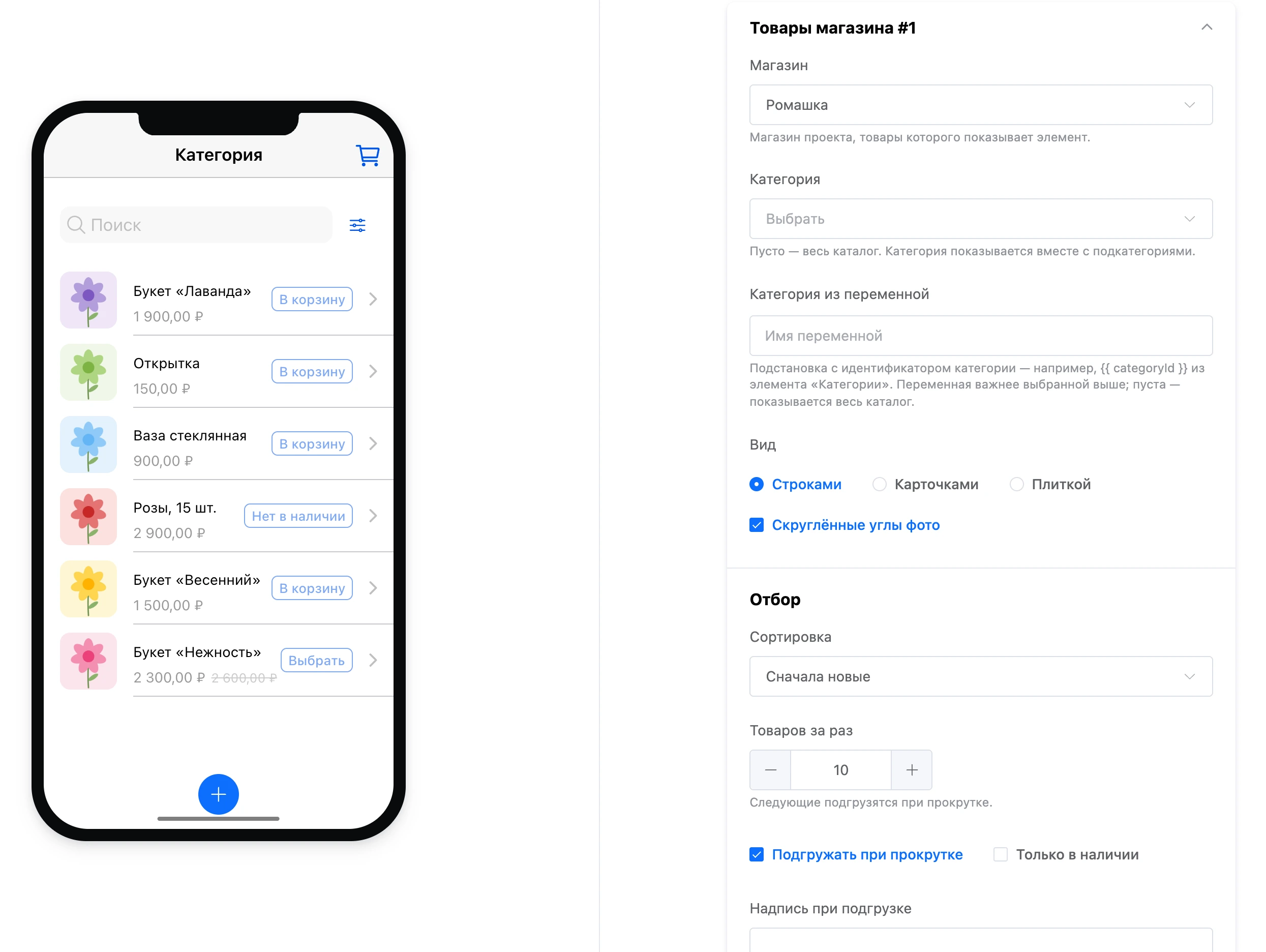
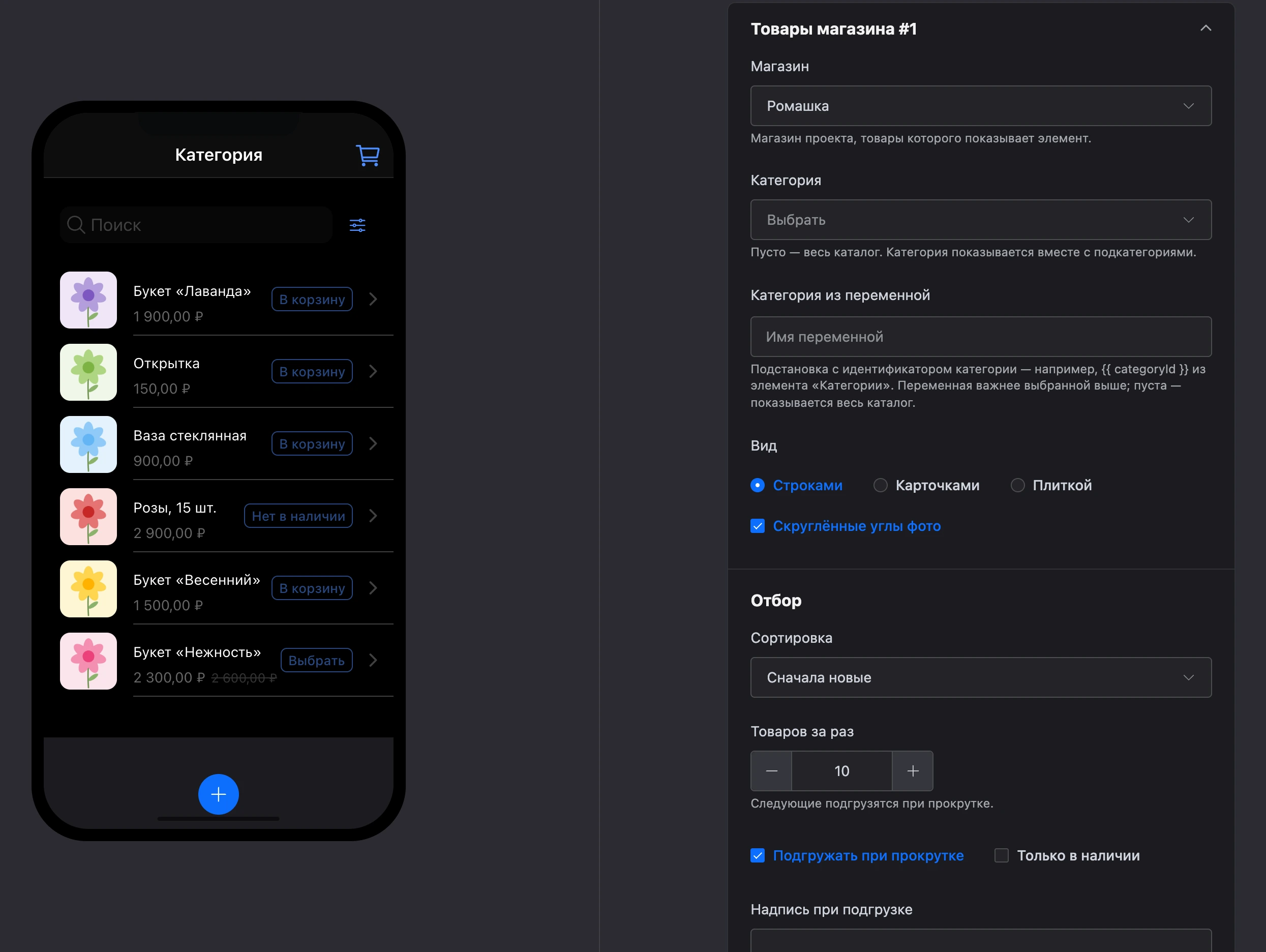
Блоки схемы — тоже в группе «Магазин»:
| Блок | Что делает |
|---|---|
| «Оформить заказ» | Собирает корзину и ответы экрана оформления в заказ магазина |
| «Оплата заказа» | Даёт ссылку на оплату заказа. С настройкой «Открыть оплату сразу» приложение само откроет страницу оплаты |
Особенности витрины:
- Вид опции — «Список», «Кнопки», «Цвет», «Картинка» — задаётся в карточке товара в магазине и определяет, как покупатель выбирает вариант.
- В панель отбора попадают характеристики с включённым «Показывать в фильтрах».
- Элемент «Оформление заказа» может не спрашивать часть полей. Обязательность полей при этом задаёт магазин.
- Заказ из предпросмотра приложения — тестовый: он не списывает остатки и не попадает в отчёты.
Как собирать экраны и схему — в разделе Мини-приложения.
Ручные заказы
Заказ, принятый по телефону, в переписке или в зале, сотрудник оформляет сам — кнопкой «Создать заказ» в разделе «Заказы». Такой заказ получает источник «Вручную». Подробнее — на странице Заказы и покупатели.
Проверить перед запуском
- В магазине есть хотя бы один товар со статусом «Показан» и с остатком либо без учёта остатка.
- В настройках заданы способы доставки — или вы намеренно оформляете заказы без доставки.
- В разделе «Оплата» выбран хотя бы один способ: онлайн-оплата или оплата при получении.
- В блоках бота или элементах мини-приложения выбран этот магазин.
- Пройдите путь покупателя в предпросмотре: заказ появится в разделе «Заказы» с отметкой «тест».
Чего в магазине нет
- Промокодов и скидок на заказ. Скидку на товар показывает «Старая цена».
- Расчёта доставки по адресу и подключения служб доставки.
- Отдельного сайта-магазина: продажи идут через бота и мини-приложение.
- Сообщений покупателю о смене статуса заказа и напоминаний о брошенной корзине.
- Автоматического возврата денег: возврат оформляется в кабинете платёжной системы.