

Чеки
Платформа сама чеки не печатает и онлайн-кассой не является. Она передаёт состав чека платёжной системе вместе с платежом, а та регистрирует чек через свою онлайн-кассу и отправляет его покупателю. Поэтому онлайн-касса должна быть подключена в кабинете платёжной системы.
Настройки чека зависят от того, где вы принимаете оплату: в проекте — для магазина и онлайн-школы — или в чат-боте.
Какие системы передают чек
- ЮKassa — передаёт чек в проекте и в боте. В проекте умеет второй чек.
- Т-Банк — передаёт чек в проекте и в боте. В проекте умеет второй чек.
- Робокасса — передаёт чек в проекте и в боте. В проекте умеет второй чек — только для магазина в России.
- CloudPayments — передаёт чек в проекте и в боте. В проекте умеет второй чек, если указан «ИНН кассы».
- Prodamus — получает состав заказа, а чек формирует сама по настройкам своего кабинета.
- bePaid — данные для чека не передаются.
- LiqPay — данные для чека не передаются.
- ЮMoney — данные для чека не передаются.
Чеки в проекте
Настройки находятся в окне подключения на вкладке «Прием оплат», в блоке «Чеки по 54-ФЗ». Блок есть только у систем, которые передают чек.


- «Передавать чек в платежную систему» — главный переключатель. Включите его, если платёжная система отправляет чеки в налоговую через свою онлайн-кассу. Пока он выключен, остальных настроек не видно, а в списке подключение помечено «без чеков».
- «Система налогообложения» — ОСН, УСН «доходы», УСН «доходы минус расходы», ЕСХН или Патент; у ЮKassa есть ещё ЕНВД. Если оставить поле пустым — «Как в кабинете платежной системы», — система налогообложения в чеке не передаётся, и касса берёт её из своих настроек.
- «Ставка НДС по умолчанию» — для товаров без своей ставки и для доставки. Варианты: «Без НДС», 0%, 5%, 7%, 10%, «20% (до 2026 года)» и 22%.
- «Версия ФФД» — версия формата фискальных документов вашей онлайн-кассы: 1.05 или 1.2. У нового подключения стоит 1.2.
- «Пробивать чек полного расчета» — второй чек при выполнении заказа магазина. О нём — ниже.
Внимание
У Т-Банка при пустом поле «Система налогообложения» в чек уходит ОСН. Выберите свою систему явно.
Важно
Чек нельзя отправить покупателю без адреса. Если чеки включены, а в заказе нет ни телефона, ни почты покупателя, оплата не начнётся: «Чтобы отправить чек, укажите в заказе телефон или почту покупателя.».
Ставка НДС
Ставка в чеке берётся у товара или курса, а если там она не задана — из подключения.
- Магазин. У товара в блоке «Для чека» есть поле «Ставка НДС». Значение «Из настроек оплаты» означает ставку подключения. Доставка идёт в чек отдельной строкой по ставке подключения.
- Онлайн-школа. В настройках школы, в разделе «Прием оплат», есть поле «Ставка НДС в чеке». Значение «Как в настройках платежной системы» означает ставку подключения.
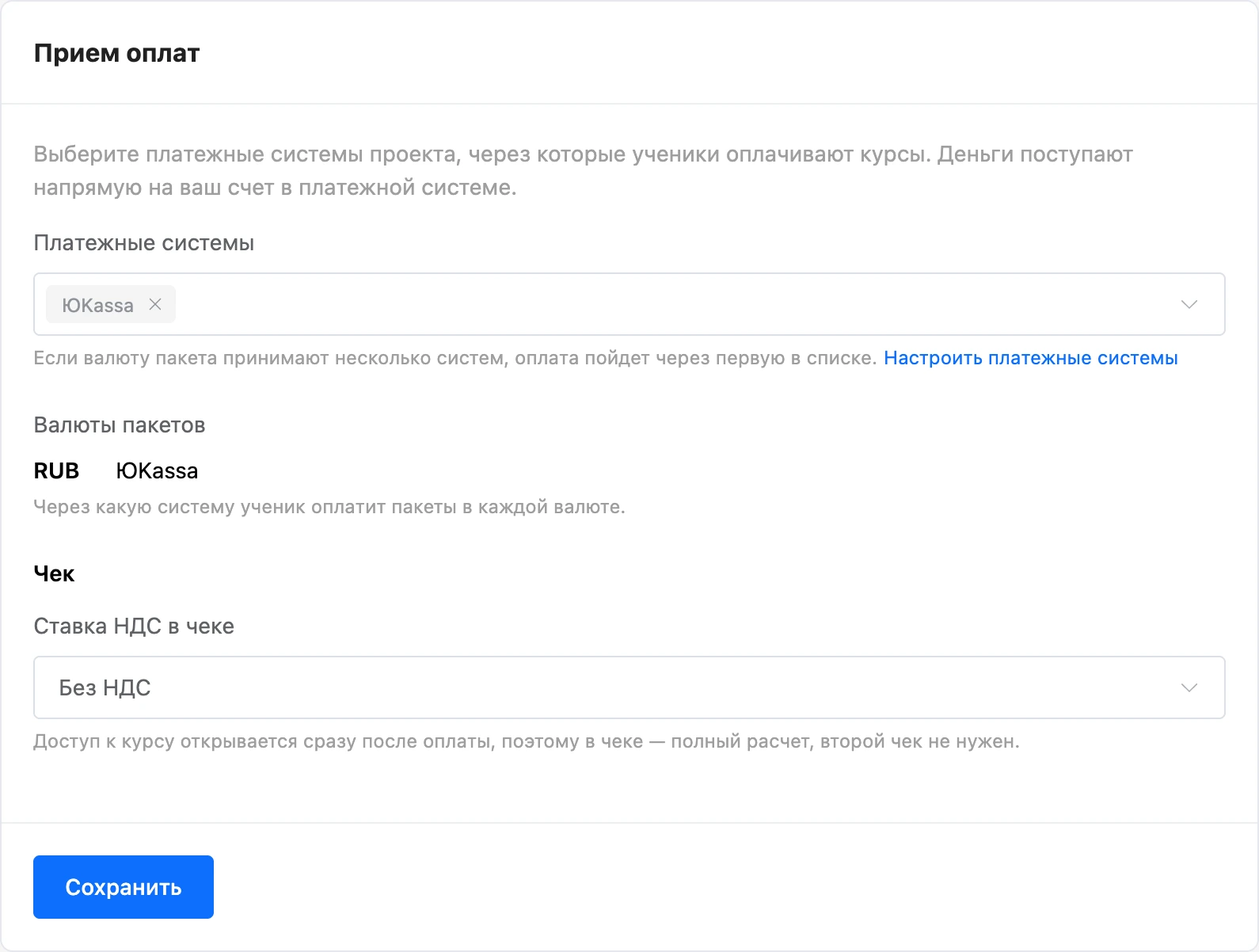
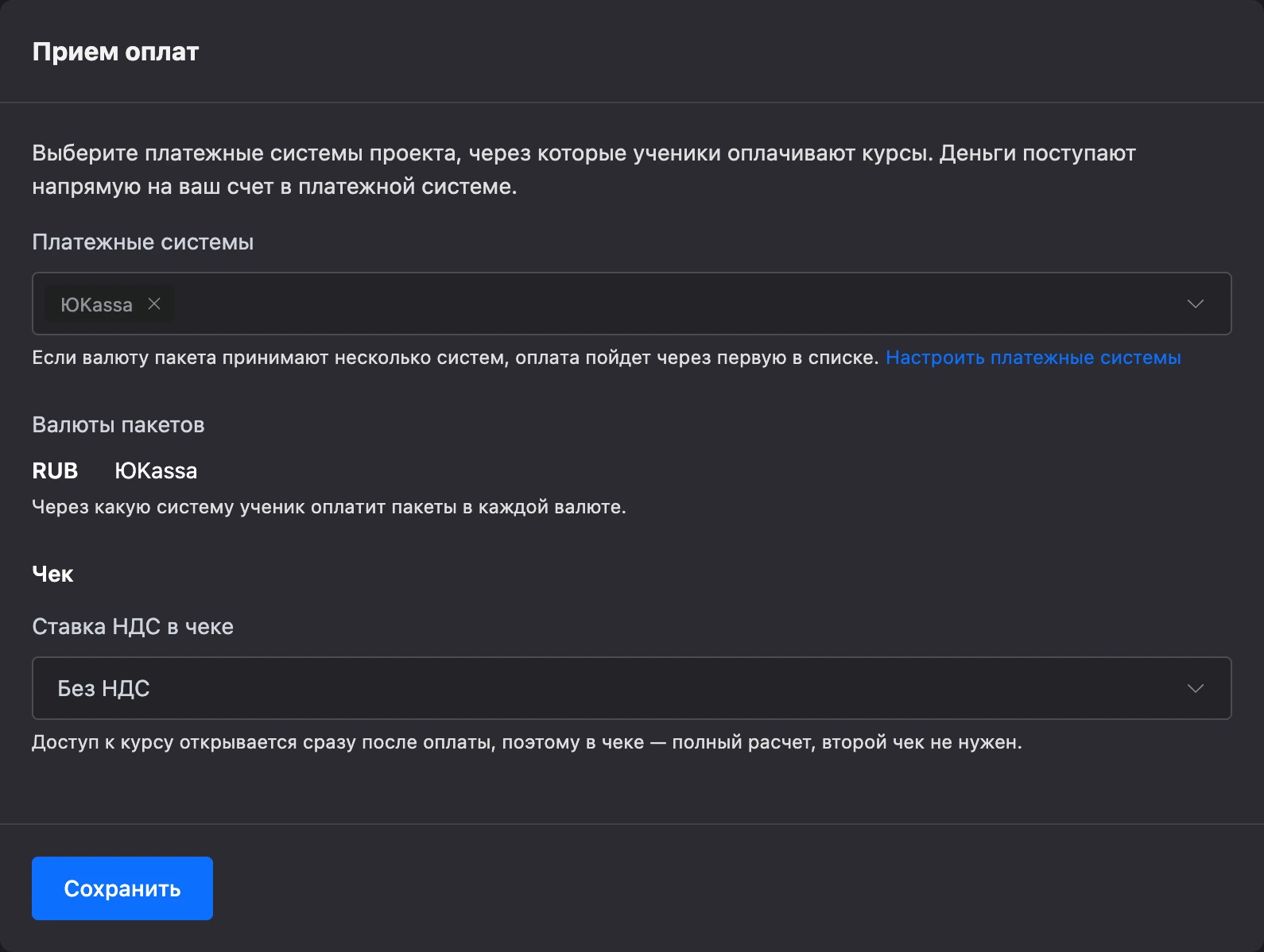
Не каждая касса принимает любую ставку:
- Т-Банк не принимает ставку 20%.
- CloudPayments не принимает ставку 20%.
- Робокасса в России принимает ставки 0%, 5%, 7%, 10%, 20% и 22%, в Казахстане — 0%, 5%, 12% и 16%.
- ЮKassa принимает ставки 0%, 5%, 7%, 10%, 20% и 22%.
Ставки 12% и 16% российские кассы не принимают. Если ставка не подходит, платёж не создаётся — с сообщением «Ставка НДС …% не подходит для чека этой платежной системы. Выберите другую ставку у товара, курса или в настройках чеков.».
Что попадает в чек
Заказ магазина. Каждая позиция заказа — отдельная строка чека: товар идёт как товар, услуга — как услуга, доставка — как услуга. Покупатель платит до получения, поэтому в чеке стоит признак «предоплата 100%».
Курс онлайн-школы. В чеке одна строка — услуга с признаком «полный расчёт»: доступ к курсу открывается сразу после оплаты, поэтому второй чек не нужен.
Второй чек при выполнении заказа
При оплате заказа магазина пробивается чек предоплаты. Когда покупатель получил заказ, по 54-ФЗ нужен второй чек — полного расчёта, с зачётом предоплаты. Платформа отправляет его сама.
Как это работает:
- Вы переводите заказ в статус «Выполнен».
- Платформа передаёт платёжной системе чек полного расчёта по этой оплате.
- На странице заказа у оплаты появляется отметка «Чек полного расчета пробит». До этого там написано «Чек полного расчета пробьется, когда заказ будет выполнен».
Второй чек уходит, только если выполнены все условия:
- в подключении включены «Передавать чек в платежную систему» и «Пробивать чек полного расчета»;
- платёжная система умеет второй чек: ЮKassa, Т-Банк, Робокасса для магазина в России, CloudPayments с заполненным полем «ИНН кассы»;
- заказ оплачен онлайн, и при оплате ушёл чек предоплаты;
- заказ не тестовый.
Если платёжная система не приняла чек, платформа повторяет попытку несколько раз в течение нескольких часов. Когда попытки закончились, в истории заказа появляется заметка «Платежная система не приняла чек полного расчета. Проверьте настройки чеков и пробейте его еще раз или в кабинете платежной системы.», а рядом с оплатой — кнопка «Пробить еще раз».
Внимание
Если состав заказа изменили после оплаты и сумма позиций перестала совпадать с оплаченной, второй чек не уйдёт: «Состав заказа изменился после оплаты: чек полного расчета не сходится с оплаченной суммой. Пробейте чек в кабинете платежной системы.».
Если вы пробиваете второй чек сами, выключите «Пробивать чек полного расчета» в подключении.
Робокасса в Казахстане
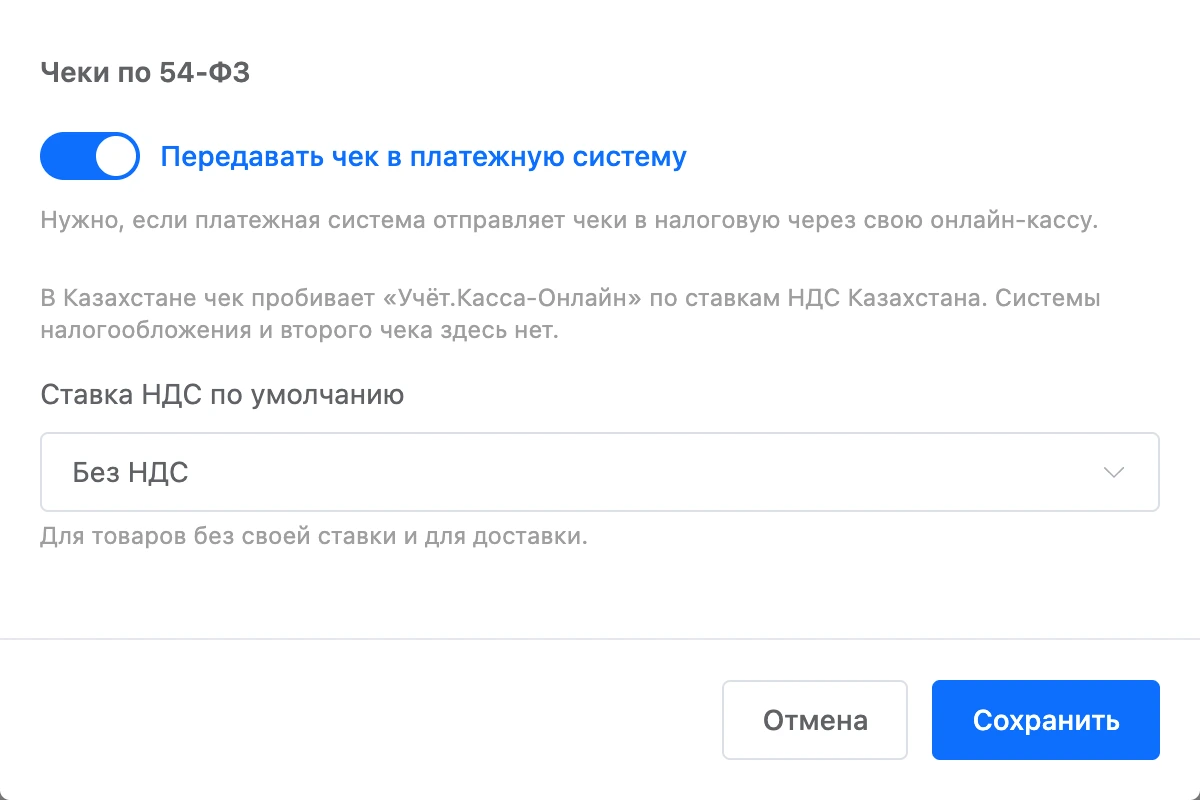
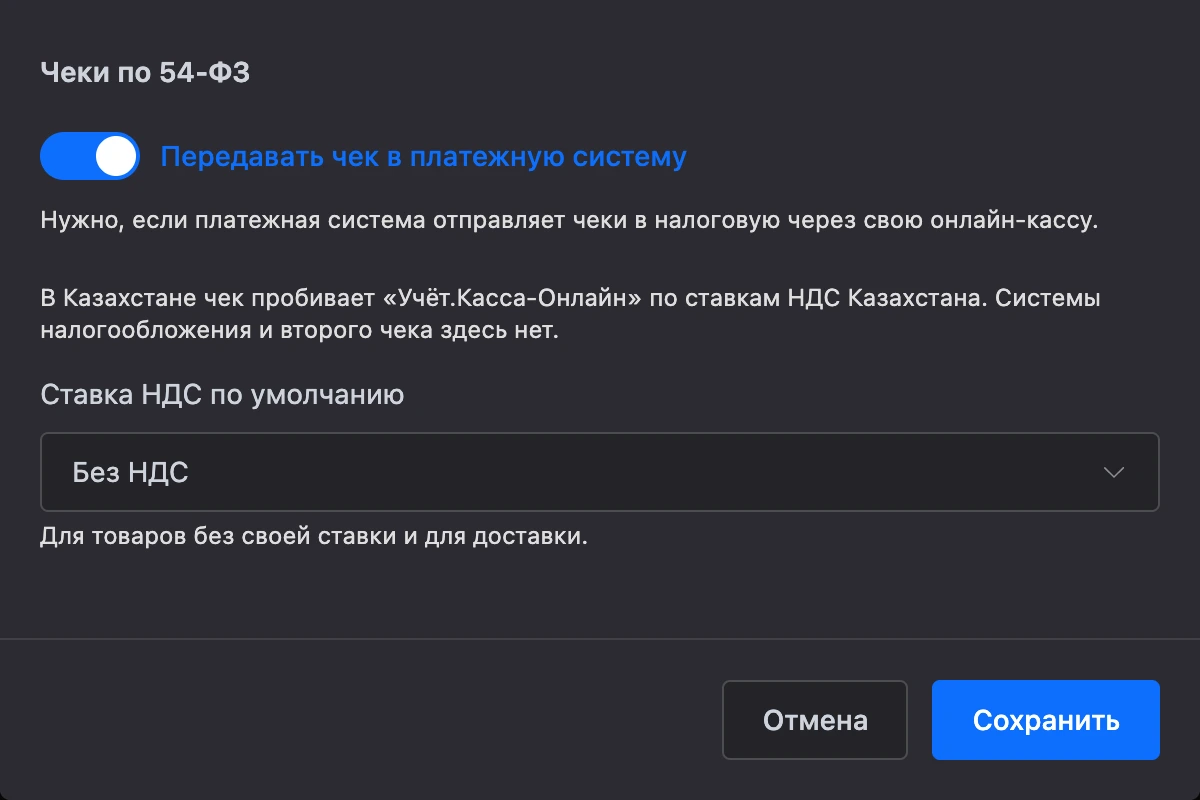
Если в подключении выбрана страна «Казахстан», блок чеков выглядит иначе: чек пробивает «Учёт.Касса-Онлайн» по ставкам НДС Казахстана. Системы налогообложения, версии ФФД и второго чека здесь нет, а ставки на выбор — «Без НДС», 0%, 5%, 12% и 16%.
Чеки в чат-боте
В боте данные чека собираются из двух мест: система налогообложения и ставка НДС — из интеграции, а признаки предмета и способа расчёта — из самого блока оплаты.
- ЮKassa. Чек передаётся всегда. В интеграции — «Система налогообложения» и «Ставка НДС», в блоке — «Признак предмета расчета» и «Признак способа расчета».
- Robokassa. Чек передаётся, если в интеграции включён переключатель «Отправлять чеки». Там же — «Система налогообложения» и «Ставка НДС», в блоке — «Способ расчёта» и «Предмет расчета».
- Cloudpayments. Чек передаётся, если на вкладке «Чек» интеграции включён переключатель «Отправлять чек». Там же — «Система налогообложения» и «Ставка НДС», в блоке — «Способ расчёта» и «Предмет расчета».
- Т-Банк. Чек передаётся, если в интеграции включён переключатель «Отправлять чек». Там же — «Система налогообложения», «Ставка НДС» и «Версия ФФД». В блоке — «Способ расчёта», «Предмет расчета», «Мера количества предмета расчета» и маркировка товара.
- Prodamus. В блоке задаются «Способ расчёта» и «Предмет расчета», чек формирует Prodamus.
Чтобы платёжная система могла отправить чек, ей нужен телефон или почта покупателя. Если у контакта нет ни того, ни другого, бот сначала попросит ввести номер телефона.
Второго чека у платежей бота нет: если по закону он вам нужен, пробейте его в кабинете платёжной системы.