

Курсы и уроки
Курс состоит из уроков. Уроки можно объединить в разделы по темам — например, «Введение» и «Практика». Ученик проходит уроки в том порядке, в котором они стоят в программе.
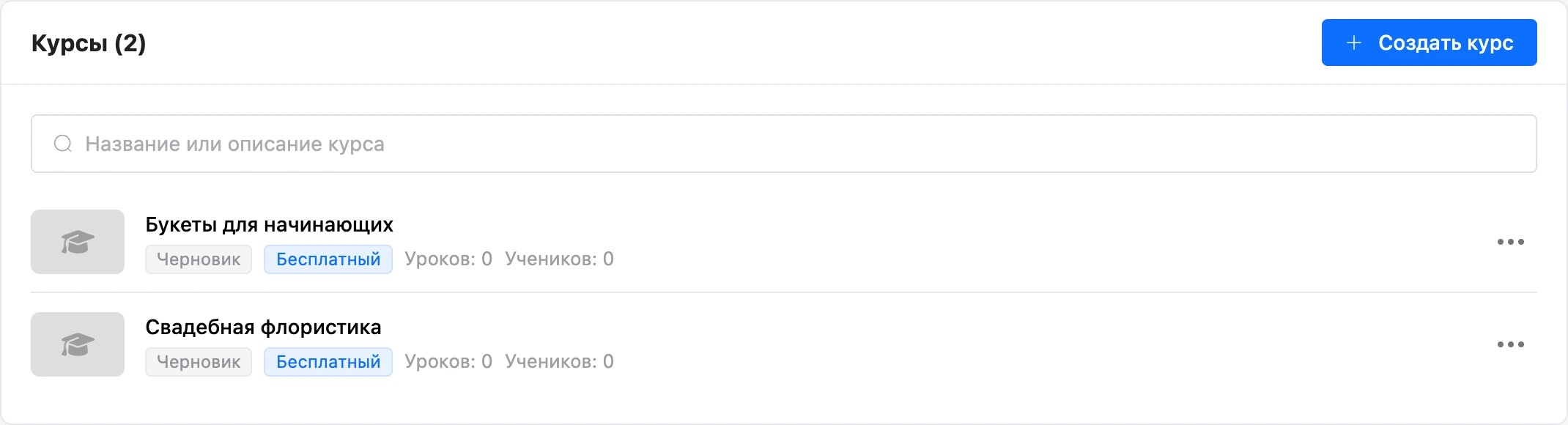
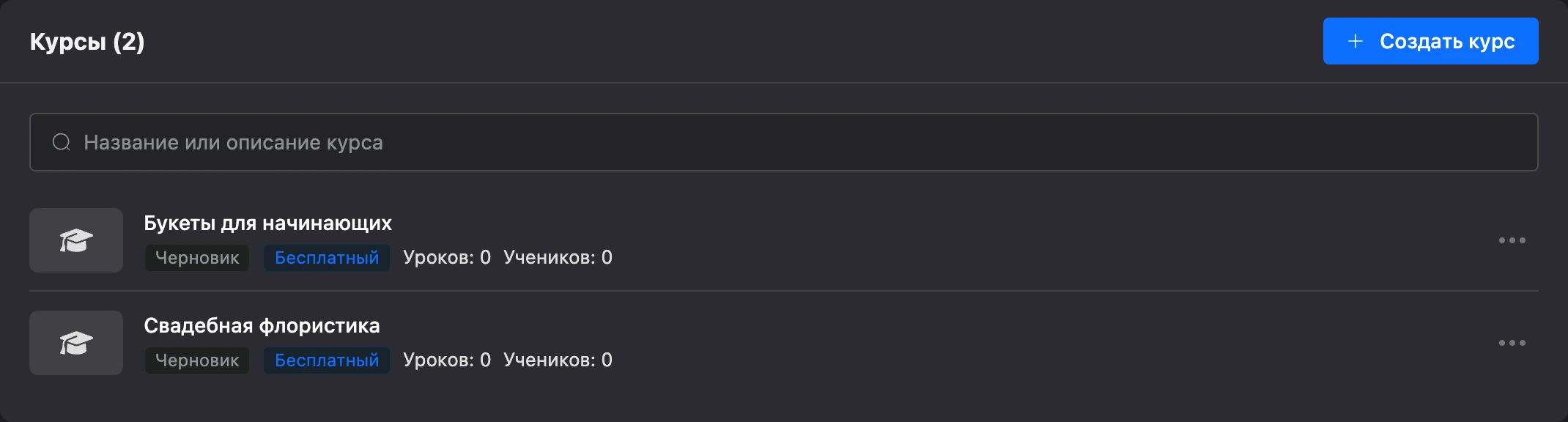
Список курсов
Раздел «Курсы» открывается первым при входе в школу. У каждого курса видны обложка, название, отметка «Опубликован» или «Черновик», цена «от …» или отметка «Бесплатный», число уроков и учеников. Над списком — поиск по названию и описанию.
Чтобы создать курс, нажмите «Создать курс», введите название и нажмите «Создать». Курс создаётся черновиком: ученики его не видят, пока вы его не опубликуете.
Удалить курс можно через меню «⋯» в его строке. В одной школе может быть не больше 300 курсов.
Страница курса
Клик по курсу открывает его страницу. Справа — меню курса:
- «Программа» — разделы и уроки;
- «Настройки» — описание, обложки, правила прохождения, публикация;
- «Пакеты доступа» — цена курса, описано на странице Продажа курсов;
- «Кураторы» — кто проверяет задания курса, описано на странице Домашние задания и вопросы.
Программа курса
- Нажмите «Добавить урок», введите название. Если в курсе уже есть разделы, в том же окне можно выбрать раздел.
- Чтобы сгруппировать уроки, нажмите «Добавить раздел» и введите название раздела.
- Расставьте уроки по порядку: перетаскивайте их за значок слева — внутри раздела и между разделами. Разделы перетаскиваются так же.
Уроки, которым раздел не назначен, собраны в группе «Без раздела» и всегда идут первыми. Номер слева от названия урока — его место в общем порядке прохождения.
У урока в программе стоят отметки:
- «Черновик» — урок не опубликован, ученики его не видят;
- «Опубликован» — урок доступен ученикам;
- «Есть неопубликованные правки» — урок опубликован, но после этого вы его меняли: ученики видят прежнюю версию;
- «С домашним заданием» — урок засчитывается только после проверки задания.

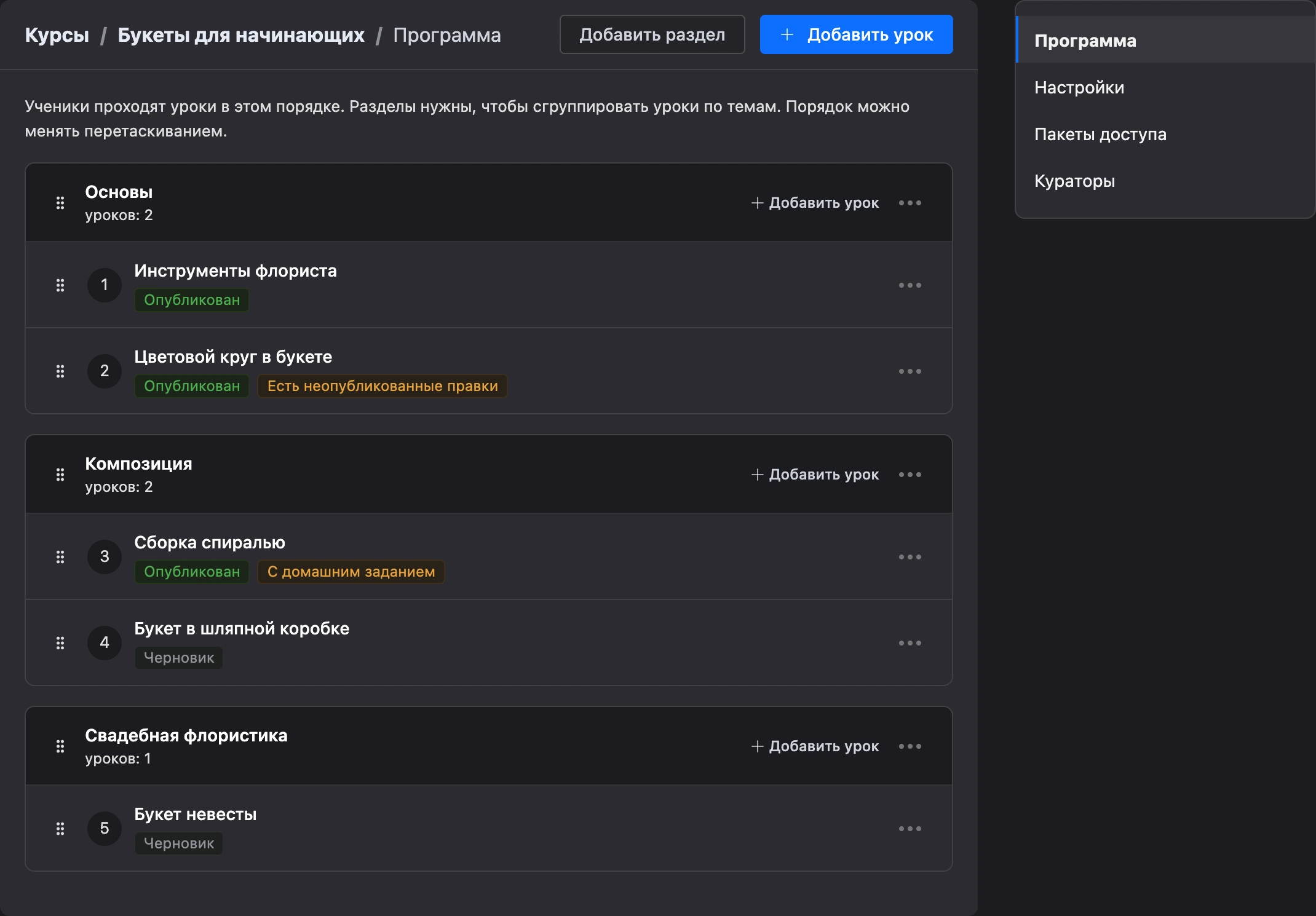
В меню «⋯» раздела — «Переименовать» и «Удалить». При удалении раздела его уроки остаются в курсе.
Ограничения: в курсе не больше 100 разделов и 1000 уроков.
Редактор урока
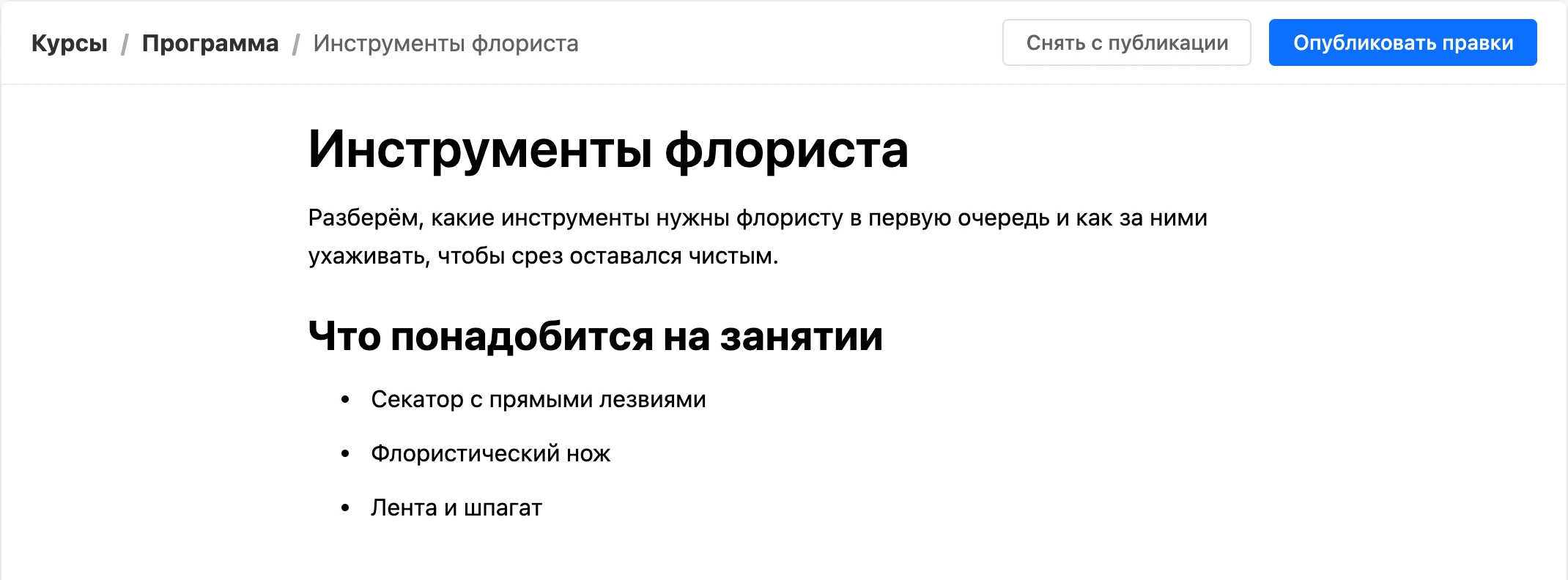
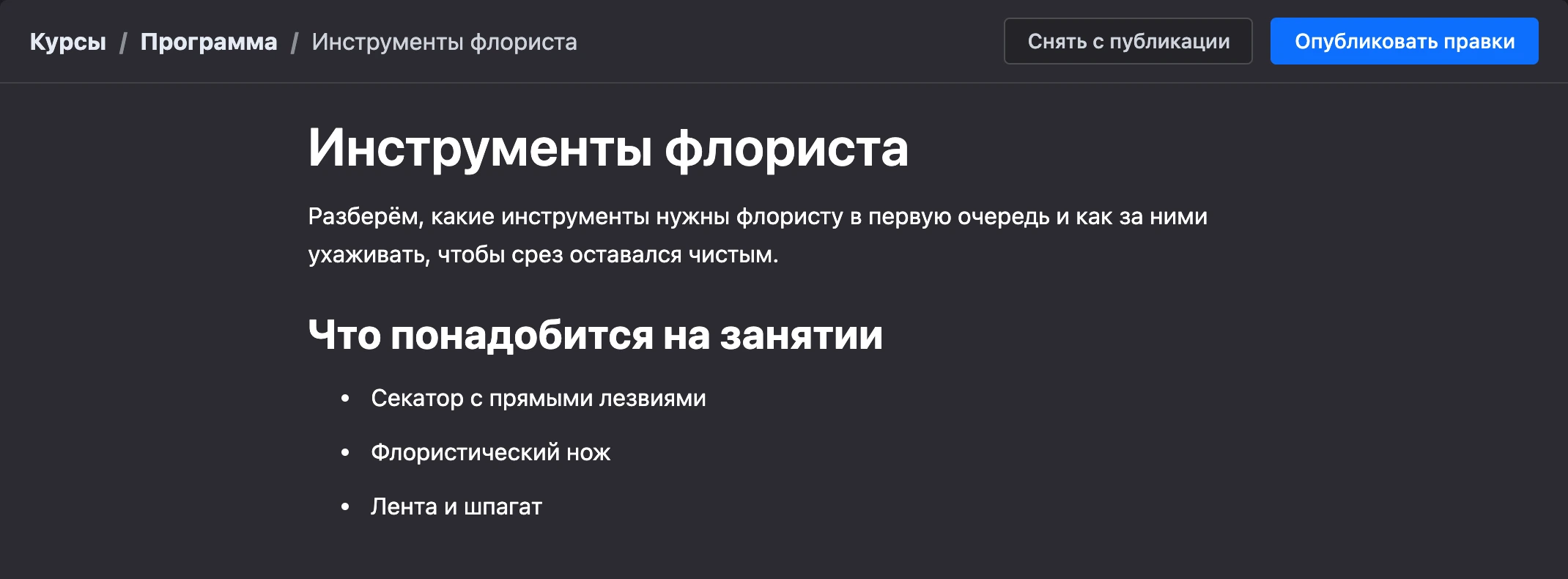
Клик по уроку открывает редактор. Вверху — название урока, ниже — содержание из блоков. Новый блок добавляется кнопкой «+» слева от пустой строки.
| Блок | Для чего |
|---|---|
| «Текст» | Обычный абзац. Выделенный текст можно сделать полужирным, курсивом, моноширинным, выделить маркером или превратить в ссылку |
| «Заголовок» | Подзаголовок внутри урока |
| «Список» | Маркированный или нумерованный список |
| «Картинка» | Изображение с компьютера или по ссылке. Форматы: JPG, PNG, GIF, WebP, AVIF |
| «Цитата» | Цитата с подписью |
| «Ссылка» | Ссылка с карточкой-превью страницы |
| «Разделитель» | Отбивка между частями урока |
| «Видео» | Ролик из медиатеки школы |
| «Тест» | Тест внутри урока — описан на странице Тесты |
Ролик с YouTube встраивается иначе: вставьте ссылку на него в пустую строку урока.
Всё, что вы меняете, сохраняется само как черновик — пока идёт запись, вверху показано «Сохранение». Ученики черновик не видят.
Публикация урока
- «Опубликовать» — урок становится доступен ученикам. Для публикации нужны название и хотя бы один блок содержания.
- «Опубликовать правки» — у опубликованного урока: заменить версию, которую видят ученики, текущим черновиком.
- «Снять с публикации» — скрыть урок от учеников. Содержание остаётся черновиком.
Заметка
Опубликованные уроки проверяет платформа. Если урок нарушает правила, его снимут с публикации, а вам придёт уведомление с причиной. Подробнее — на странице Сотрудники и проверка материалов.
Настройки урока
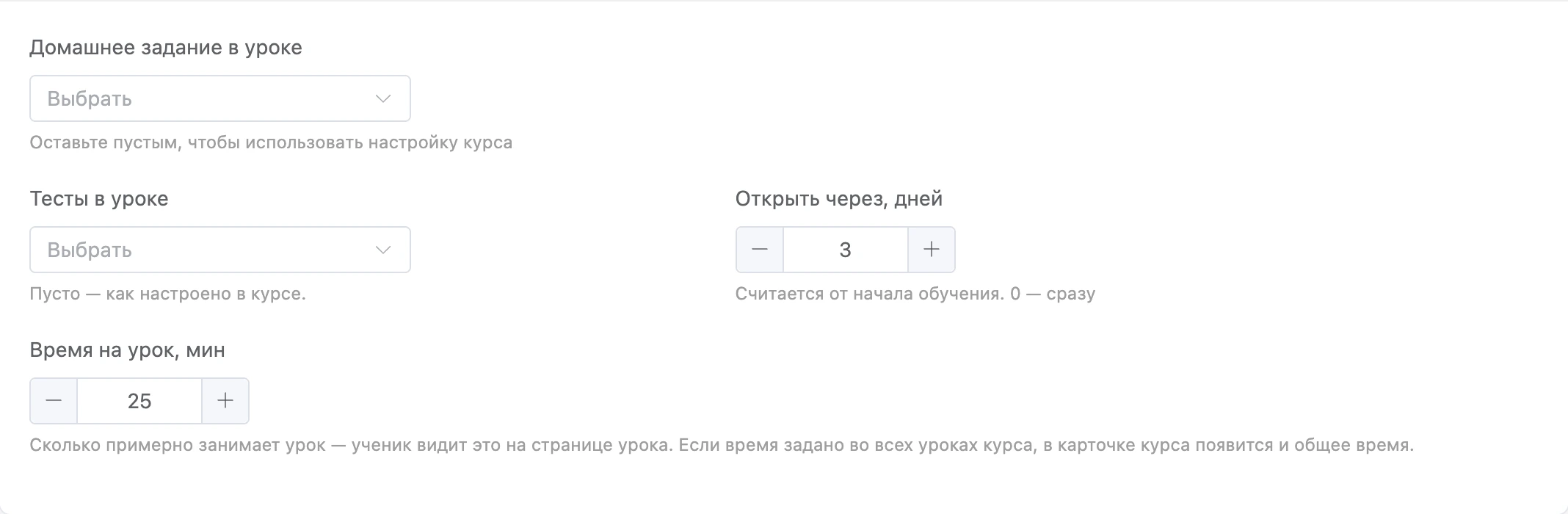
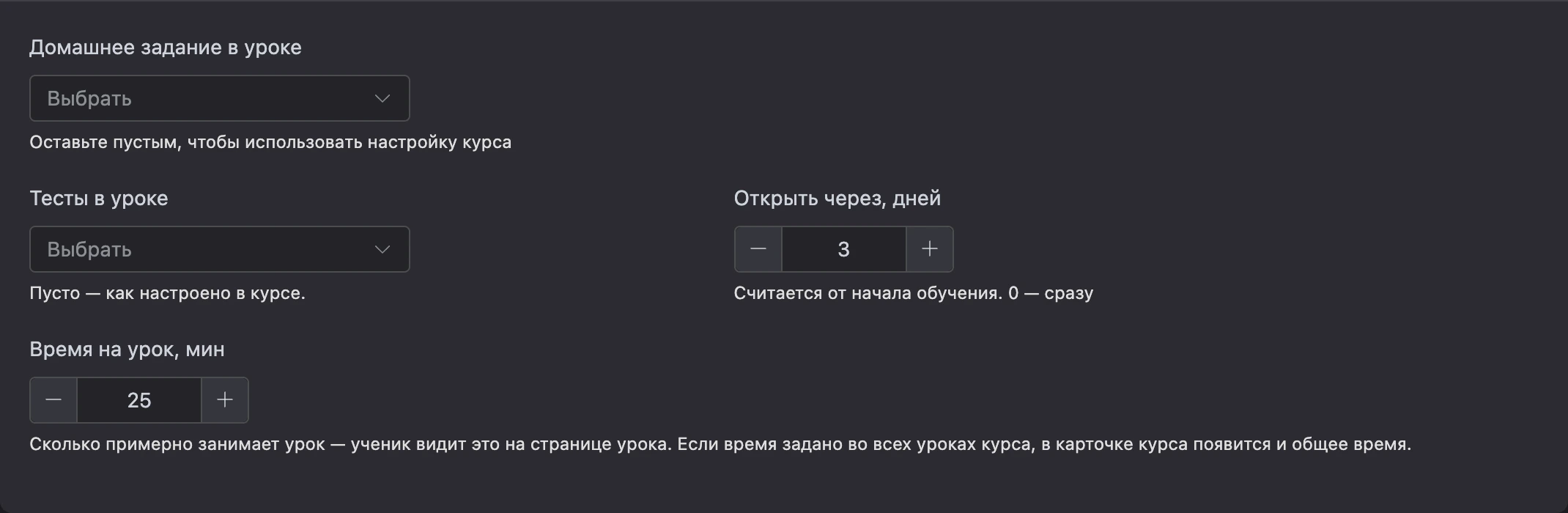
Под содержанием урока — его настройки. Они сохраняются сразу.
| Поле | Что задаёт |
|---|---|
| «Домашнее задание в уроке» | Нужно ли задание в этом уроке. Пустое поле — как настроено в курсе |
| «Тесты в уроке» | Обязательны ли тесты этого урока. Пустое поле — как настроено в курсе |
| «Открыть через, дней» | Через сколько дней после начала обучения урок откроется ученику. 0 — сразу |
| «Время на урок, мин» | Сколько примерно занимает урок. Ученик видит это на странице урока. Если время задано во всех уроках курса, в карточке курса появится и общее время |
| «Бесплатный урок» | Урок платного курса, открытый всем без оплаты, — витрина курса. Поле есть только у платных курсов |
Видео
Видео хранится в медиатеке школы и вставляется в уроки блоком «Видео». Один ролик можно поставить в любое число уроков.
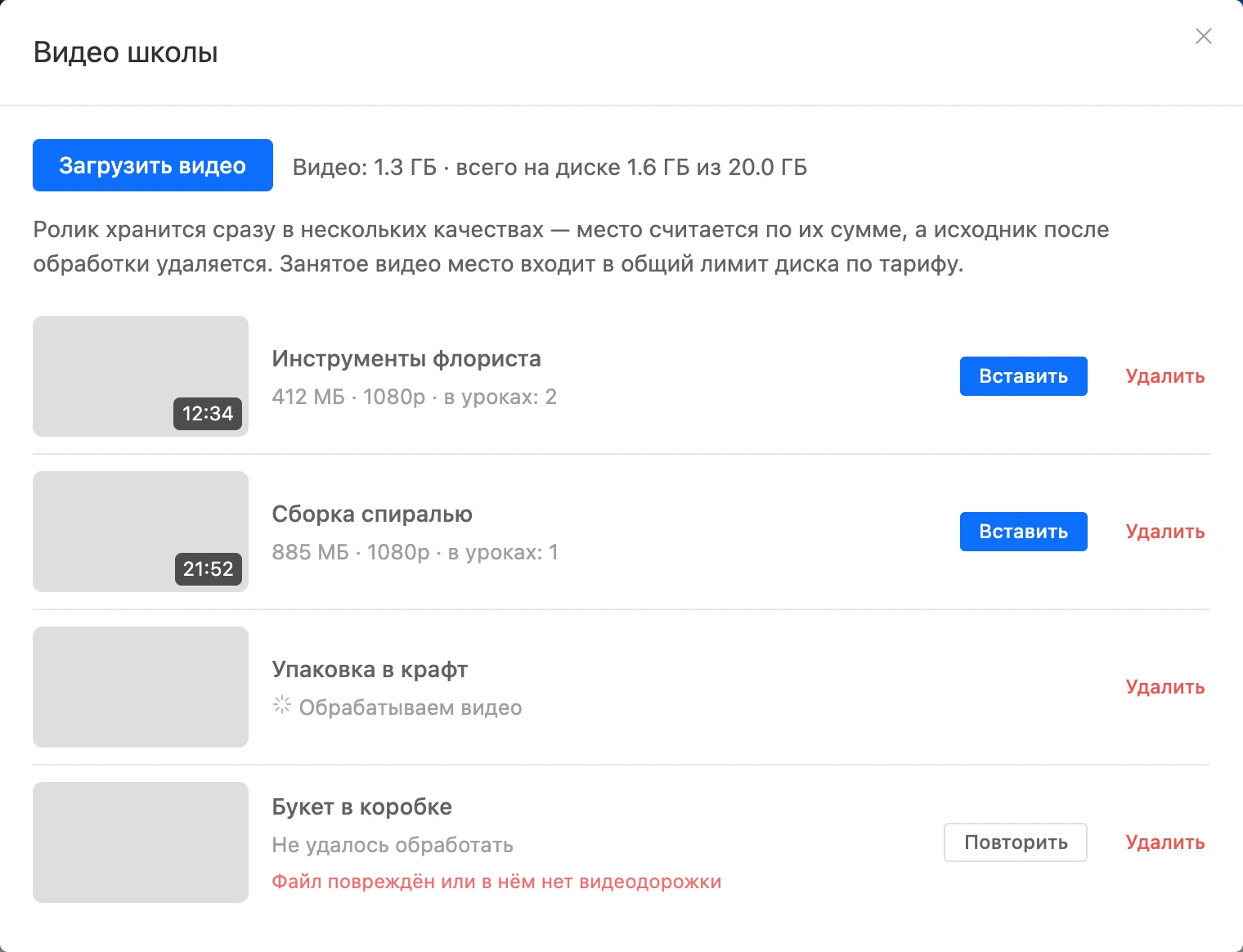
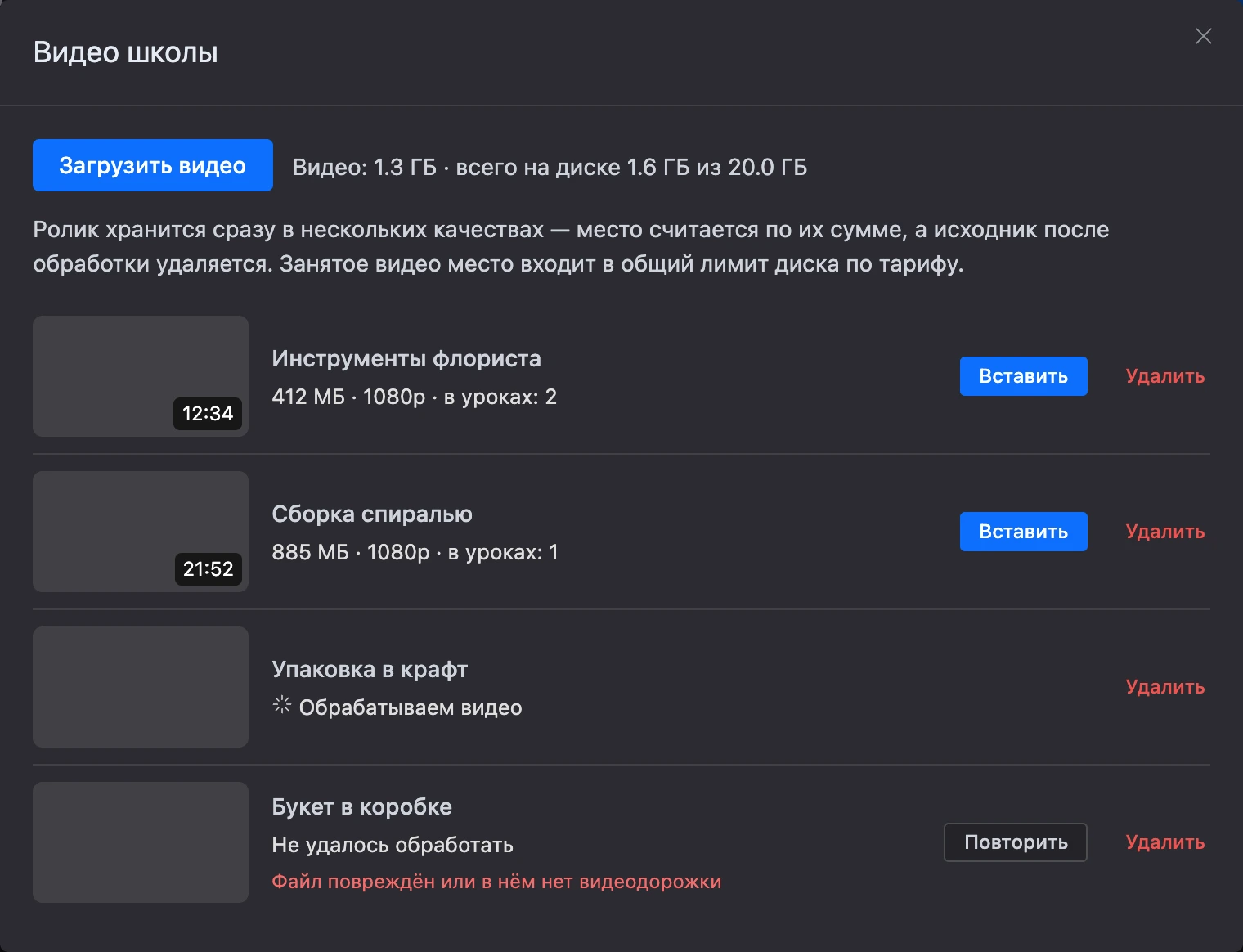
- В уроке добавьте блок «Видео» и нажмите «Выбрать видео». Откроется окно «Видео школы».
- Нажмите «Загрузить видео» и выберите файл. Один файл — не больше 5 ГБ.
- Дождитесь обработки: пока она идёт, у ролика написано «Обрабатываем видео». Платформа готовит ролик в нескольких качествах, чтобы он шёл и на медленном интернете.
- Когда ролик готов, нажмите «Вставить».
Под блоком в уроке можно добавить подпись к видео. Кнопка «Заменить» ставит в блок другой ролик.
Что важно знать:
- Место на диске. Ролик хранится сразу в нескольких качествах, место считается по их сумме; исходный файл после обработки удаляется. Видео входит в общий лимит диска по тарифу — сколько занято, показано вверху окна «Видео школы».
- Ошибка обработки. Если у ролика написано «Не удалось обработать», нажмите «Повторить».
- Удаление. Ролик, который стоит в уроке, удалить нельзя: сначала уберите его из уроков. У ролика показано, в скольких уроках он используется.
- Лимит. В школе хранится не больше 500 видео.
- Защита. Поверх видео показывается почта ученика, если в настройках школы включена «Подпись на видео».
Настройки курса
В подразделе «Настройки» курса:
| Поле | Что задаёт |
|---|---|
| «Название», «Описание» | Что ученик видит в каталоге и на странице курса |
| «Обложка в каталоге» | Картинка в списке курсов. Рекомендуемый размер — 800×450 |
| «Обложка на странице курса» | Широкая картинка вверху страницы курса. Рекомендуемый размер — 1600×500 |
| «Порядок прохождения» | «Любой урок доступен сразу» или «Следующий урок открывается после прохождения предыдущего» |
| «Открывать раздел после предыдущего» | Уроки раздела станут доступны, только когда пройден весь предыдущий раздел |
| «Домашние задания» | Правило для всех уроков курса — см. Домашние задания и вопросы |
| «Тесты в уроках» | Правило для всех уроков курса — см. Тесты |
| «Домашнее задание после теста» | Отправить работу куратору можно только после сдачи зачёта. Поле появляется, когда тесты обязательны и домашние задания включены |
| «Тест на уровень» | Тест, по которому ученик попадает сразу в свой раздел, — см. Тесты |
| «Вопросы к урокам» | Ученик может задать вопрос на странице урока |
| «Опубликовать курс» | Показывать курс ученикам |
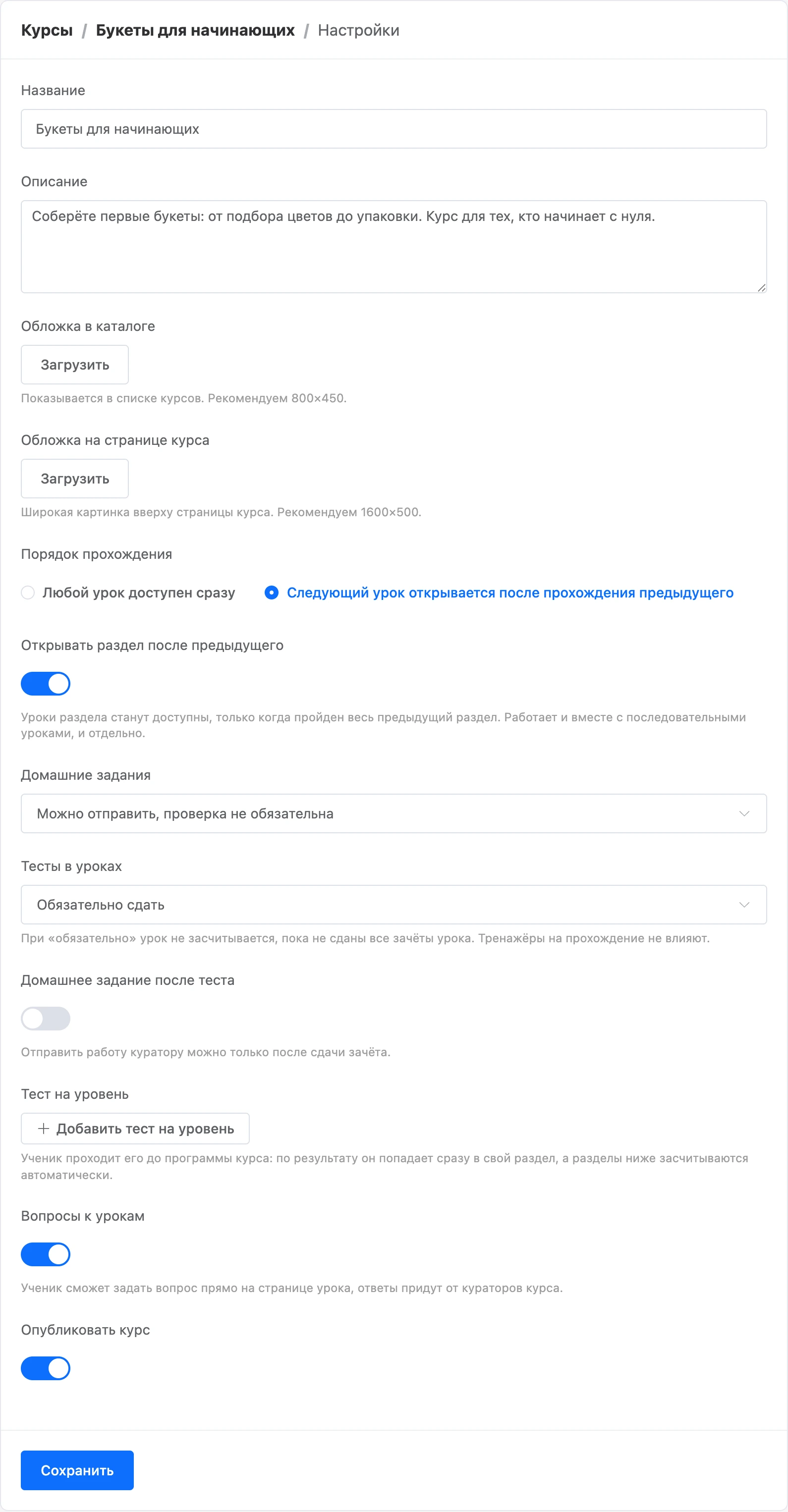
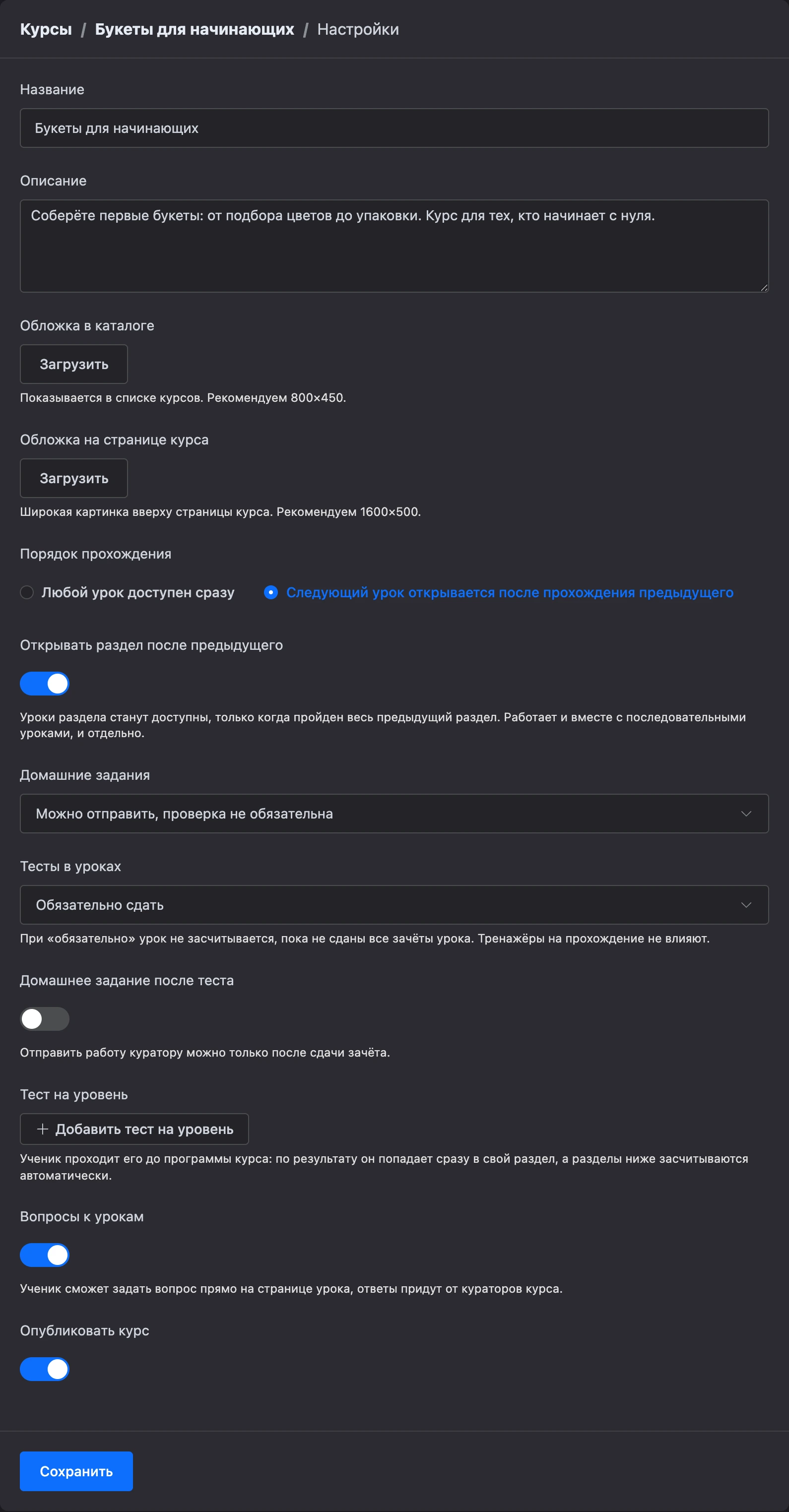
Изменения применяются после нажатия «Сохранить».
Как открываются уроки
Доступность урока для ученика определяют три правила. Они действуют вместе.
Порядок прохождения. При варианте «Следующий урок открывается после прохождения предыдущего» ученик не откроет урок, пока не пройден предыдущий. Пока переключатель «Открывать раздел после предыдущего» выключен, порядок действует внутри раздела: первый урок каждого раздела открыт сразу.
Разделы по очереди. Переключатель «Открывать раздел после предыдущего» закрывает раздел, пока не пройдены все уроки до него. Он работает и вместе с последовательными уроками, и отдельно.
Расписание. Поле «Открыть через, дней» в настройках урока откладывает его открытие. Дни считаются от начала обучения — от момента, когда ученик получил доступ к курсу. Ученик видит, когда урок откроется. Если к школе подключён чат-бот, в день открытия ученику придёт уведомление.
Урок считается пройденным, когда ученик нажал в нём «Я прошёл урок». Есть два исключения:
- если в уроке обязательны тесты, сначала нужно сдать все зачёты урока;
- если в уроке обязательно домашнее задание, урок засчитывается, когда куратор принял работу.
Пока задание предыдущего урока ждёт проверки, следующий урок при последовательном прохождении закрыт.
Заметка
Пройденные уроки и отправленные задания остаются за учеником, даже если вы потом поменяли правила курса: назад они не закрываются.
Если что-то не работает
| Сообщение | Причина | Что сделать |
|---|---|---|
| «Название урока обязательно для публикации» | У урока пустое название | Введите название и опубликуйте снова |
| «Содержание урока обязательно для публикации» | В уроке нет ни одного блока | Добавьте содержание |
| «Видео стоит в уроке. Уберите его из уроков, а потом удаляйте» | Ролик используется в уроке — в опубликованной версии или в черновике | Удалите блок с видео из уроков и опубликуйте правки |
| «Достигнут лимит тарифа — не более … ГБ на диске» | Не хватает места по тарифу | Удалите ненужные видео или смените тариф |
| «Больше 500 видео в школе хранить нельзя» | Достигнут лимит медиатеки | Удалите ненужные ролики |
| Ученик не видит курс | Курс не опубликован | Включите «Опубликовать курс» в настройках курса и нажмите «Сохранить» |
| Ученик не видит урок в программе | Урок остался черновиком | Откройте урок и нажмите «Опубликовать» |