

Список контактов
Список открывается из меню бота: «Списки» → «Контакты». В заголовке показано, сколько контактов найдено. Сверху — самые новые.
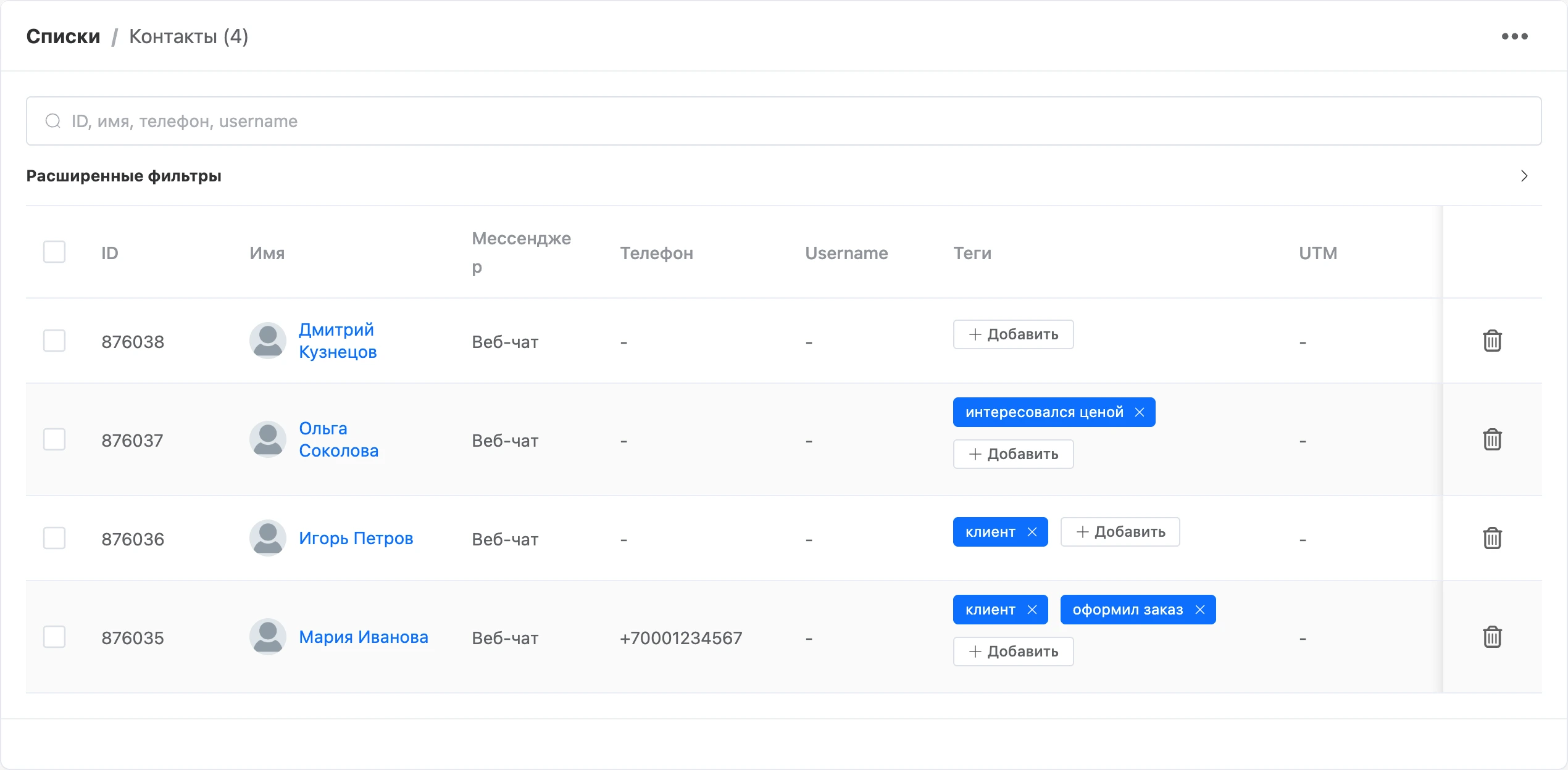
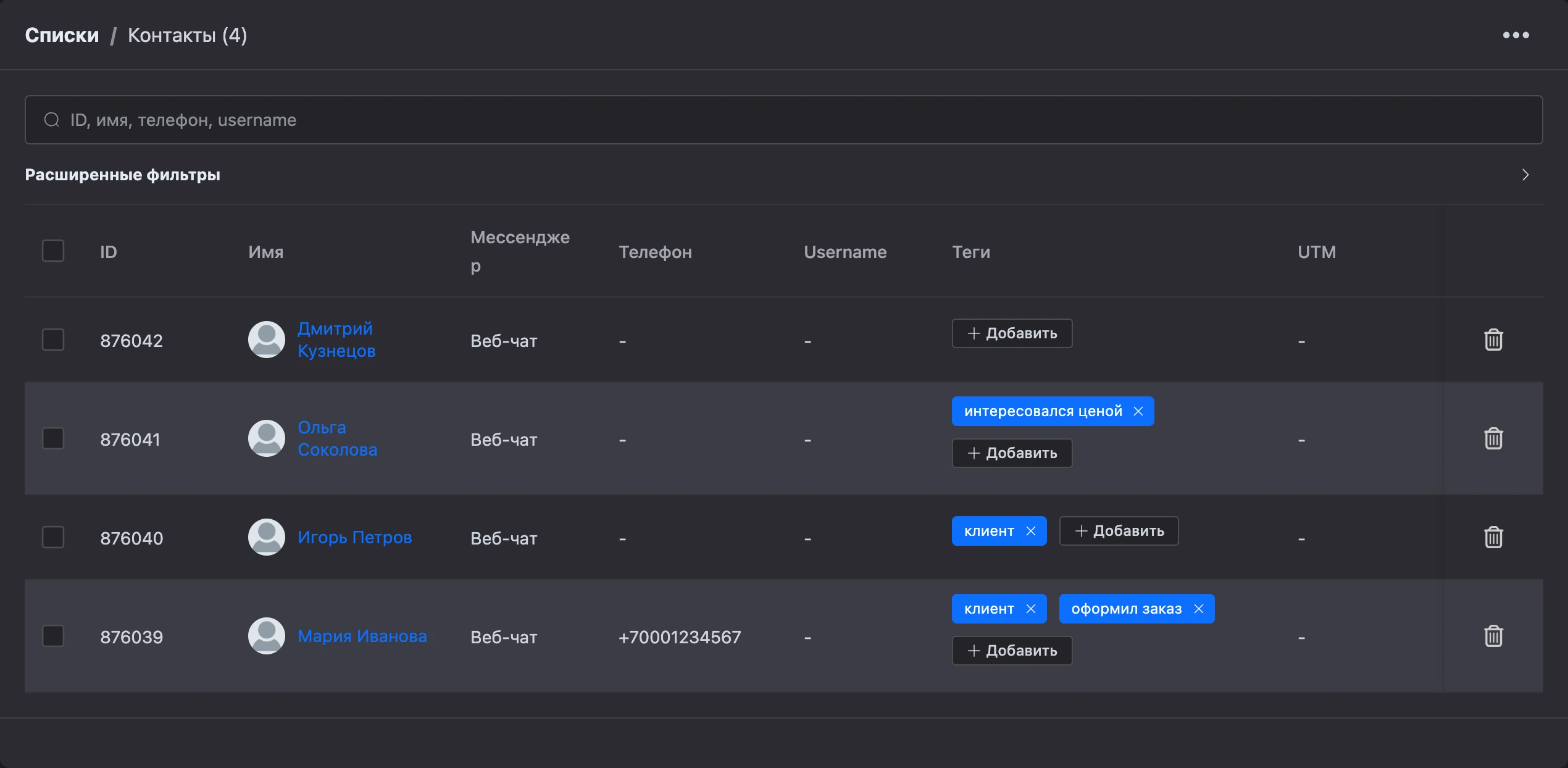
Что видно в списке
| Колонка | Что в ней |
|---|---|
| ID | Номер контакта на платформе |
| «Имя» | Имя и аватар из мессенджера. Клик открывает карточку контакта |
| «Мессенджер» | Канал, в котором человек общается с ботом |
| «Телефон» | Номер, если бот его получил или вы указали его в карточке |
| «Username» | Имя пользователя в Telegram |
| «Теги» | Теги контакта. Их можно менять прямо в списке |
| UTM | Переменные контакта, имя которых начинается с utm_, — метки рекламной ссылки, по которой человек пришёл |
| «Реферер» | Кто пригласил контакт. Клик открывает карточку пригласившего |
| «Первая активность» | Когда контакт появился в боте |
Чтобы добавить контакту тег, нажмите «Добавить» в колонке «Теги», введите имя и нажмите Enter. Крестик на теге снимает его. Изменения сохраняются сразу. Подробнее о тегах — на странице Теги и переменные.
Поиск
Поле над списком ищет по подсказке «ID, имя, телефон, username»:
- по части имени;
- по цифрам телефона — пробелы, скобки, дефисы и «+» можно не убирать;
- по ID контакта;
- по username в Telegram и MAX — начните запрос со знака
@, например@romashka.
Расширенные фильтры
Под поиском раскройте «Расширенные фильтры». Контакт должен подходить под все выбранные условия сразу.
| Фильтр | Кто подходит |
|---|---|
| «Контакт содержит теги» | Контакты, у которых есть все перечисленные теги. Не больше 20 тегов |
| «Контакт содержит переменные» | Контакты, у которых переменная с таким именем равна указанному значению. Значение сравнивается целиком. Не больше 20 переменных |
| «Подписался до» | Контакты, которые появились в боте раньше указанных даты и времени |
| «Подписался после» | Контакты, которые появились в боте позже указанных даты и времени |
| «Остановили бота» | Контакты, которые заблокировали бота в мессенджере |
| «Отписались от рассылки командой "stop"» | Контакты, которые отписались от рассылок |
Поиск и фильтры работают вместе. Выбранные условия сохраняются в адресе страницы: ссылку на отобранный список можно сохранить в закладки или отправить коллеге, у которого есть доступ к боту.
Как человек отписывается от рассылок и что при этом происходит — на странице Получатели и фильтры.
Удалить контакты
Удалить контакт можно тремя способами.
Один контакт. Нажмите значок корзины в строке и подтвердите удаление.
Несколько отмеченных. Отметьте контакты галочками слева и нажмите красную кнопку «Удалить … шт.» над списком.
По условиям. Так удаляют, например, всех, кто заблокировал бота:
- Нажмите «⋯» справа над списком и выберите «Удалить».
- В окне «Удалить контакты» задайте условия — те же, что в расширенных фильтрах. Нажмите «Далее».
- Платформа покажет, сколько контактов будет удалено. Проверьте число и нажмите «Удалить».
Заметка
Без условий удалить контакты нельзя: пока не выбрано хотя бы одно условие, кнопки «Далее» и «Удалить» неактивны. Всё равно сверяйте число на втором шаге.
Удалять контакты по условиям может владелец бота или сотрудник с правом «Удаление бота».
Что происходит при удалении
- Вместе с контактом удаляются его данные: теги, переменные и все счета, даже с положительным балансом.
- Восстановить удалённый контакт нельзя. Если человек напишет боту снова, он станет новым контактом и начнёт сценарий с начала.
- У контактов, которых пригласил удалённый, поле «Реферер» в карточке опустеет.
- Удалённые контакты перестают учитываться в числе контактов бота.
Сценарий может удалить контакт и сам — блоком «Удалить пользователя из бота».