

Интеграции
На вкладке «Интеграции» бот подключается к внешним сервисам: CRM, таблицам, почтовому серверу, SMS-провайдерам и платёжным системам. Сама по себе интеграция ничего не делает — она даёт ключи доступа блокам сценария, которые работают с этим сервисом.
Интеграции подключаются отдельно для каждого бота. В копию бота они не переносятся — подключите их в копии заново.
Заметка
Вкладка работает с подпиской Pro. Подробнее — на странице Что доступно без Pro.
Как подключить сервис
Вкладка состоит из двух частей. Вверху — уже подключённые интеграции, ниже — список «Возможные интеграции».
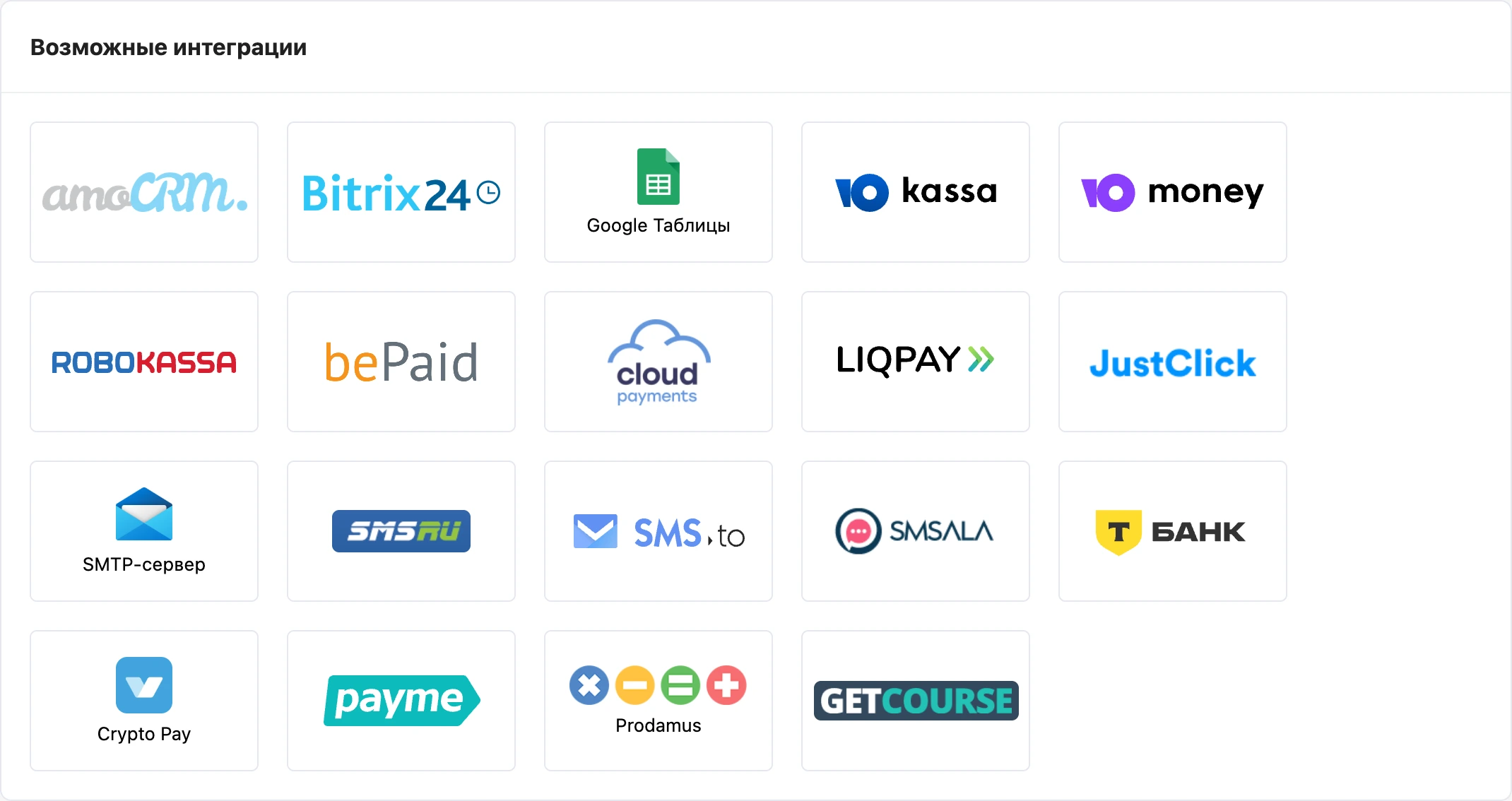
- Нажмите карточку сервиса в списке «Возможные интеграции».
- Заполните поля в открывшемся окне. Ключи и пароли берутся в личном кабинете самого сервиса — где именно, подсказывает текст в окне.
- Нажмите «Сохранить». Появится сообщение «Интеграция успешно установлена!», а карточка переедет в верхнюю часть вкладки.
У части сервисов после сохранения открывается вкладка «Webhook» с адресом. Его нужно скопировать в личный кабинет сервиса: по этому адресу сервис сообщает боту о событиях — например, об оплате.
Сервиса каждого вида к боту подключается один: один аккаунт amoCRM, один SMTP-сервер и так далее.
Изменить или отключить
Нажмите карточку подключённой интеграции — откроется то же окно. Поменяйте данные и нажмите «Сохранить» либо нажмите «Удалить», чтобы отключить сервис от бота.
Внимание
Блоки, которым нужна отключённая интеграция, перестанут работать. Например, блок оплаты вместо счёта отправит человеку сообщение о том, что платёжная система не подключена. Перед отключением проверьте сценарий.
Какие сервисы есть
В списке показаны только те сервисы, которые включены на вашей платформе, поэтому он может быть короче.
CRM
- amoCRM. Передаёт заявки из блока «Заявка» в amoCRM. Для подключения привяжите аккаунт amoCRM кнопкой в окне интеграции и разрешите доступ, затем на вкладке «Настройки» выберите воронку, статус и ответственного. Привязанные аккаунты видны на вкладке «Аккаунты» — один аккаунт можно использовать в нескольких ботах.
- Bitrix24. Передаёт заявки из блока «Заявка» в Битрикс24. Нужен «Вебхук для вызова rest api» — входящий вебхук из Битрикс24 с правами на CRM и пользователей. В окне выбираются режим работы CRM, воронка, статус и ответственный. Вкладка «Двухсторонняя связь» необязательна: она нужна, чтобы Битрикс24 сообщал боту о смене этапа сделки.
У платформы есть и своя CRM — ей интеграция не нужна. О ней — в разделе CRM.
Google Таблицы
Дают блокам сценария читать и менять строки в таблицах вашего аккаунта Google. Для подключения войдите через Google в окне интеграции и выберите аккаунт в поле «Аккаунт». Как работать с таблицами дальше — на странице Списки и таблицы.
Почта и SMS
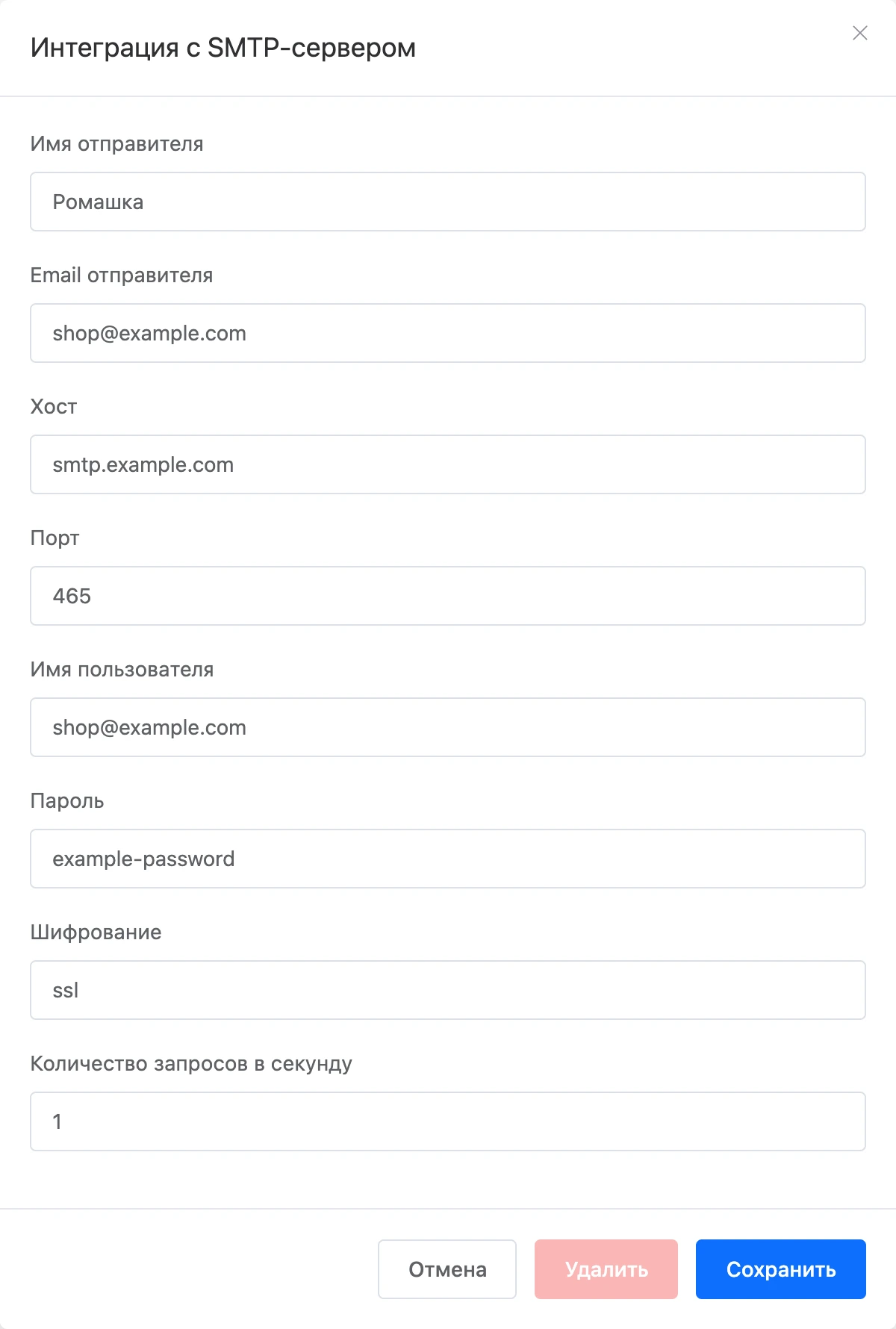
- SMTP-сервер. Ваш почтовый сервер, через который уходят письма блока «Письмо на Email». Нужны имя и адрес отправителя, хост, порт, имя пользователя, пароль и вид шифрования.
- sms.ru. Отправляет код подтверждения номера в блоке «Запрос номера телефона». Нужен API-ключ из личного кабинета sms.ru.
- SMS.to и SMSala. Тоже отправляют код подтверждения номера. Для SMS.to нужны API-ключ и идентификатор отправителя, для SMSala — API id, API-пароль, имя бренда и идентификатор отправителя.
Продажи и реклама
- JustClick. Нужна блокам «Отправить контакт в группу JustClick» и оплаты через JustClick. Укажите логин и ключ API.
- GetCourse. Нужна блоку «Заказ на GetCourse». Укажите имя аккаунта и секретный ключ.
Платёжные системы
Платёжные системы подключаются на этой же вкладке: ЮKassa, ЮMoney, Robokassa, Cloudpayments, Т-Банк, bePaid, LiqPay, Prodamus, Payme — те из них, что включены на платформе. Как устроены блоки оплаты и что вводить для каждой системы — в разделе Приём оплаты.
Кто может подключать интеграции
Владелец бота и сотрудник с правом «Настройка бота». Ключи и пароли подключённых сервисов видны в окне интеграции всем, у кого есть это право, — выдавайте его только тем, кому доверяете доступ к кассе и CRM.
Если что-то не работает
- Сервиса нет в списке. Он не включён на вашей платформе или уже подключён — тогда его карточка стоит в верхней части вкладки.
- Блок пишет, что интеграция не подключена. Интеграции у каждого бота свои: проверьте, что сервис подключён именно к этому боту.
- Оплата прошла, а бот не реагирует. Проверьте, что адрес с вкладки «Webhook» добавлен в личном кабинете платёжной системы.