

Холст и панели инструментов
Схема сценария лежит на холсте — поле без границ, которое можно двигать и приближать, как карту. На этой странице — всё, что относится к самому холсту. Как добавлять и соединять блоки, описано на странице Блоки.
Перемещение и масштаб
| Что сделать | Мышь | Тачпад | Телефон |
|---|---|---|---|
| Сдвинуть схему | Зажмите кнопку мыши на свободном месте и тяните. Средняя кнопка мыши двигает схему и при включённом выделении рамкой | Прокрутка двумя пальцами | Тяните одним пальцем |
| Изменить масштаб | Колесо мыши | Сведите или разведите два пальца | Сведите или разведите два пальца; двойное касание приближает |
Колесо с зажатой клавишей Ctrl (⌘ на Mac) меняет масштаб и на мыши, и на тачпаде. Сочетание Ctrl + 0 (⌘ + 0) возвращает масштаб 100%.
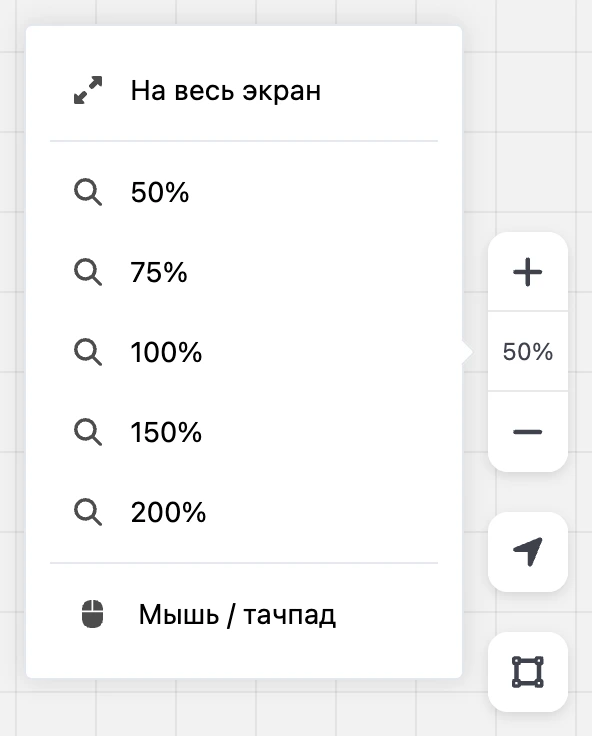
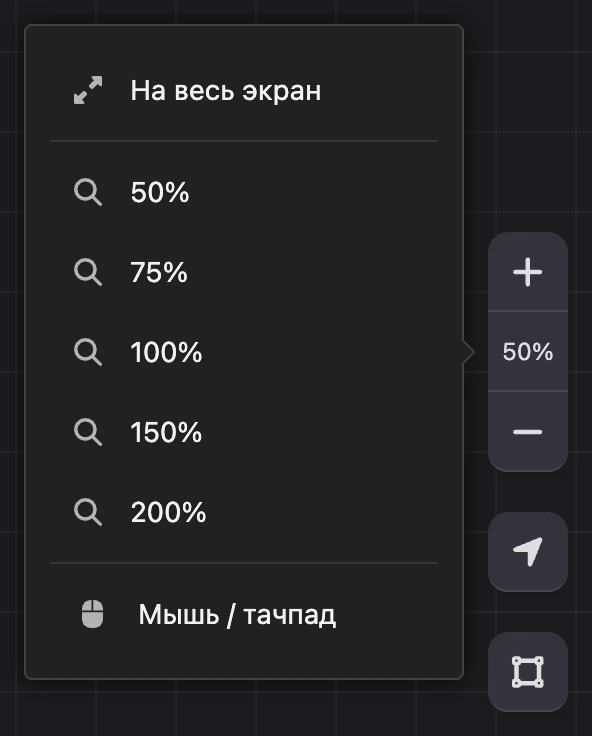
Конструктор сам определяет, мышь у вас или тачпад. Если он ошибся — схема прокручивается вместо масштабирования или наоборот, — выберите устройство вручную: нажмите на число с процентами на панели масштаба и в группе «Мышь / тачпад» отметьте «Мышь» или «Тачпад». Вариант «Авто» возвращает автоматическое определение.
Панель масштаба
Панель стоит у правого края холста. На телефоне её нет.
- «+» и «−» — приблизить и отдалить.
- Число с процентами — текущий масштаб. Нажмите на него, чтобы выбрать 50%, 75%, 100%, 150% или 200%, включить режим «На весь экран» или выбрать устройство управления. Из полноэкранного режима возвращает пункт «Обычный режим» или кнопка в левом верхнем углу.
- Стрелка-указатель — возвращает схему к стартовому блоку сценария.
- «Выделение рамкой» — инструмент выделения, о нём ниже.
Мини-карта
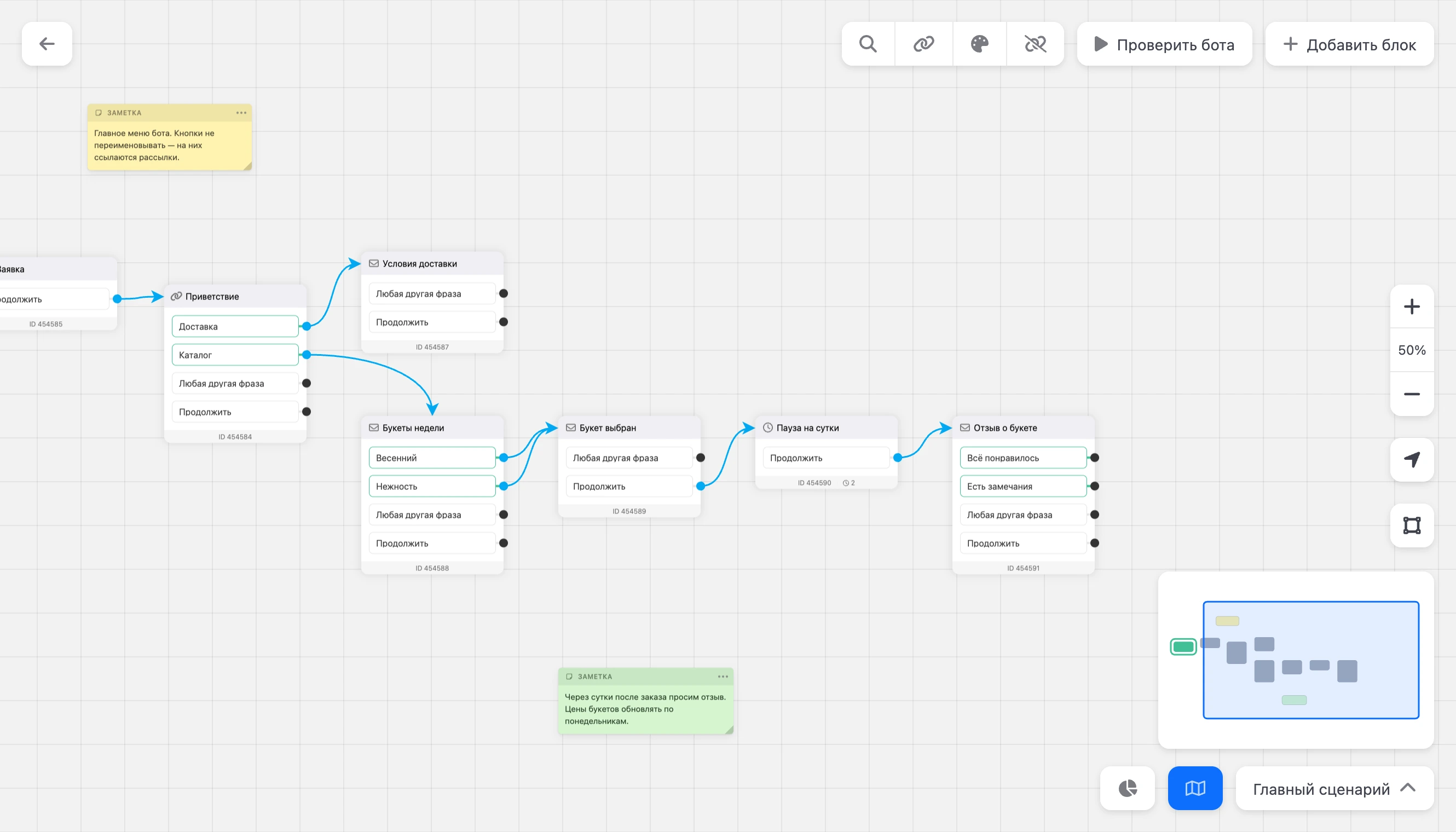
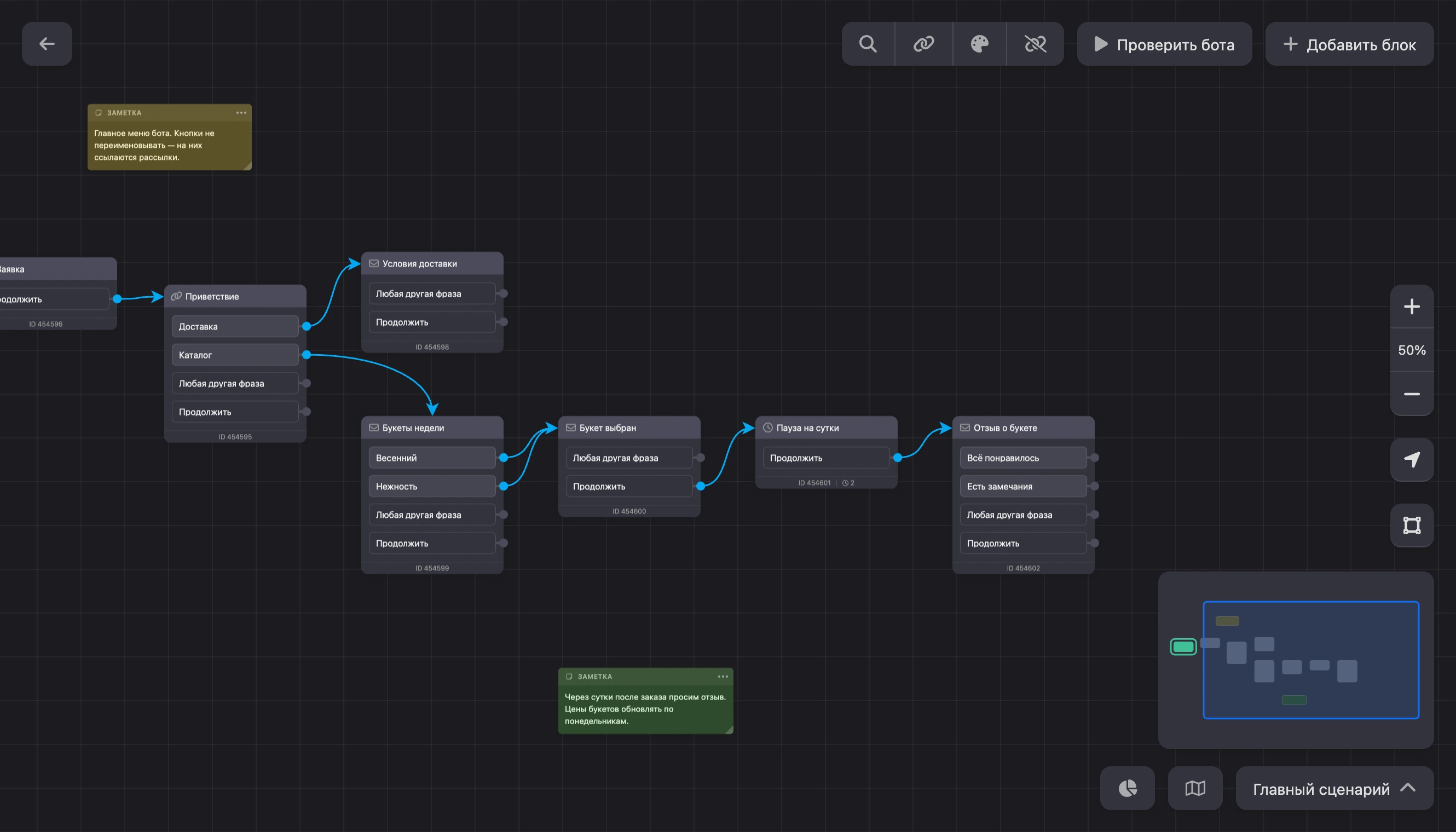
Кнопка с картой на нижней панели включает мини-карту — уменьшенную схему в правом нижнем углу. На ней видны блоки и заметки, рамкой отмечена часть схемы, которая сейчас на экране. Нажмите на мини-карту или потяните по ней, чтобы перейти к другому месту схемы. Размер мини-карты меняется за её левый верхний угол.
На телефоне мини-карты нет.
Верхняя панель
Слева:
- Стрелка назад — возвращает в проект, к списку ботов.
Справа, по порядку:
- «Подключить мессенджер» — открывает окно подключения каналов. Когда хотя бы один канал подключён, вместо кнопки остаётся значок со ссылкой — «Управлять мессенджерами». Кнопку видят те, у кого есть доступ к каналам бота. О каналах — в разделе Подключение каналов.
- Лупа — поиск блока, см. ниже.
- Палитра — «Цвет и сетка карты», см. «Оформление схемы».
- Перечёркнутая связь — «Скрыть пустые связи». Убирает из блоков выходы, которые никуда не ведут: на большой схеме остаются только рабочие ветки. Пока пустые выходы скрыты, провести от них новую связь нельзя — нажмите кнопку ещё раз, чтобы вернуть их.
- «Помощь ИИ» — открывает чат с ИИ, который поможет собрать и поправить этот сценарий. Чат уже знает, с каким ботом и сценарием вы работаете. Подписка для этого не нужна, оплачиваются токены ИИ — см. Что доступно без Pro. О сборке бота с ИИ — в разделе Управление ботами.
- «Проверить бота» — открывает встроенный чат с ботом. Подробнее — на странице Проверка бота.
- «Добавить блок» — открывает окно «Создание блока».


На телефоне у кнопок остаются только значки, а кнопки «Подключить мессенджер», палитры и «Скрыть пустые связи» нет.
Нижняя панель
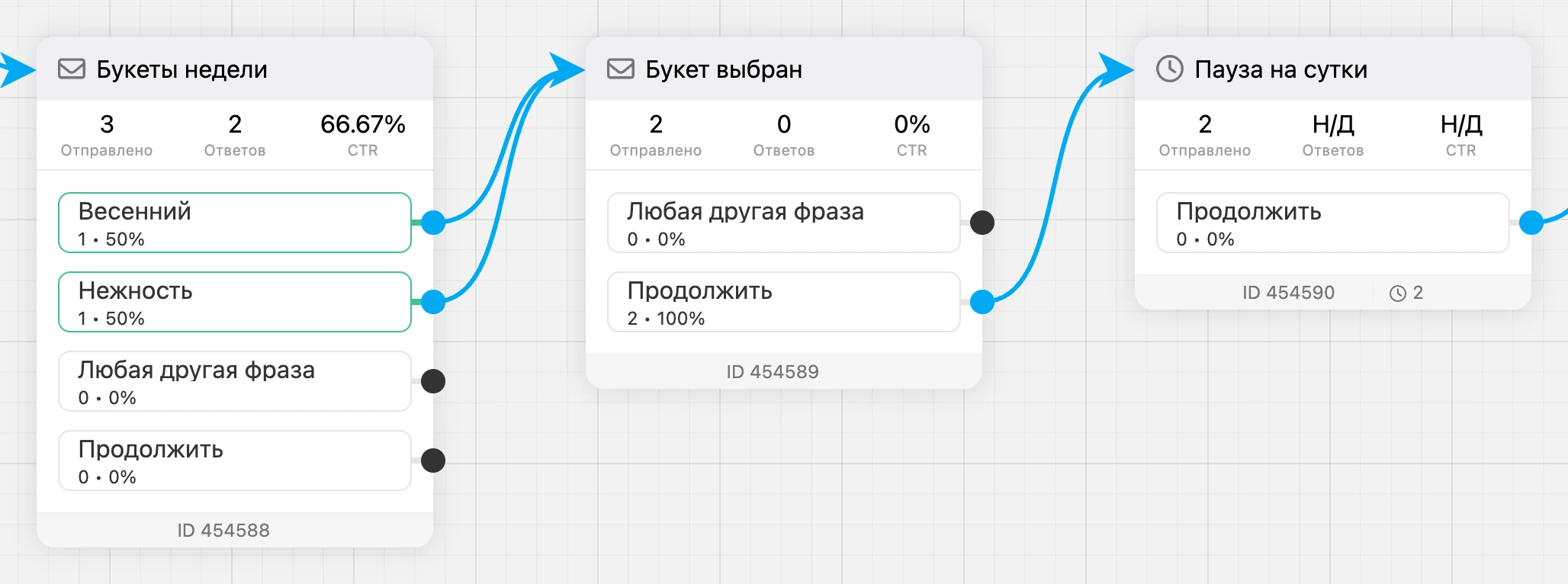
- Круговая диаграмма — конверсии. На каждом блоке появляются числа «Отправлено», «Ответов» и CTR, на выходах — сколько раз по ним прошли. Период выбирается кнопками «Сегодня», «Вчера», «Неделя», «Месяц», «Квартал», «Год» или в календаре. Флажок «Уникальные» считает каждого человека один раз. Крестик убирает числа со схемы. Кнопка видна тем, у кого есть доступ к конверсиям; на телефоне её нет. Остальная статистика бота — в разделе Статистика.
- Карта — мини-карта.
- Название сценария — список сценариев бота. Подробнее — на странице Сценарии.


Поиск блока
Нажмите на лупу на верхней панели и начните вводить имя блока или его ID — поле так и подписано: «Имя или ID блока». В списке появится до 30 подходящих блоков. Выберите нужный — схема переместится к нему, а блок на секунду подсветится.
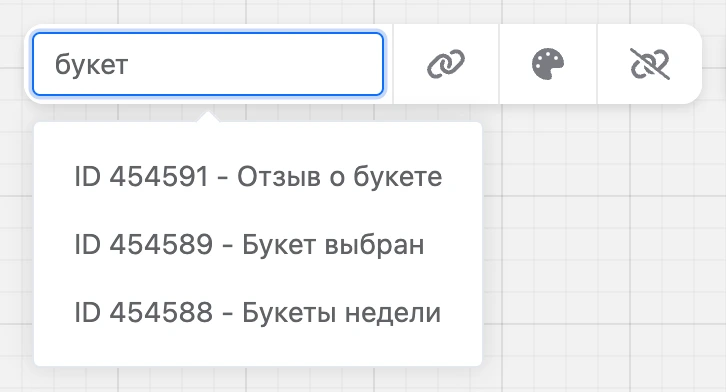
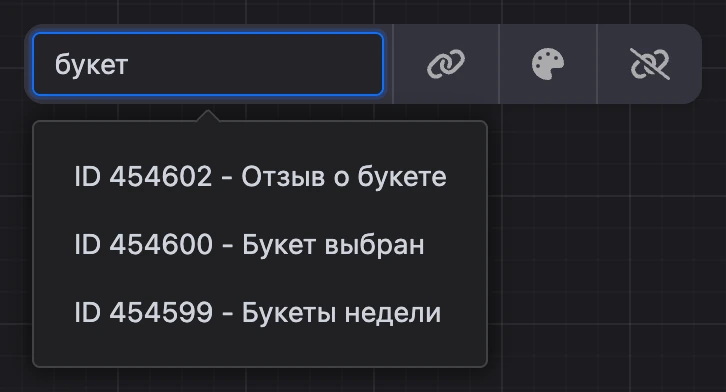
Поиск идёт по блокам открытого сценария. Чтобы блоки было легко находить, давайте им имена: меню блока → «Переименовать».
Совет
ID блока показан внизу блока. По нему удобно искать блок, о котором вам написал коллега или который упомянут в логе.
Контекстное меню схемы
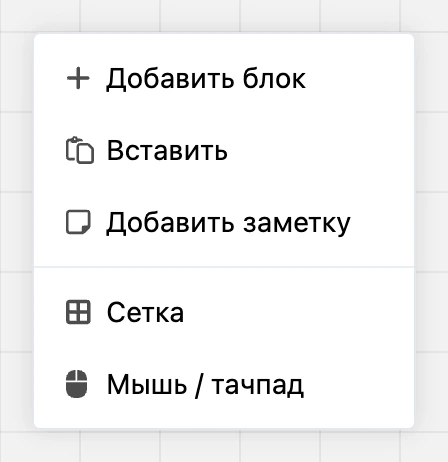
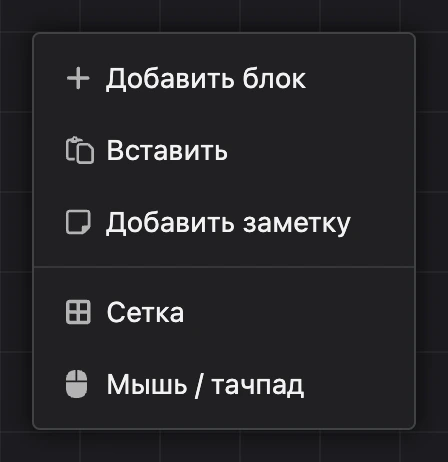
Нажмите правой кнопкой мыши на свободном месте холста. На телефоне — коснитесь свободного места и удерживайте палец.
- «Добавить блок» — открывает окно «Создание блока»; новый блок встанет в эту точку.
- «Вставить» — вставляет скопированные блоки и заметки в эту точку.
- «Добавить заметку» — создаёт заметку.
- «Сетка» — тип сетки и цвет фона.
- «Мышь / тачпад» — устройство управления: «Авто», «Мышь», «Тачпад».
Выделение нескольких блоков
Выделить блоки можно тремя способами:
- Флажком. Наведите курсор на значок в шапке блока — на его месте появится флажок.
- Кликом с клавишей. Нажмите на блок с зажатым Shift (или ⌘ на Mac) — блок добавится к выделению. Повторное нажатие снимает выделение.
- Рамкой. Зажмите Shift и протяните рамку по свободному месту холста: выделятся все блоки и заметки, которых она коснулась. Если нужно выделять много, включите инструмент «Выделение рамкой» на панели масштаба — тогда рамка рисуется без Shift, а схему двигает мышь с зажатым пробелом. Рамка с зажатым Shift добавляет блоки к уже выделенным. Клавиша Esc отменяет рамку.
Когда что-то выделено, слева на верхней панели появляется счётчик «Выбрано … блоков» и кнопки:
- «Выделить все» — выделяет все блоки и заметки сценария.
- «Удалить» — удаляет выделенное после подтверждения.
- «Скопировать» — копирует выделенное в буфер обмена.
- «Отмена» — снимает выделение. То же делает клавиша Esc.
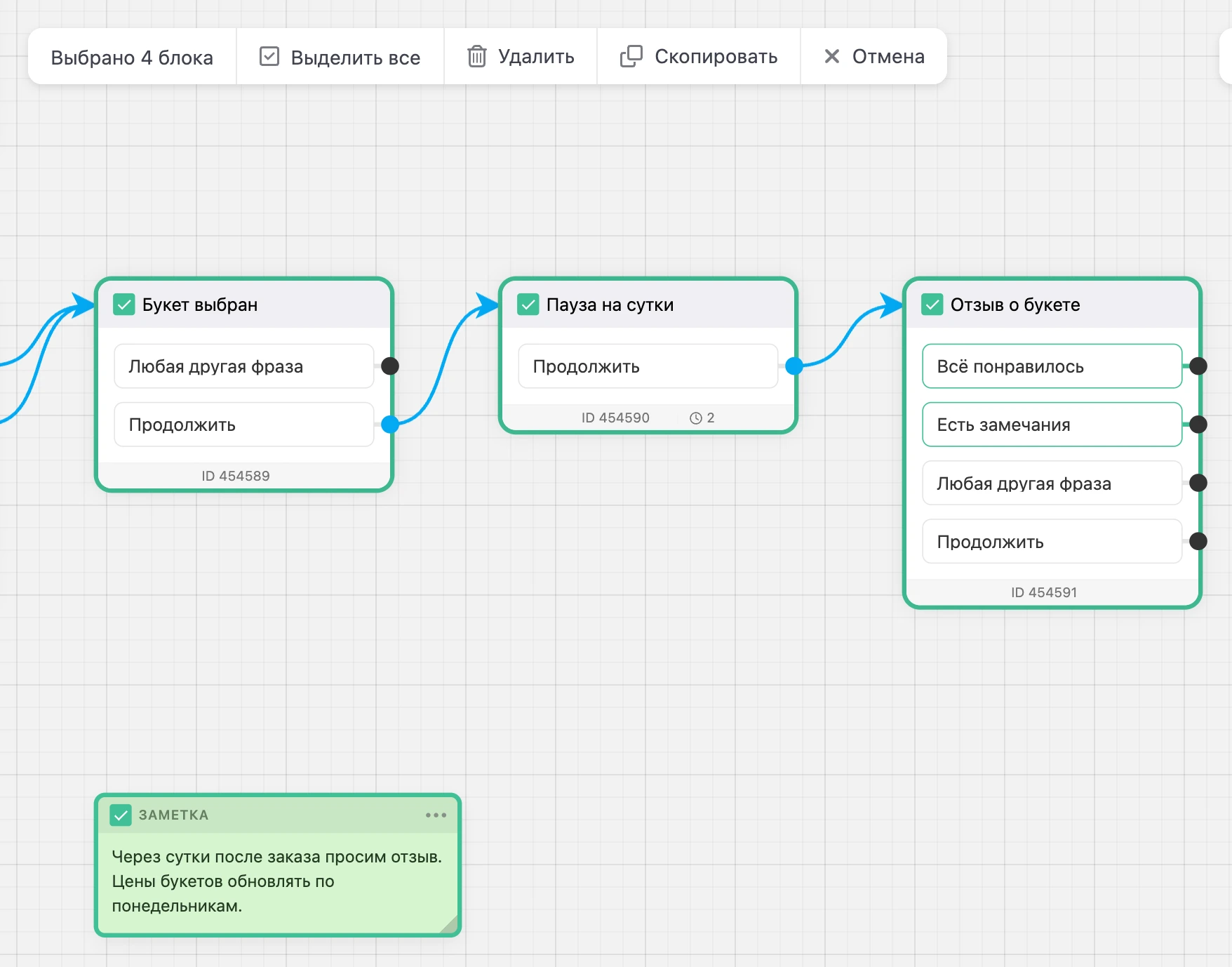
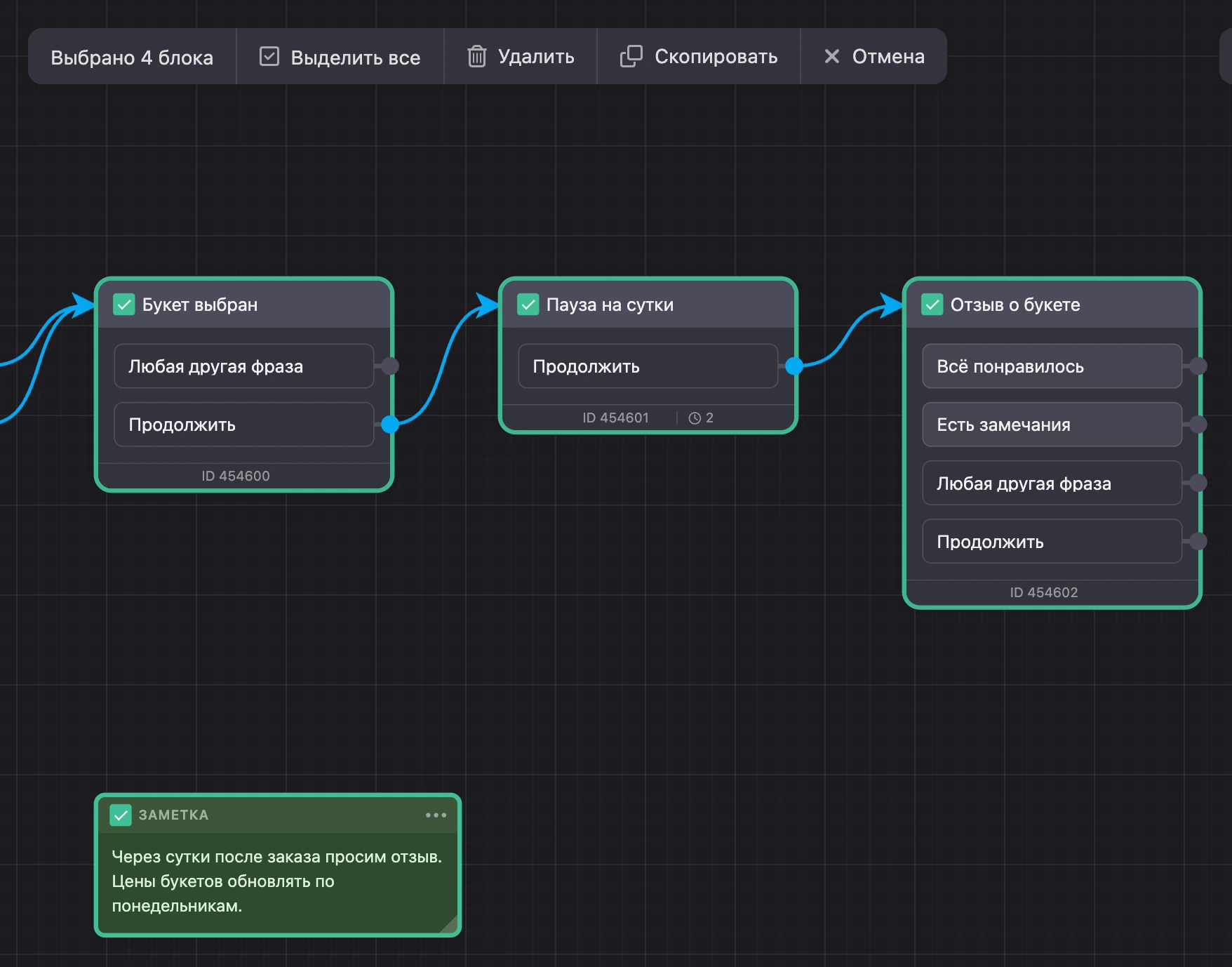
Выделенные блоки двигаются вместе: потяните любой из них. Заметки, выделенные вместе с блоками, переезжают с ними.
Одновременно можно выделить не больше 1000 блоков. Если блоков больше, конструктор предупредит: «Выделены не все блоки!»
Копирование и вставка
- Выделите блоки и нажмите «Скопировать» на верхней панели или Ctrl + C (⌘ + C). Один блок можно скопировать из его меню: «Скопировать».
- Откройте место, куда их нужно вставить: тот же сценарий, другой сценарий или другой бот.
- Наведите курсор на свободное место холста и нажмите Ctrl + V (⌘ + V) — или откройте контекстное меню и выберите «Вставить».
Блоки встают туда, где был курсор. Связи между скопированными блоками сохраняются, заметки остаются на своих местах относительно блоков. Вставленные блоки сразу выделены — их можно подвинуть все вместе.
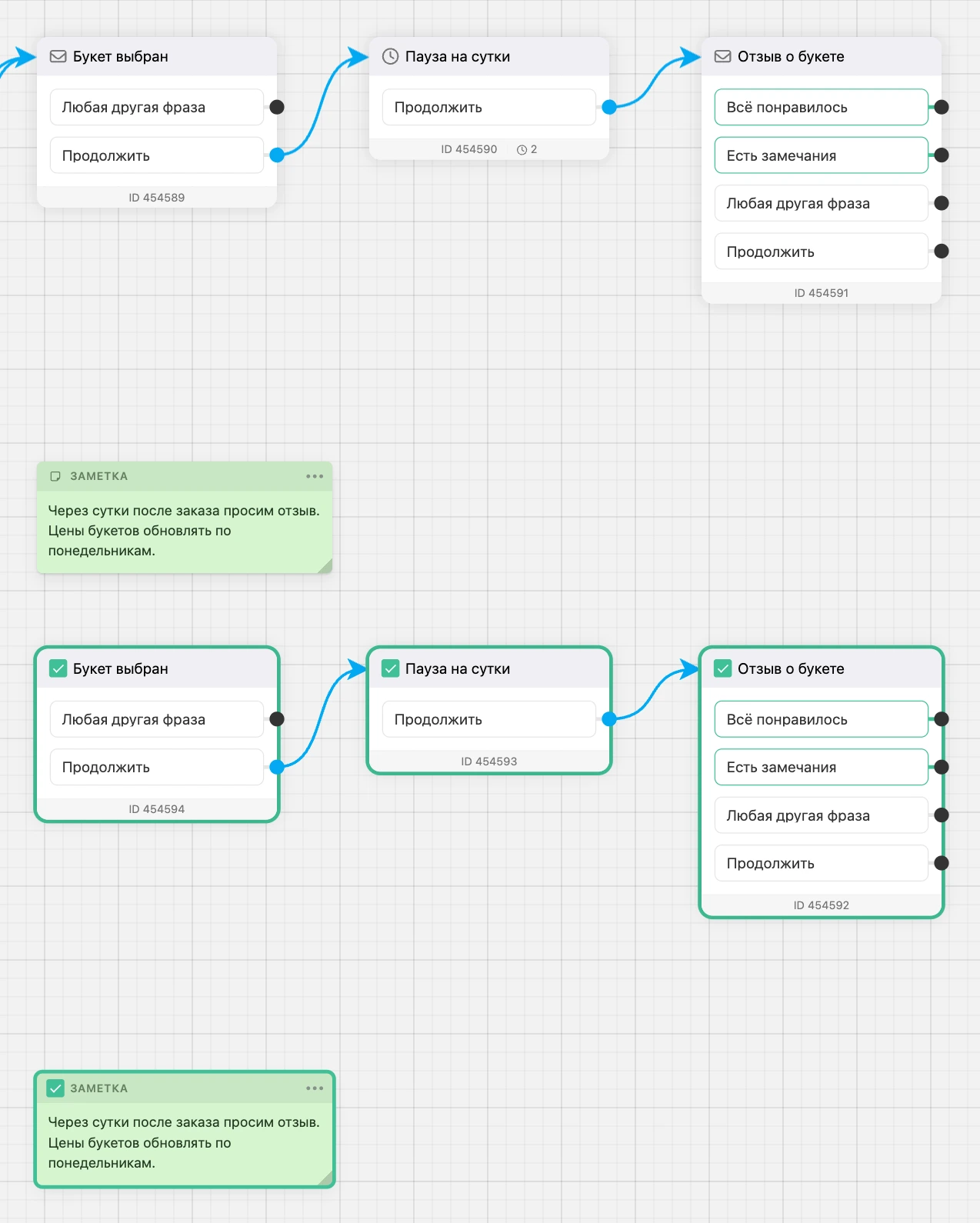
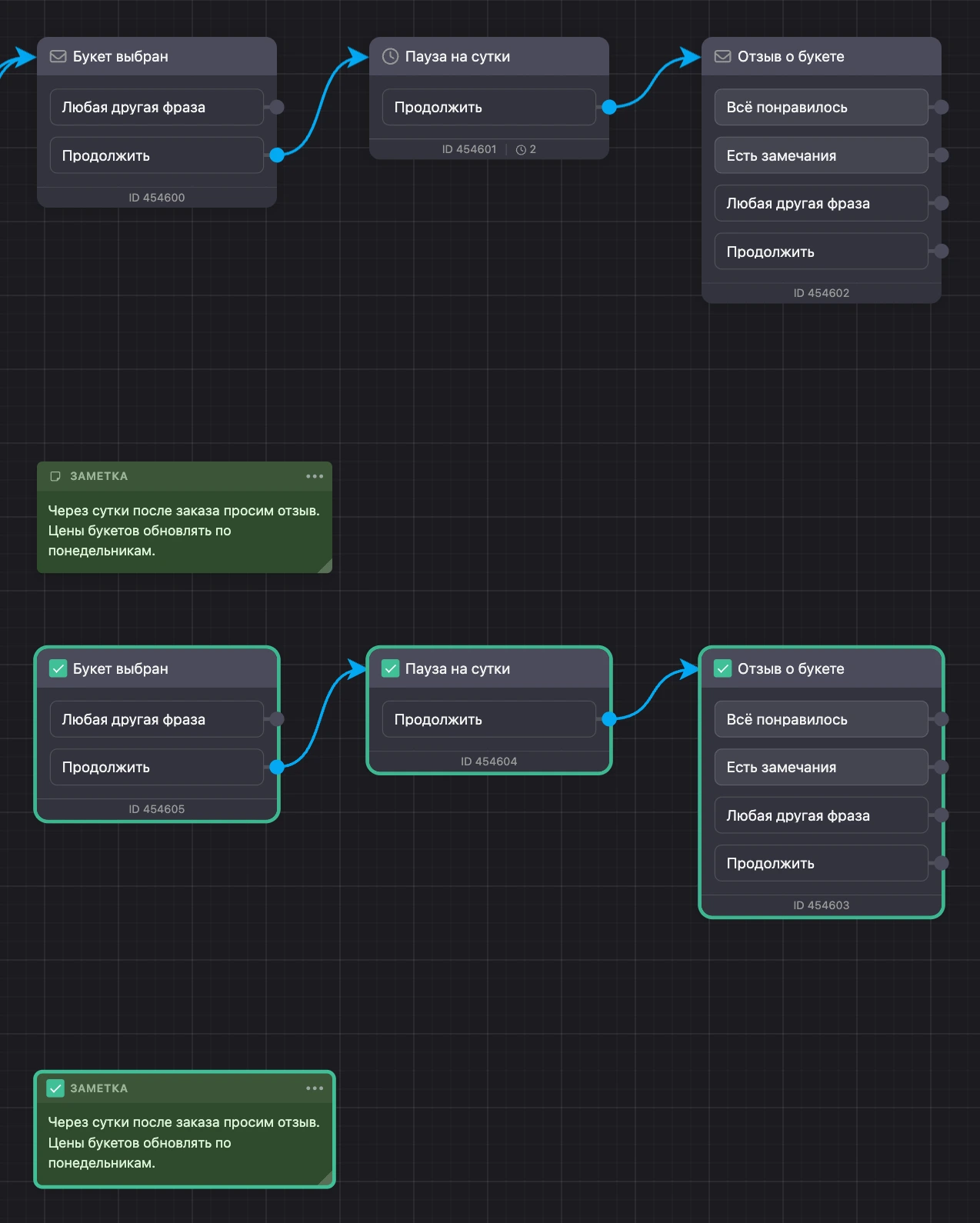
Сочетания клавиш работают, пока курсор над холстом и вы не печатаете в поле ввода.
Заметка
Пункт «Создать копию» в меню блока делает копию одного блока рядом с ним, без буфера обмена.
Заметки
Заметка — цветной листок с текстом прямо на схеме. В разговоре с человеком заметки не участвуют: они нужны вам и коллегам, чтобы подписать ветки сценария, оставить напоминание или объяснить сложное место.
- Добавить. Контекстное меню схемы → «Добавить заметку».
- Написать текст. Нажмите на заметку и печатайте. Текст сохраняется, когда вы нажимаете за пределами заметки или Ctrl + Enter (⌘ + Enter). Esc отменяет правку.
- Изменить размер. Потяните за правый нижний угол. Если текст не помещается, листок растягивается сам.
- Сменить цвет. Меню «⋯» в шапке заметки: жёлтая, зелёная, голубая, розовая, сиреневая, серая.
- Скопировать или удалить. Пункты «Скопировать» и «Удалить» в том же меню. Заметку с текстом конструктор попросит подтвердить: «Удалить заметку? Вернуть её не получится.»
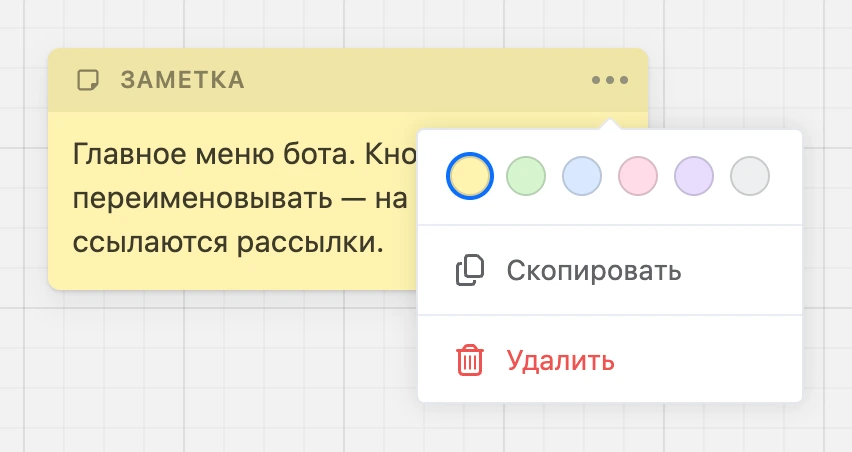
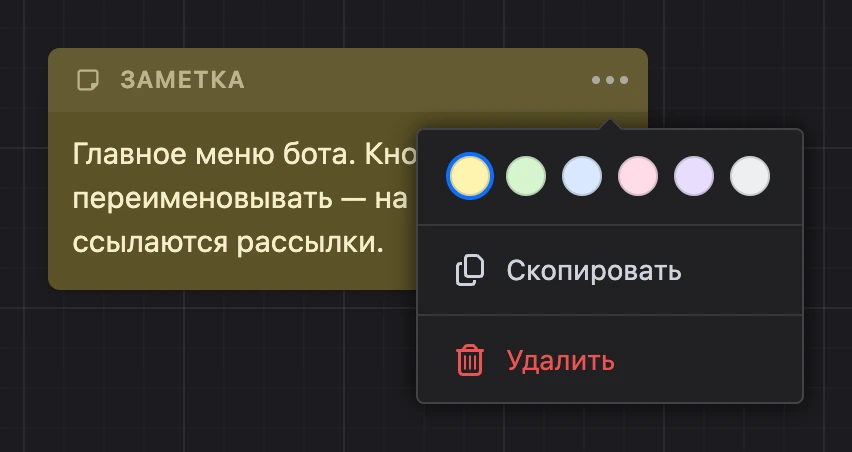
Заметки двигаются, выделяются и копируются так же, как блоки. Они лежат под блоками, поэтому большой заметкой можно подложить фон под группу блоков.
В одном сценарии помещается до 200 заметок, в одной заметке — до 20 000 знаков.
Оформление схемы
Кнопка с палитрой на верхней панели открывает окно из трёх шагов:
- «Выберите цветовую схему» — цвет фона холста. Вместе с фоном меняется оформление блоков и стрелок. В тёмной теме кабинета набор цветов свой.
- «Выберите тип сетки» — «Линии», «Точки» или «Откл. сетку».
- «Выберите способ управления» — «Авто», «Мышь» или «Тачпад».
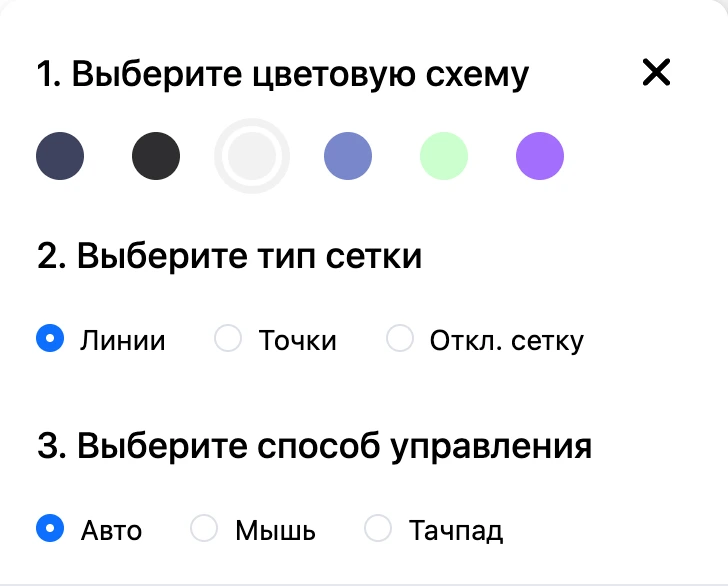
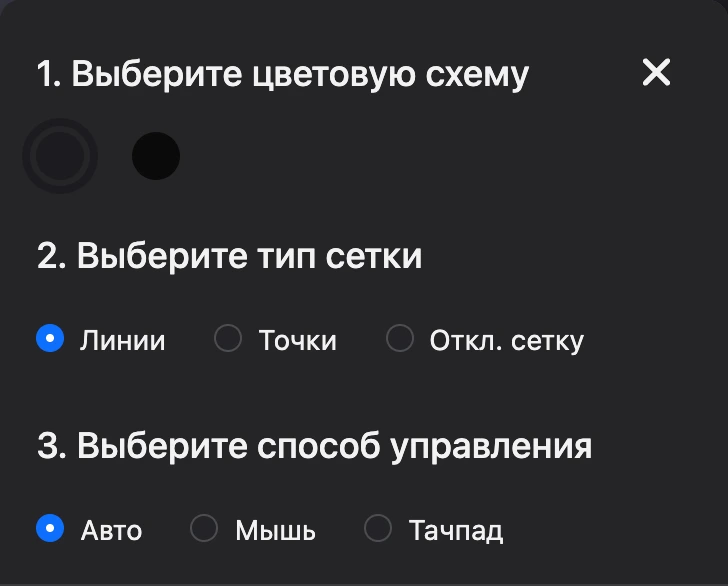
При первом входе в конструктор это окно открывается само. Сетку и цвет фона можно поменять и через контекстное меню схемы — пункт «Сетка».
Цвет и сетка запоминаются в вашем аккаунте и действуют во всех ботах. Способ управления, инструмент «Выделение рамкой» и скрытие пустых связей запоминаются в браузере — на другом компьютере их нужно включить заново.
Числа на блоках
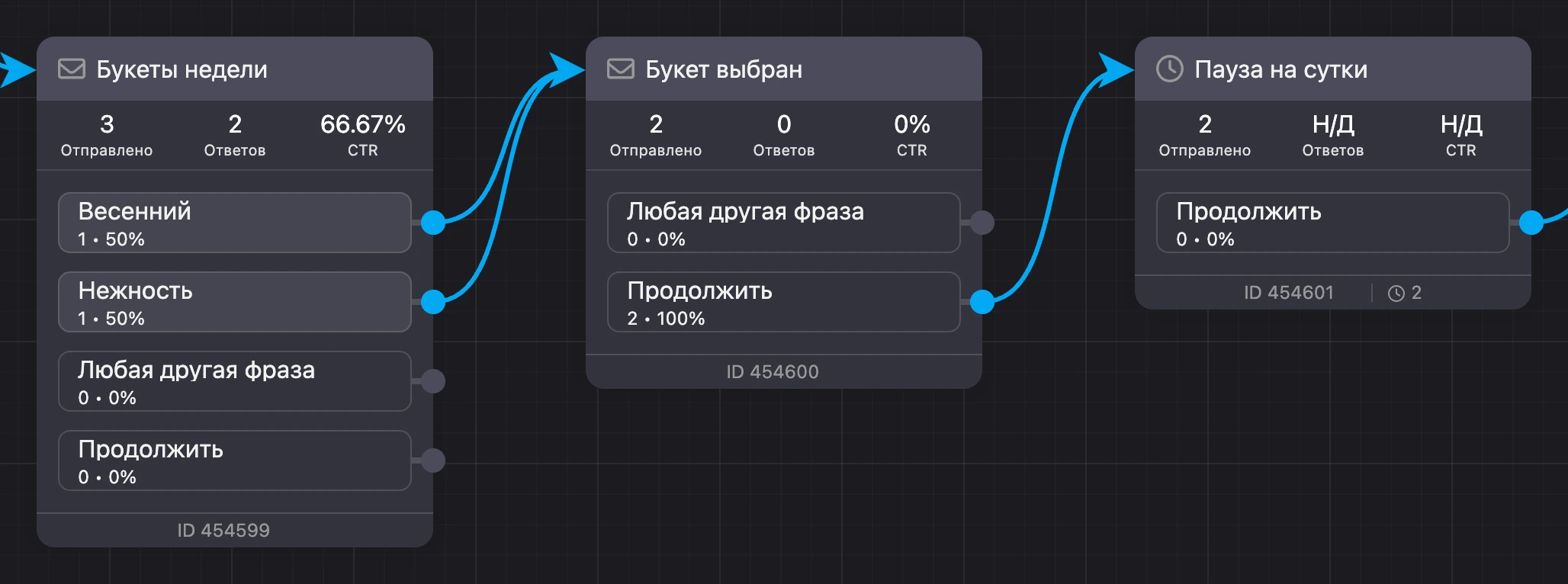
- ID внизу блока — номер блока. Нажмите, чтобы скопировать.
- Часы с числом — «Ждут отправки». Показывает, сколько контактов сейчас ждут на блоке «Задержка» или «Таймер». Проверочный контакт из окна «Проверка бота» в это число не входит.
- «Отправлено», «Ответов», CTR — появляются, когда включены конверсии на нижней панели.
Ограничения
- В одном сценарии — не больше 2500 блоков.
- В одном сценарии — не больше 200 заметок.
- Одновременно выделяется не больше 1000 блоков.
Если сценарий подходит к пределу по блокам, разделите его на несколько — см. Сценарии.