

Запись через мини-приложение
Клиенты записываются сами через мини-приложение: выбирают услугу, специалиста и время, оставляют имя и телефон — и запись появляется в журнале. Мини-приложение собирается в конструкторе из готовых элементов записи.
Как создать мини-приложение, собрать экраны и опубликовать его — в разделе Мини-приложения. На этой странице — только то, что относится к записи.
Важно
Для мини-приложения записи нужна подписка Pro. Журнал, график и запись вручную работают и без неё — подробнее на странице Что доступно без Pro.
Что подготовить в филиале
Клиент увидит только то, на что действительно можно записаться. До подключения приложения проверьте:
- в филиале есть услуги с включённым «Доступна для записи»;
- у услуг выбраны специалисты, и у них включено «Принимает клиентов»;
- специалистам задан график;
- правила записи настроены так, как вам нужно.
Проверить результат можно кнопкой «Свободное время» в графике.
Элементы записи
В конструкторе экранов элементы собраны в группе «Запись на приём».
| Элемент | Что показывает клиенту |
|---|---|
| «Филиалы для записи» | Список филиалов, из которых клиент выбирает свой |
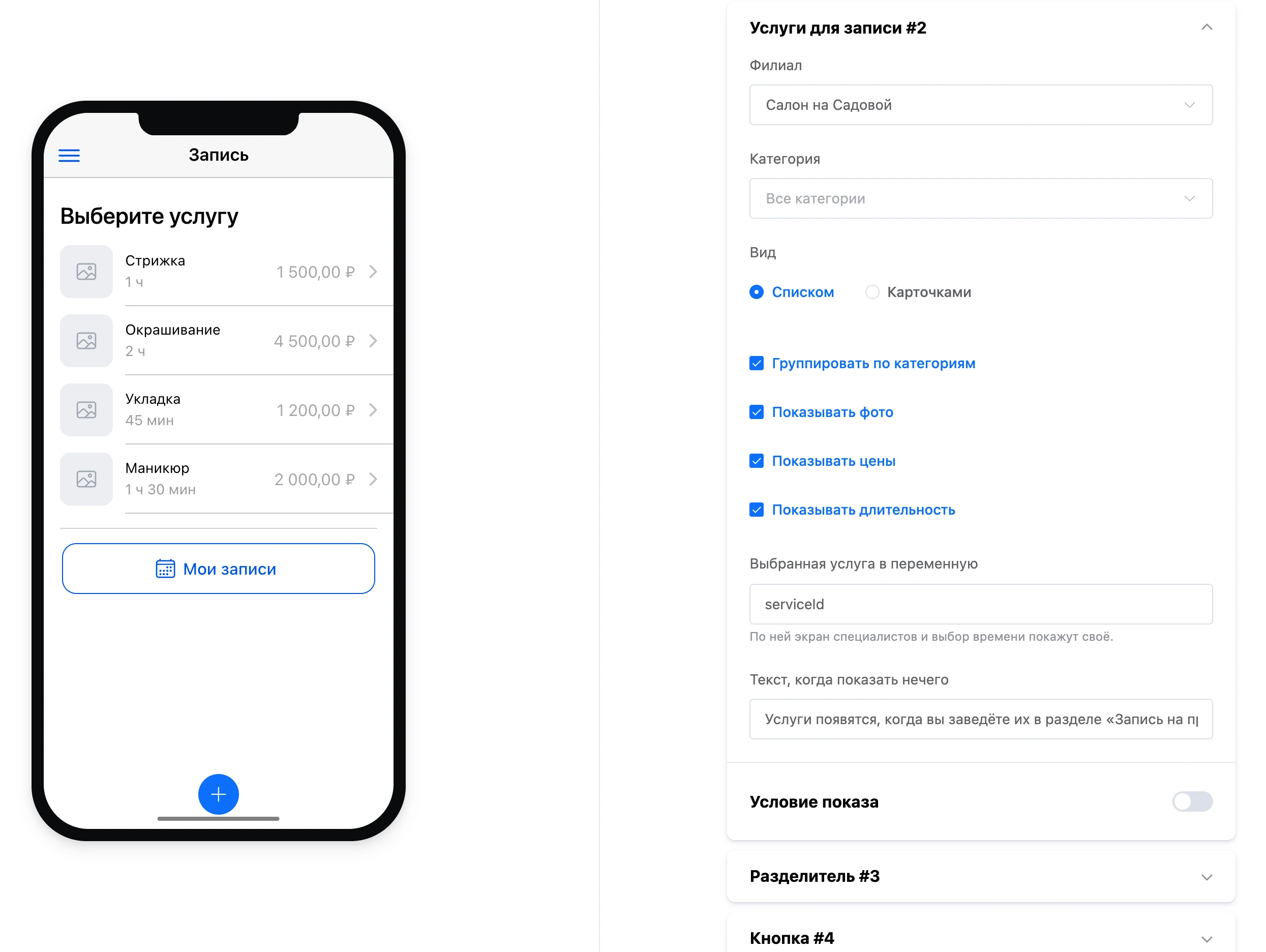
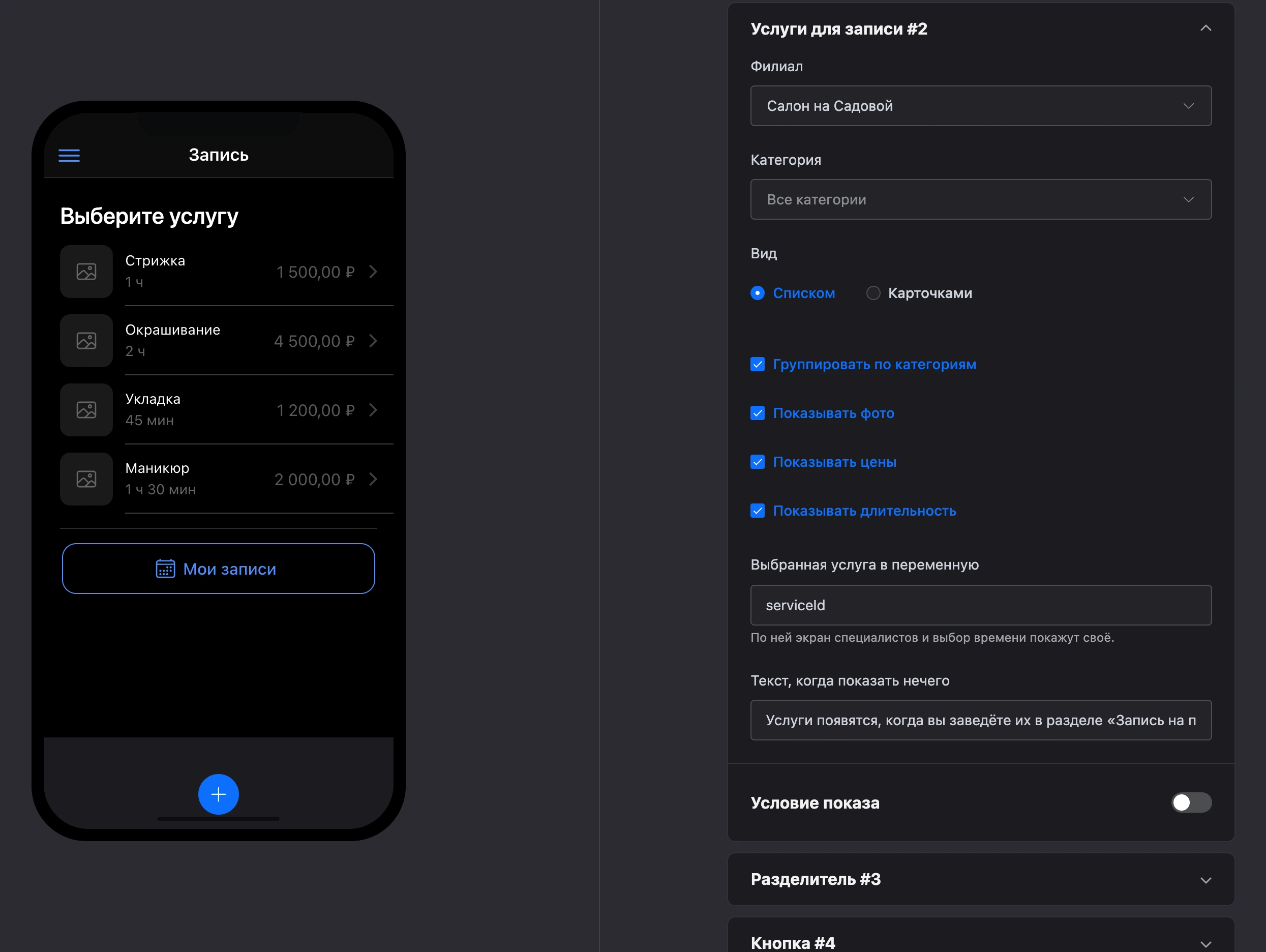
| «Услуги для записи» | Услуги филиала — списком или карточками, с фото, ценой и длительностью |
| «Специалисты для записи» | Специалистов, которые оказывают выбранную услугу, и строку «Любой специалист» |
| «Время для записи» | Свободное время по дням |
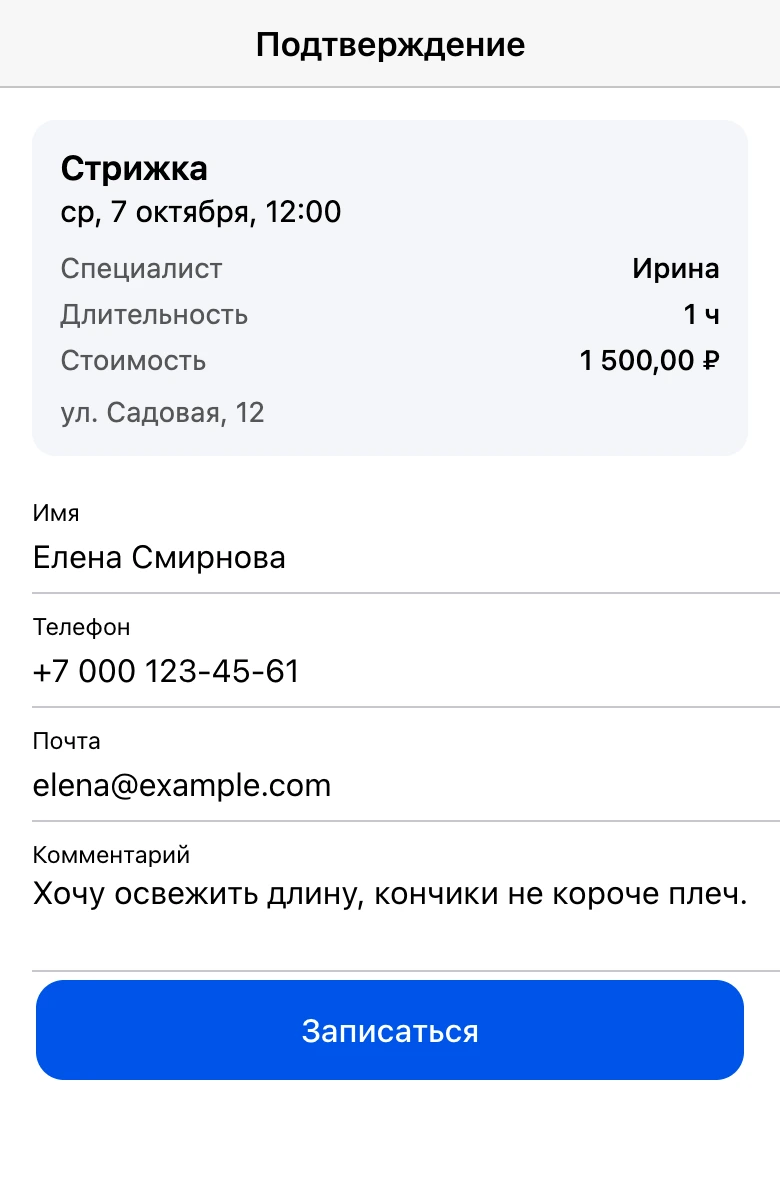
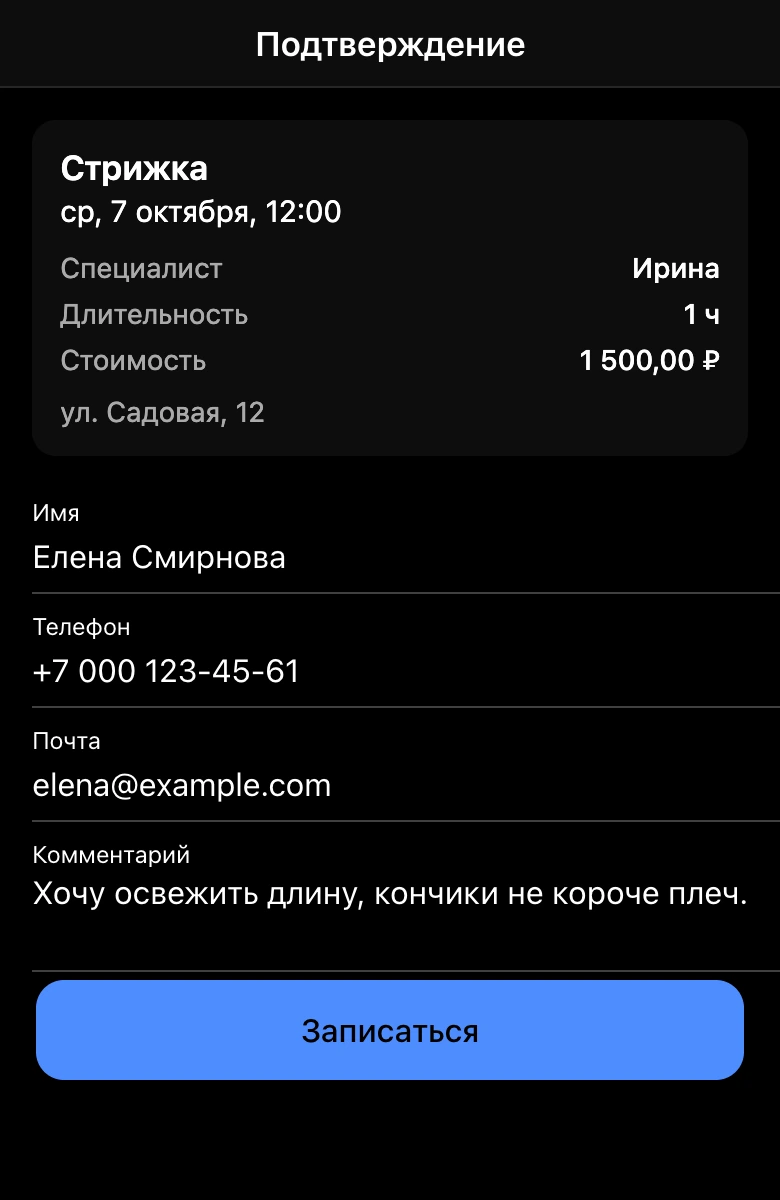
| «Оформление записи» | Сводку записи, поля для имени, телефона, почты и комментария и кнопку «Записаться» |
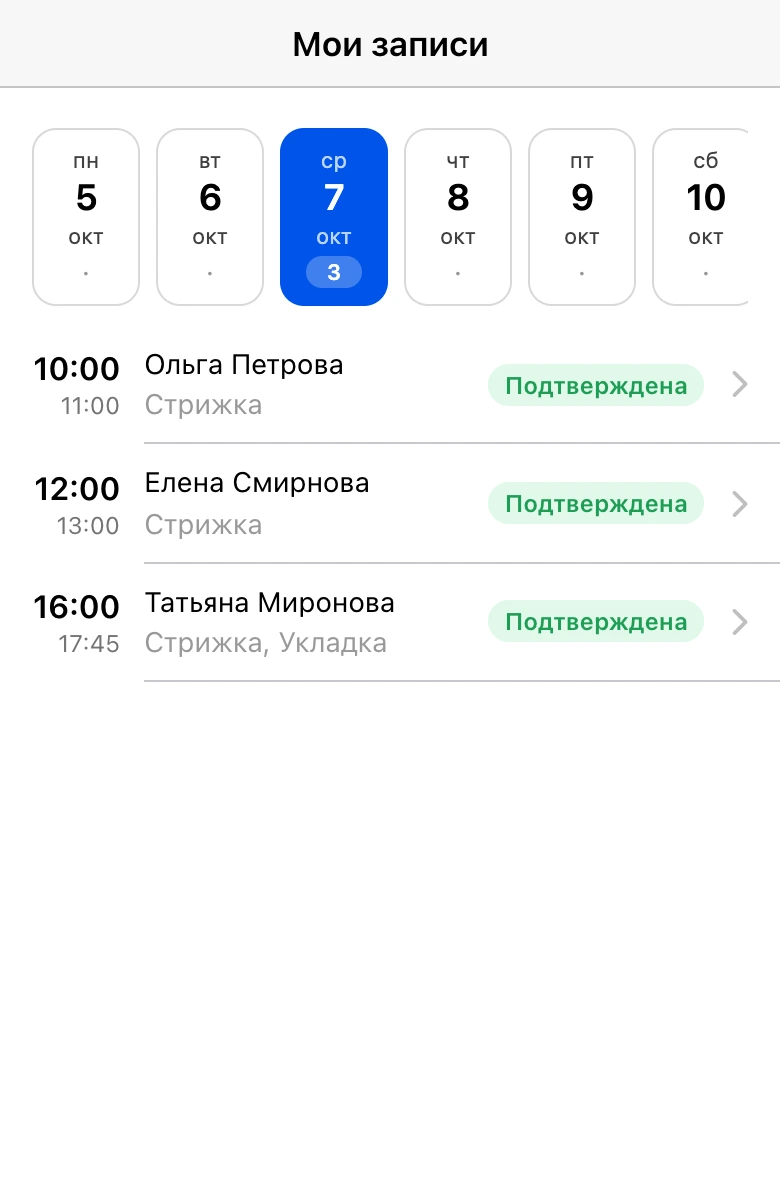
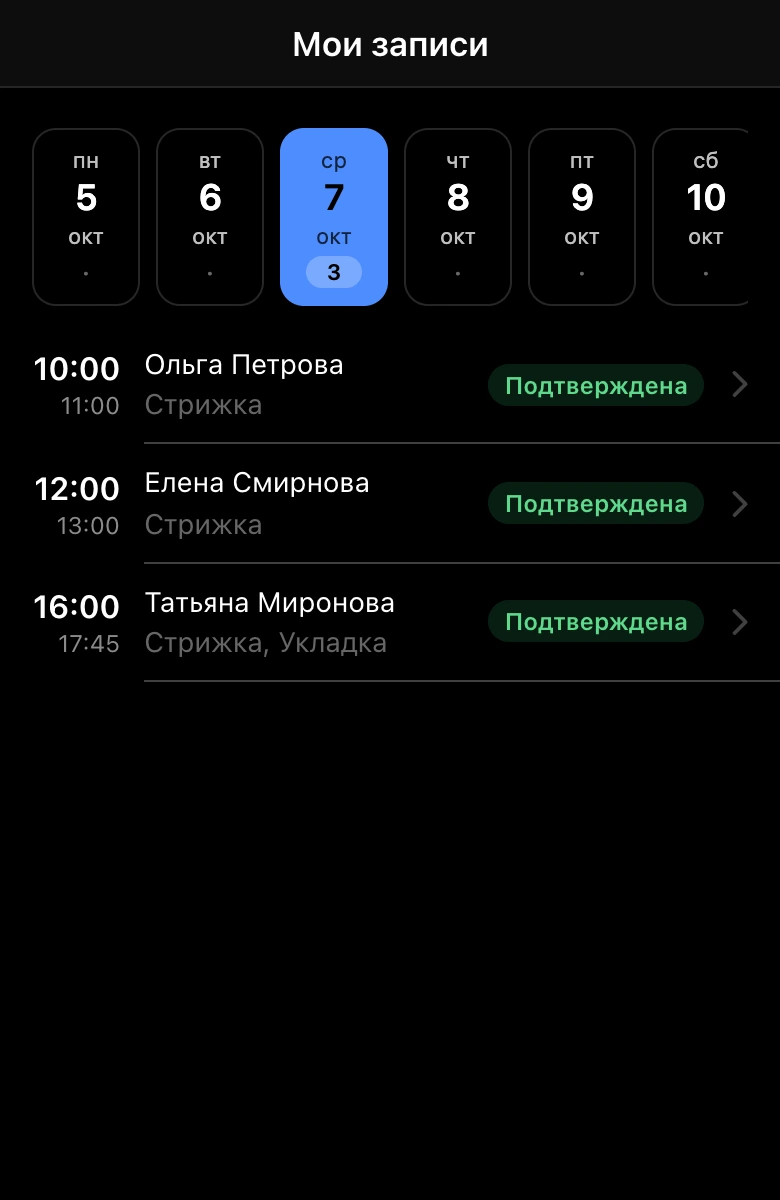
| «Мои записи на приём» | Записи клиента: предстоящие, а по желанию — прошедшие и отменённые |
| «Карточка записи на приём» | Подробности одной записи с кнопками отмены, переноса, оценки и календаря |
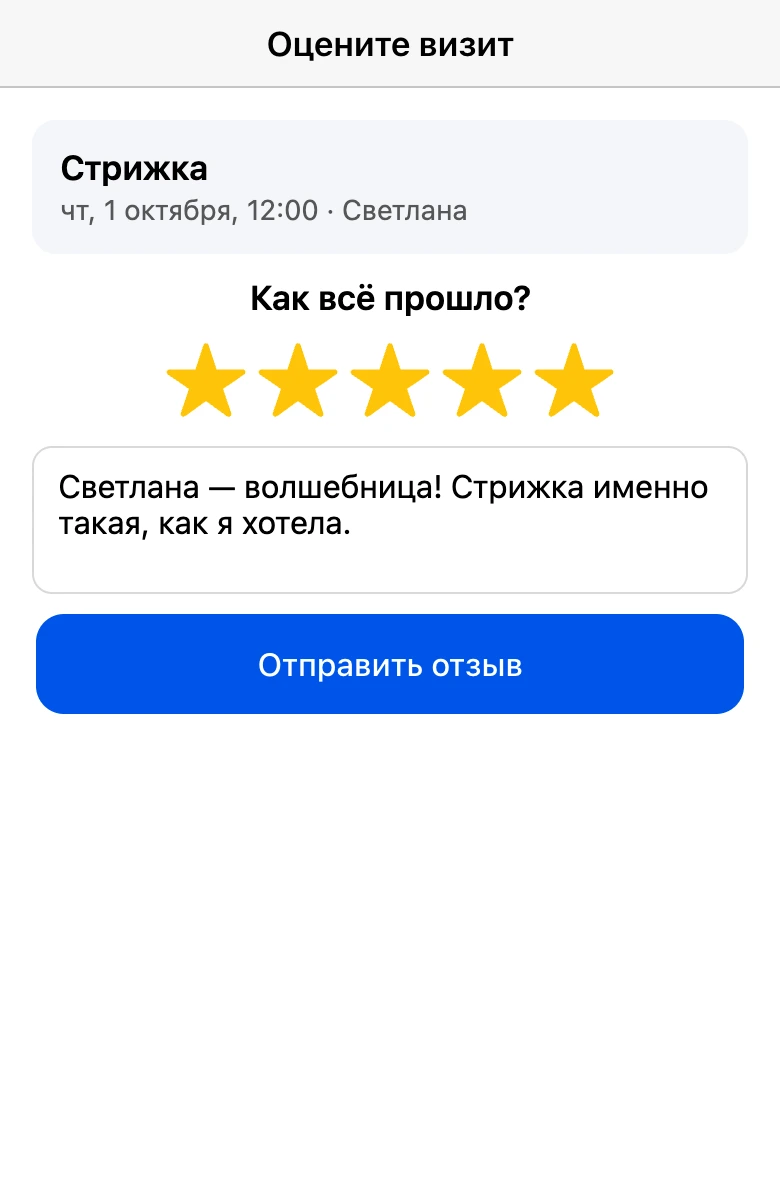
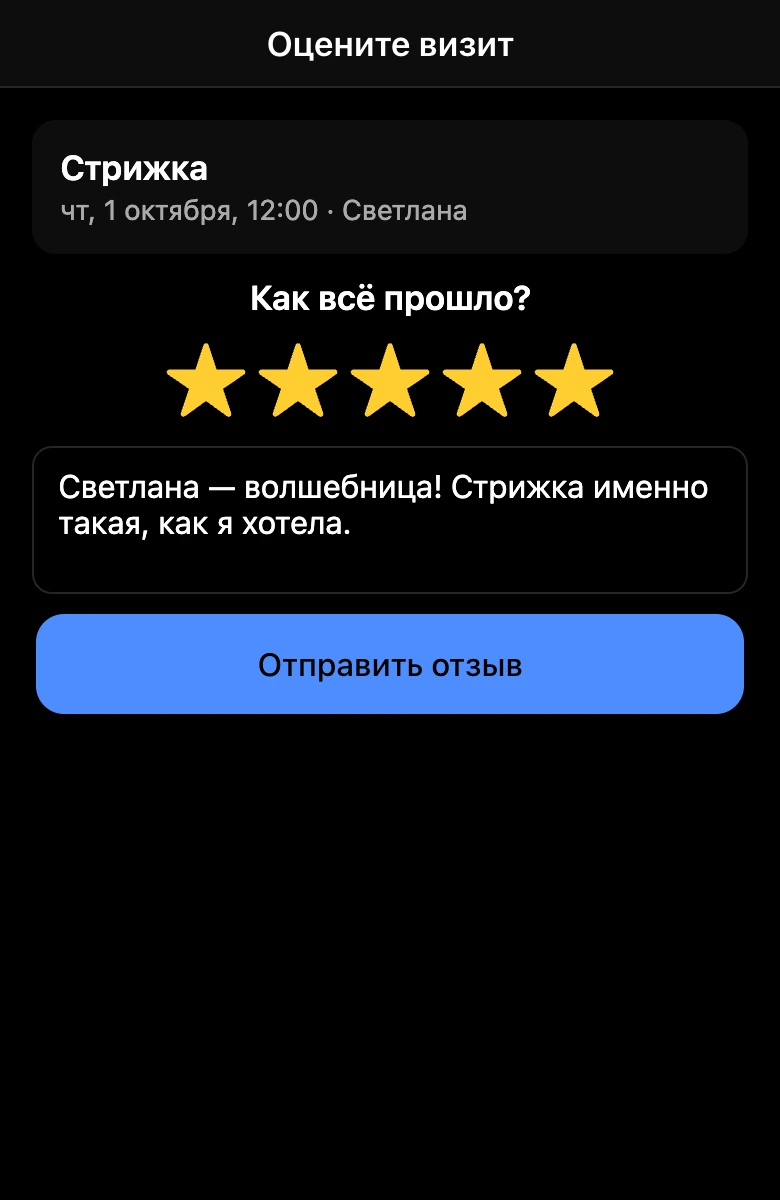
| «Оценка визита» | Звёзды от 1 до 5 и поле комментария после визита |
Действия выполняют блоки сценария из категории «Запись на приём»:
| Блок | Что делает |
|---|---|
| «Записать на приём» | Записывает клиента на выбранные услугу, специалиста и время |
| «Отменить запись» | Отменяет запись клиента, если срок отмены не прошёл |
| «Перенести запись» | Переносит запись на другое свободное время |
| «Оценить визит» | Сохраняет оценку и комментарий клиента о прошедшем визите |
Как собирается запись
Обычный путь клиента — цепочка экранов:
- Услуга. Экран с элементом «Услуги для записи». Выбранная услуга запоминается в переменной.
- Специалист. Экран с элементом «Специалисты для записи». Он показывает тех, кто оказывает выбранную услугу. Строка «Любой специалист» отдаёт запись свободному специалисту, у которого в этот день меньше записей.
- Время. Экран с элементом «Время для записи». Сколько дней показывать, задаётся в элементе — но не дальше, чем разрешено в правилах филиала.
- Оформление. Экран с элементом «Оформление записи». С кнопки «Записаться» ведите связь в блок «Записать на приём».
- Результат. Из блока «Записать на приём» ведите удачный выход на экран с подтверждением, а выход на случай отказа — на экран «не вышло» с причиной. Причину блок кладёт в переменную из настройки «Причина отказа в переменную».
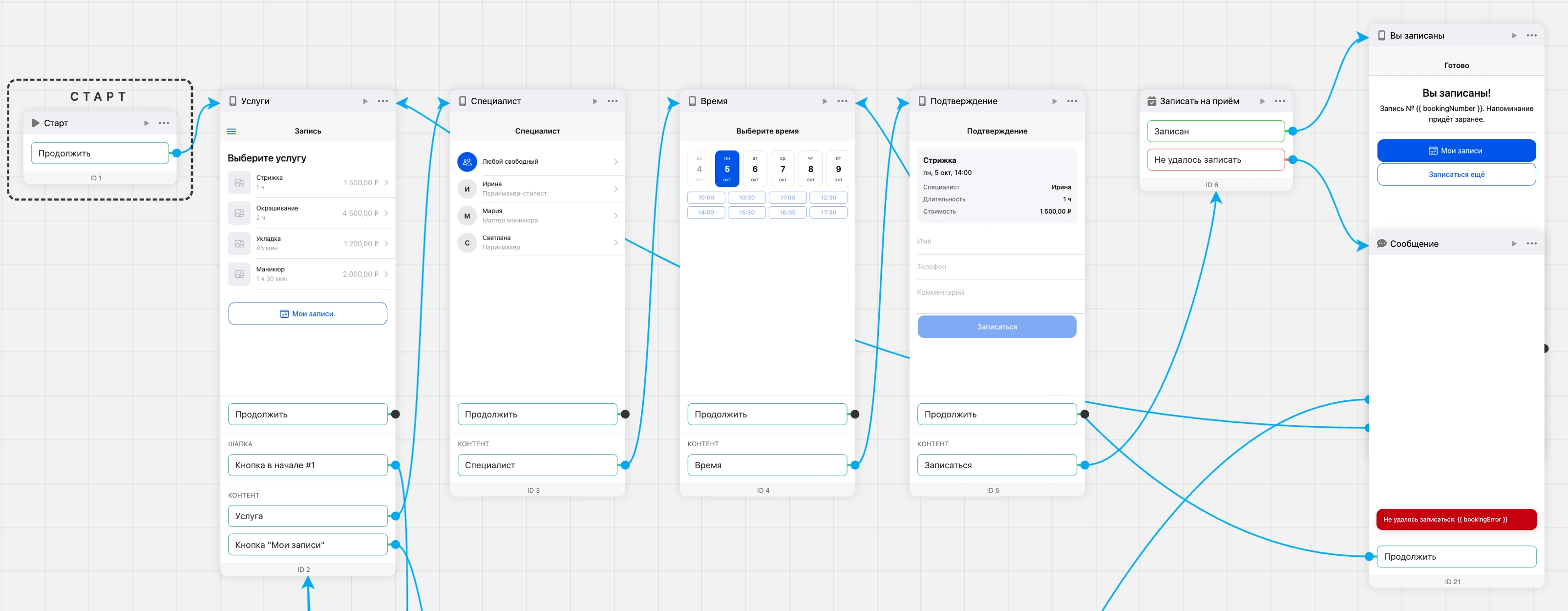
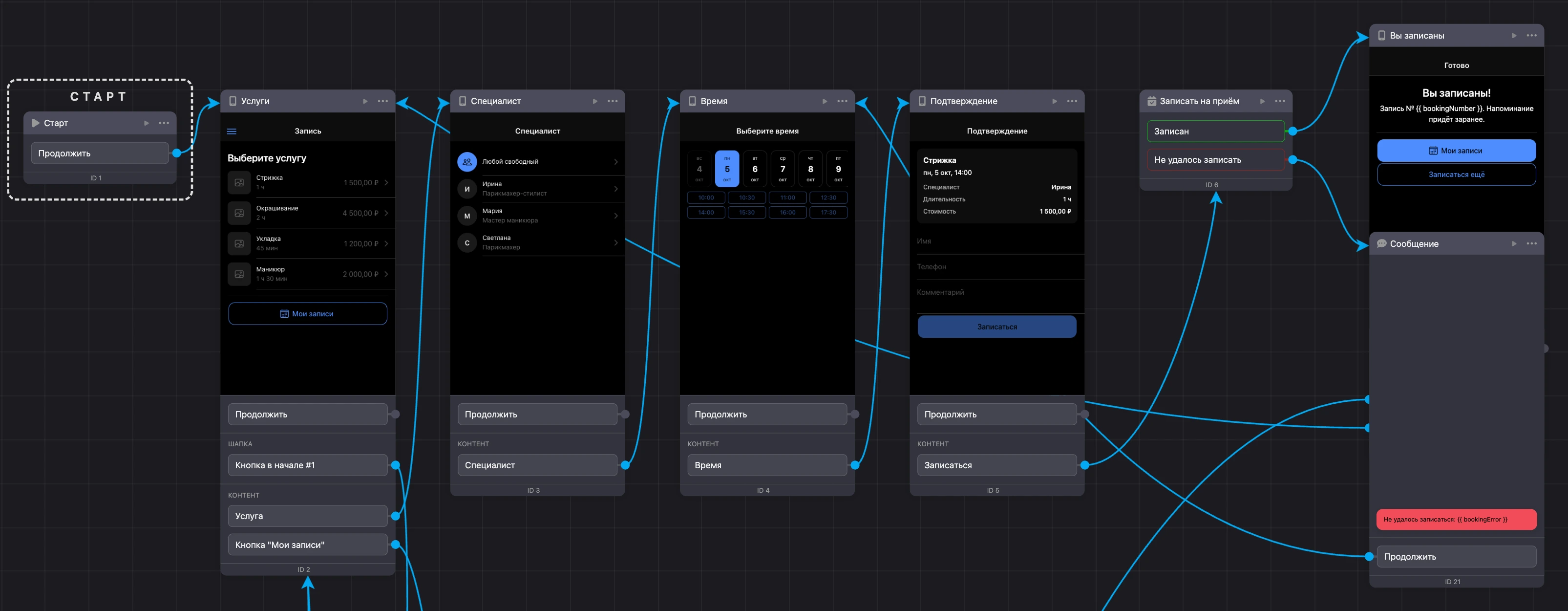
Блок «Записать на приём» проверяет время ещё раз: если его успели занять, пока клиент оформлял запись, запись не создаётся.
Элементы передают выбор друг другу через переменные. В настройках каждого элемента уже подставлены подходящие — менять их нужно, только если вы собираете свой сценарий.
За одну запись клиент выбирает одну услугу. Несколько услуг за визит записывает администратор в журнале.
Филиал для элементов
Каждому элементу записи нужно знать, с каким филиалом он работает. Есть два способа.
Один филиал. Выберите его в поле «Филиал» в настройках элементов и блока «Записать на приём». Чтобы не проставлять филиал в каждом элементе, откройте в конструкторе окно «Магазин и филиал», выберите «Филиал для записи» и нажмите «Подставить» — он проставится во все экраны версии сразу.
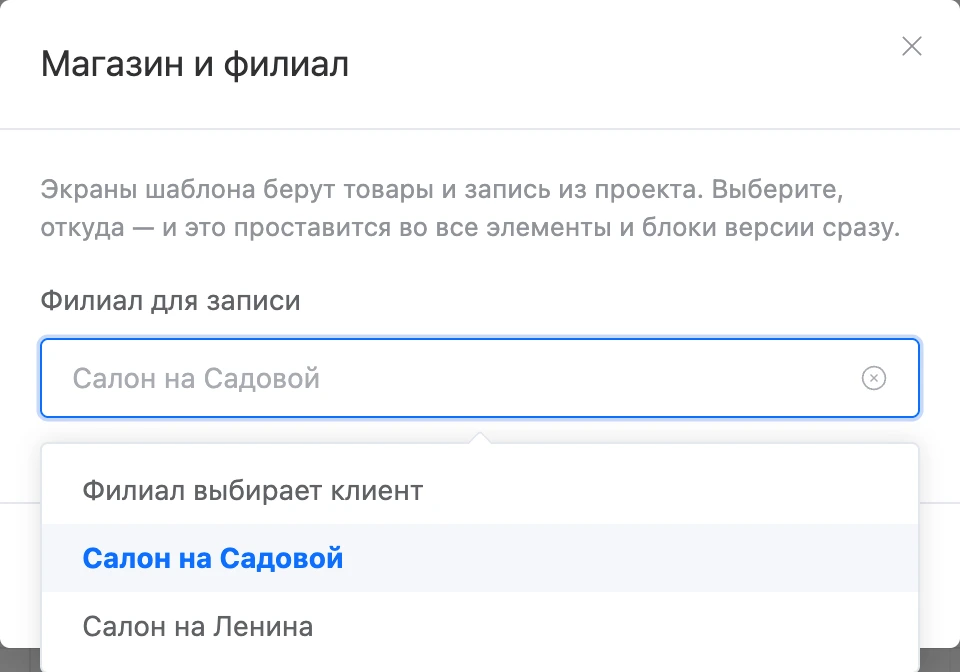
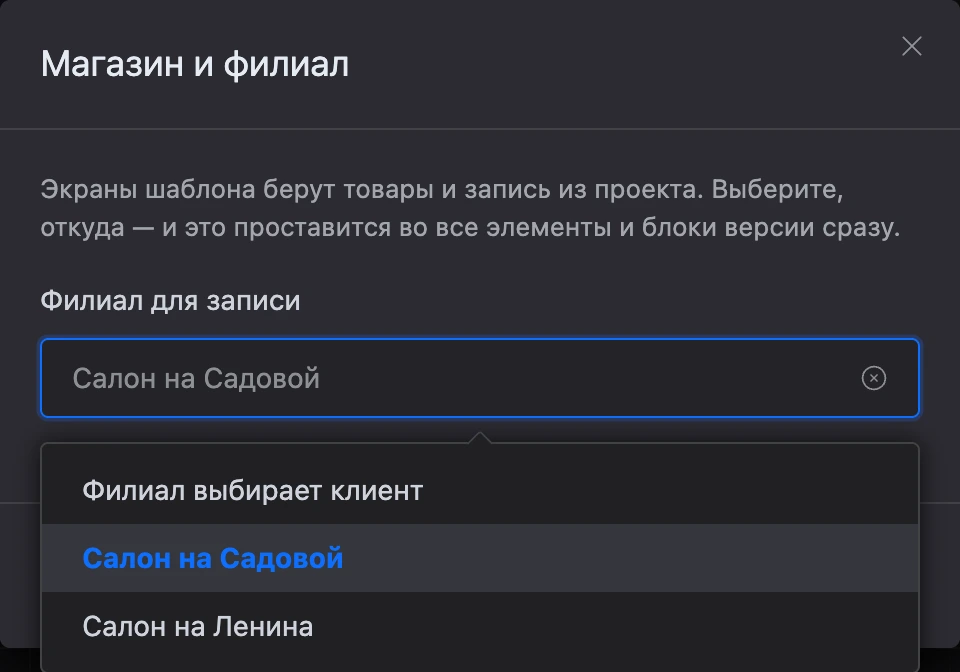
Филиал выбирает клиент. Если филиалов несколько:
- Добавьте в начало сценария экран с элементом «Филиалы для записи».
- В остальных элементах записи и в блоке «Записать на приём» выберите в поле «Филиал» пункт «Филиал выбирает клиент».
Настройки элемента «Филиалы для записи»:
- «Какие филиалы показывать» — пусто означает все филиалы проекта;
- «Показывать иконку филиала», «Показывать адрес», «Показывать телефон».
В списке появляются только филиалы, где есть хотя бы одна доступная услуга со специалистом, который принимает клиентов.
Элементам «Мои записи на приём», «Карточка записи на приём» и «Оценка визита» филиал не обязателен: без него они работают с записями клиента во всех филиалах проекта.
Что клиент указывает при записи
Поля в элементе «Оформление записи» определяют правила филиала:
- имя — обязательно всегда;
- телефон — обязателен, если включено «Телефон обязателен»;
- почта — обязательна, если включено «Почта обязательна»;
- комментарий — показывается, если включено «Можно оставить комментарий».
Подтверждение записи
Если в правилах включено «Подтверждать записи автоматически», запись сразу подтверждена. Если выключено, клиент видит статус «Ожидает подтверждения», а администратор подтверждает запись в журнале кнопкой «Подтвердить».
Статусы, которые видит клиент в приложении: «Ожидает подтверждения», «Подтверждена», «Визит состоялся», «Не пришли», «Отменена вами», «Отменена».
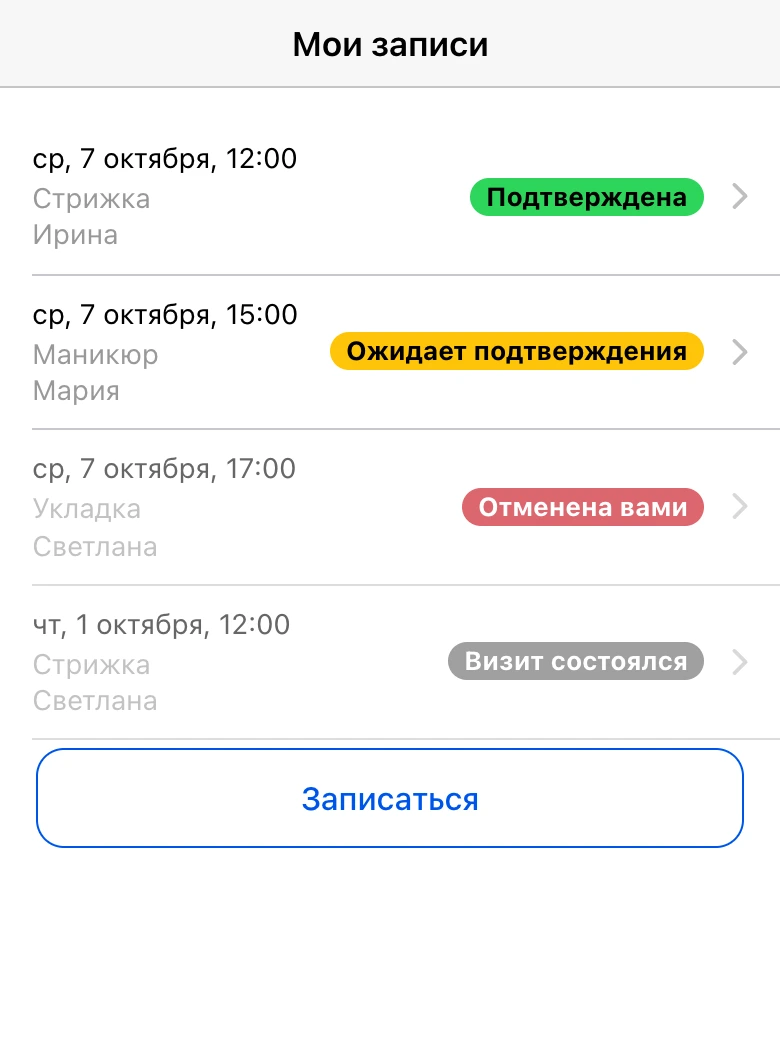
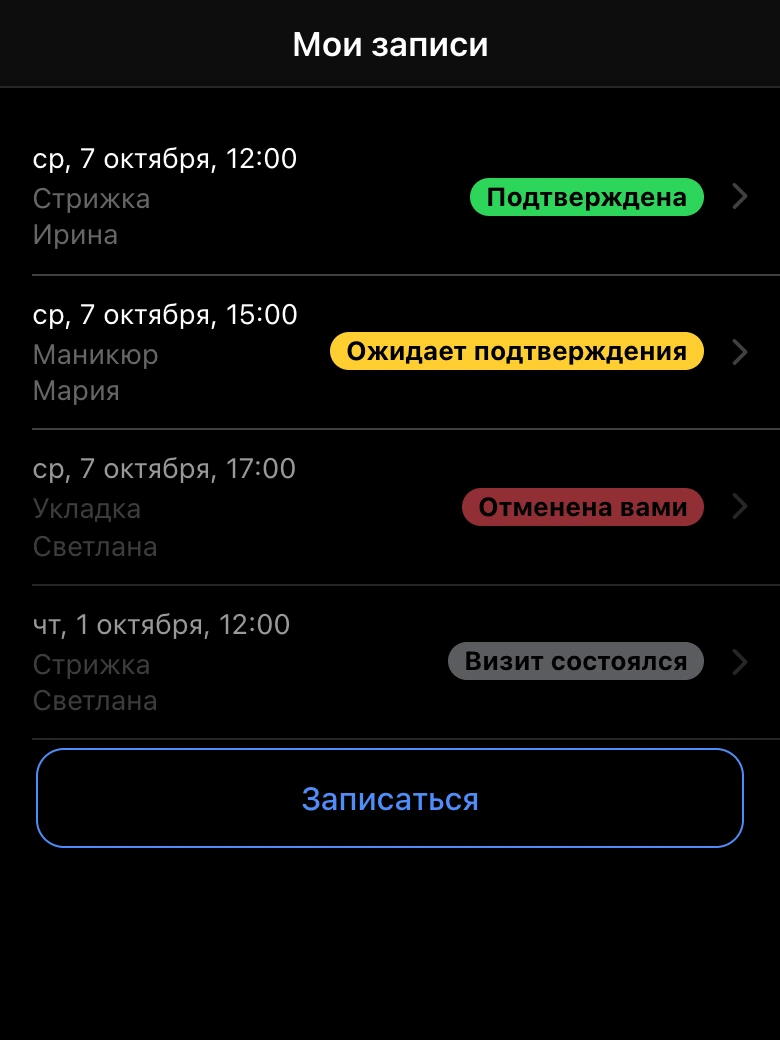
Сообщения, которые клиент получает о записи, описаны на странице Уведомления и отзывы.
Отмена и перенос клиентом
В элементе «Карточка записи на приём» включаются кнопки:
- «Кнопка отмены» — перед отменой приложение переспросит клиента. Связь с кнопки ведите в блок «Отменить запись».
- «Кнопка переноса» — связь ведите на экран с элементом «Время для записи», в котором заполнено поле «Перенос записи», а с него — в блок «Перенести запись». Услуги при переносе остаются прежними.
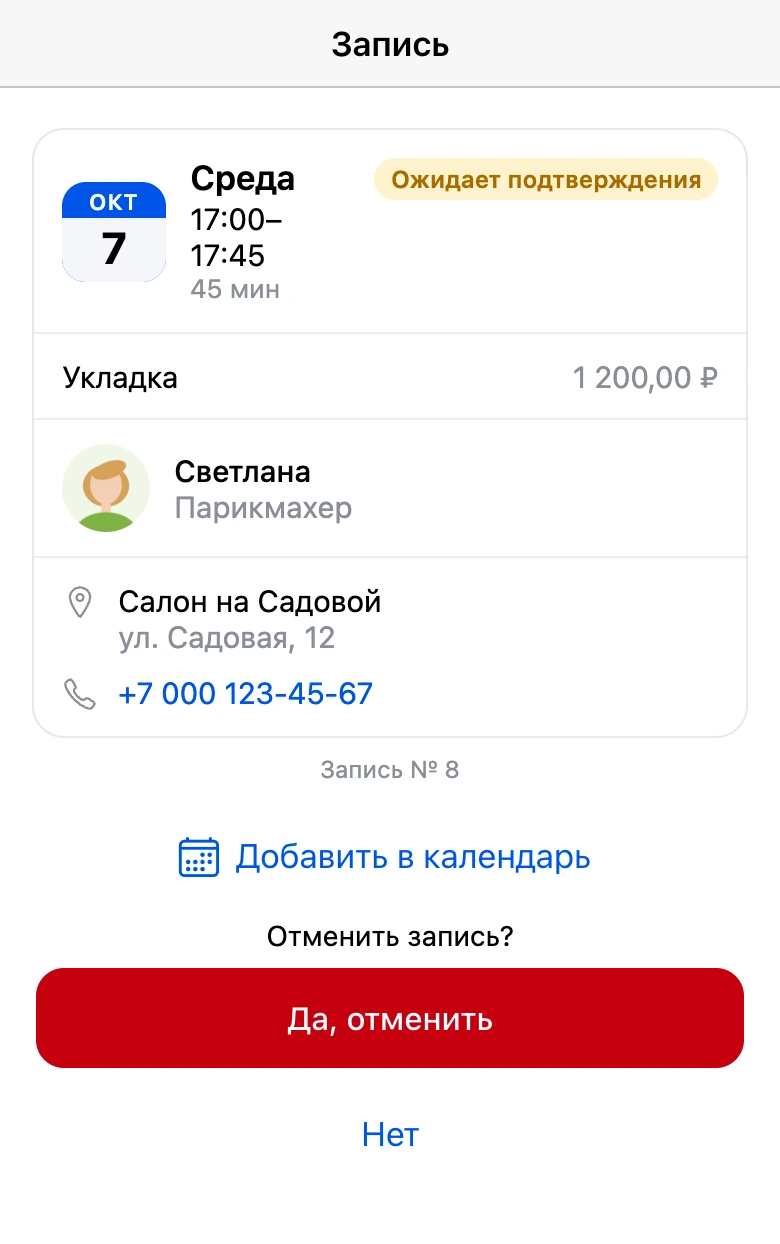
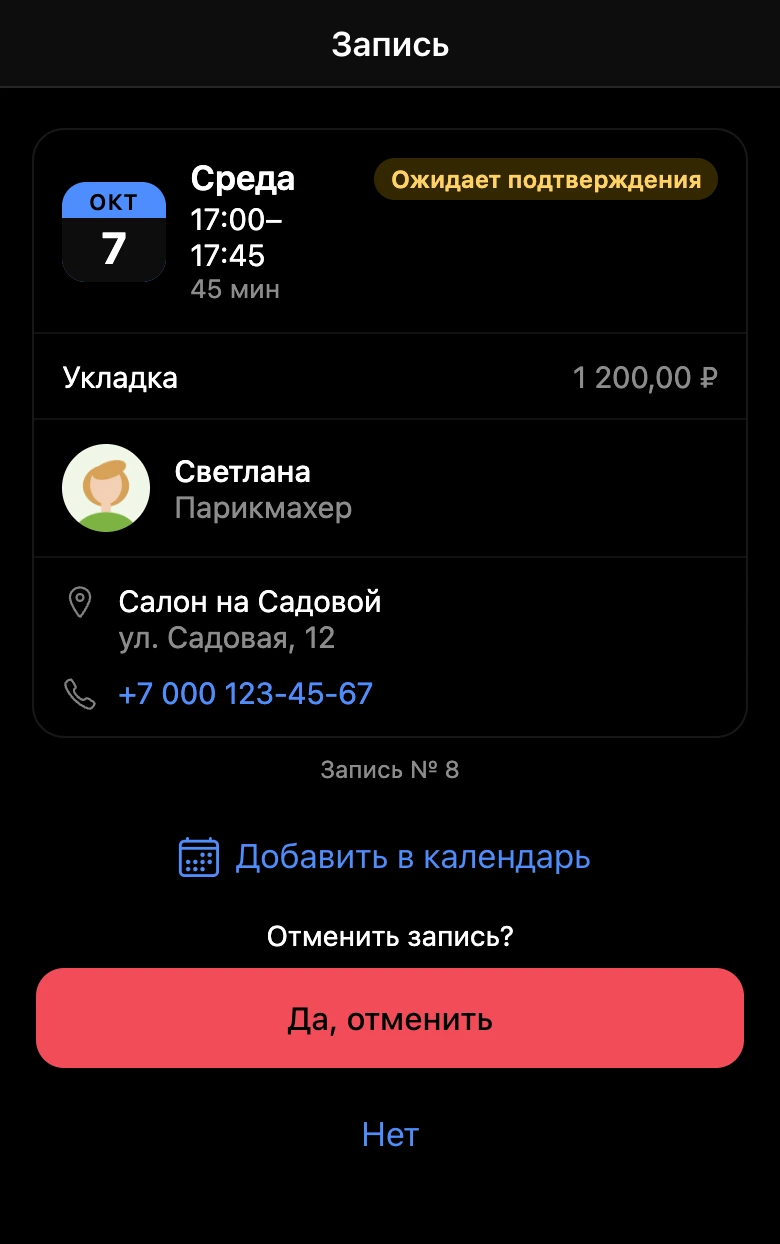
Отменить или перенести запись клиент может не позже срока из правила «Отменить можно не позже чем за, часов». Позже он увидит сообщение, что срок прошёл, и телефон филиала, если он указан.
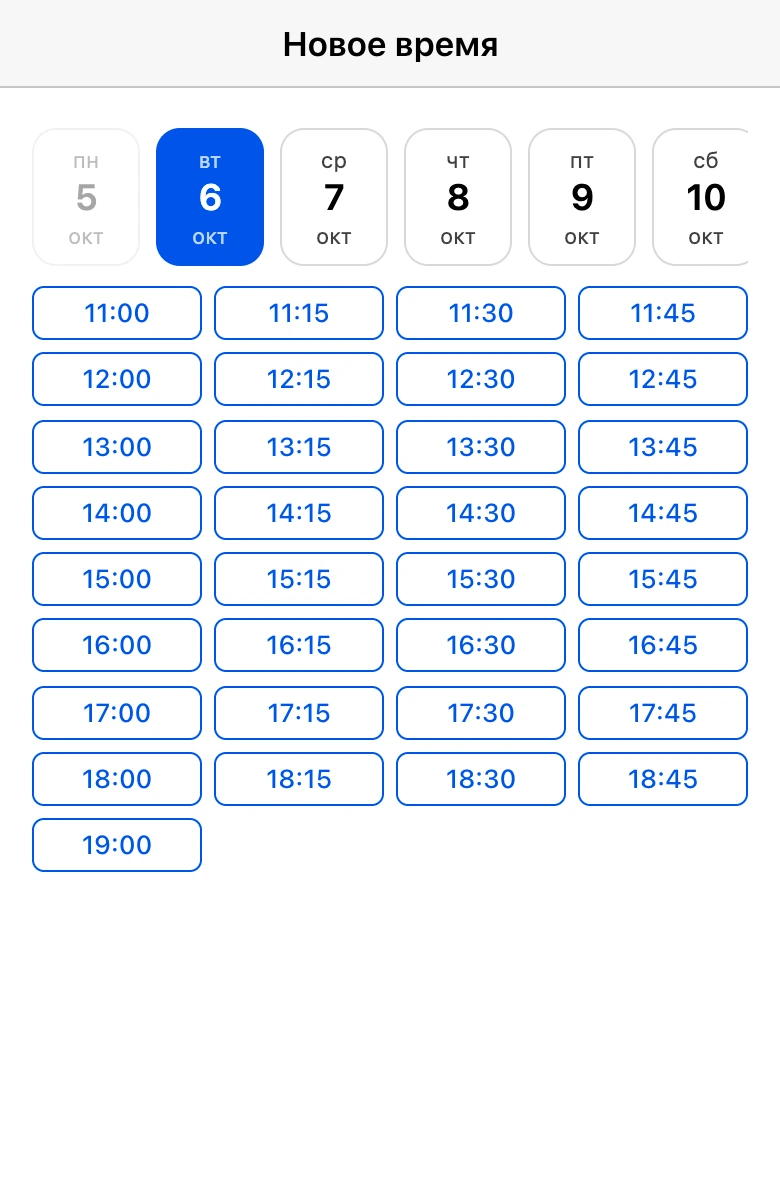
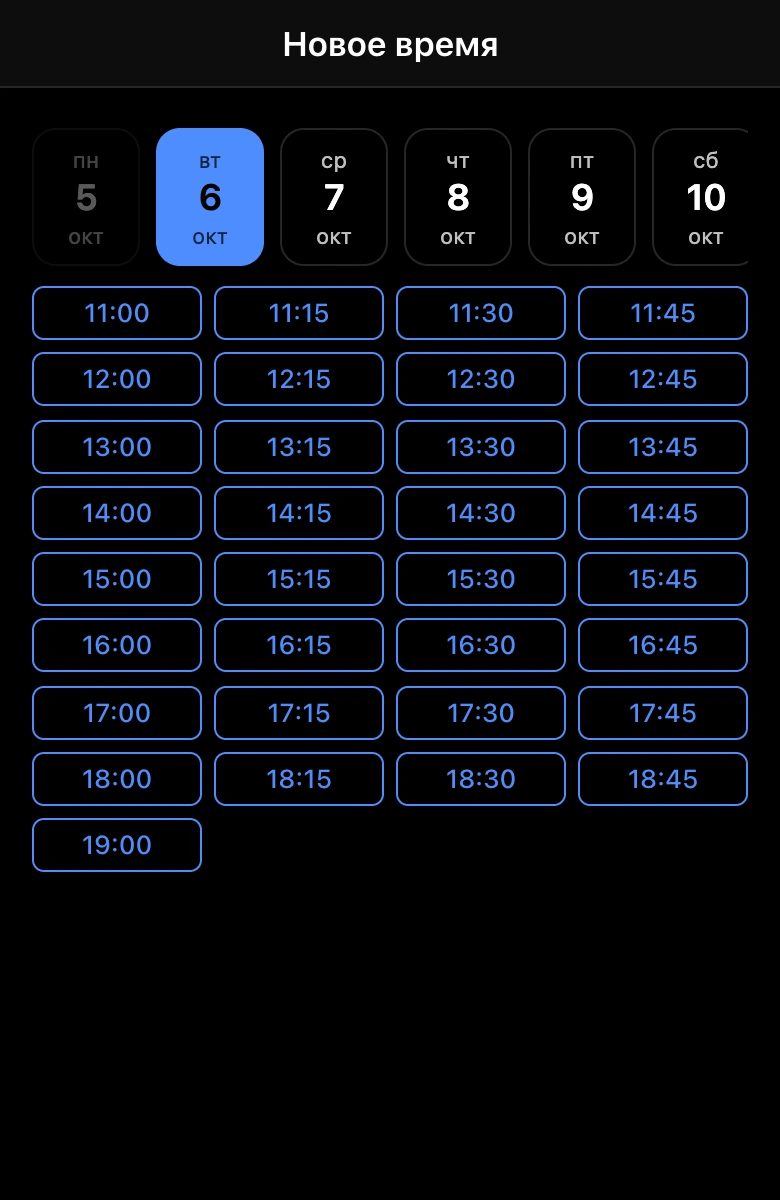
Добавить в календарь
В элементе «Карточка записи на приём» есть настройка «Кнопка «Добавить в календарь»». Кнопка показывается у предстоящей записи: iPhone добавит событие из файла календаря, Android откроет Google Календарь. В событии, добавленном из файла, стоит напоминание за час до визита.
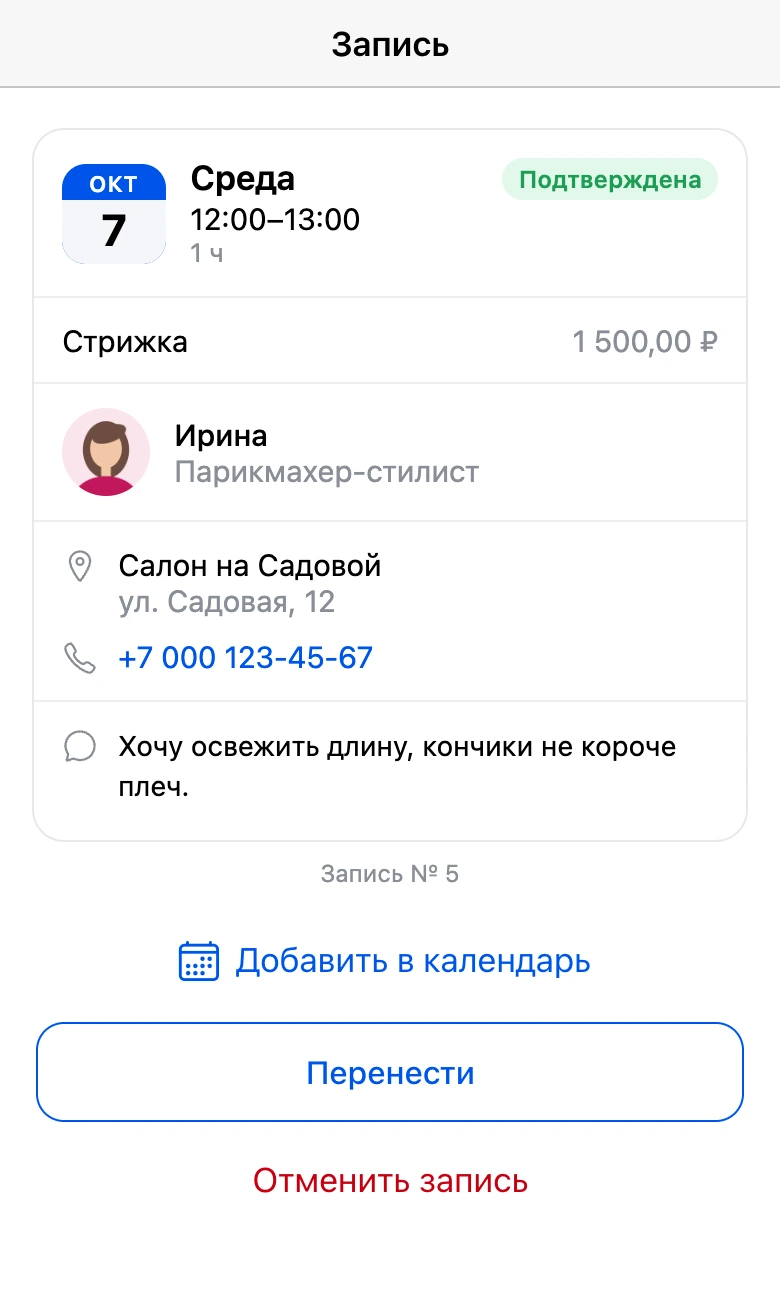
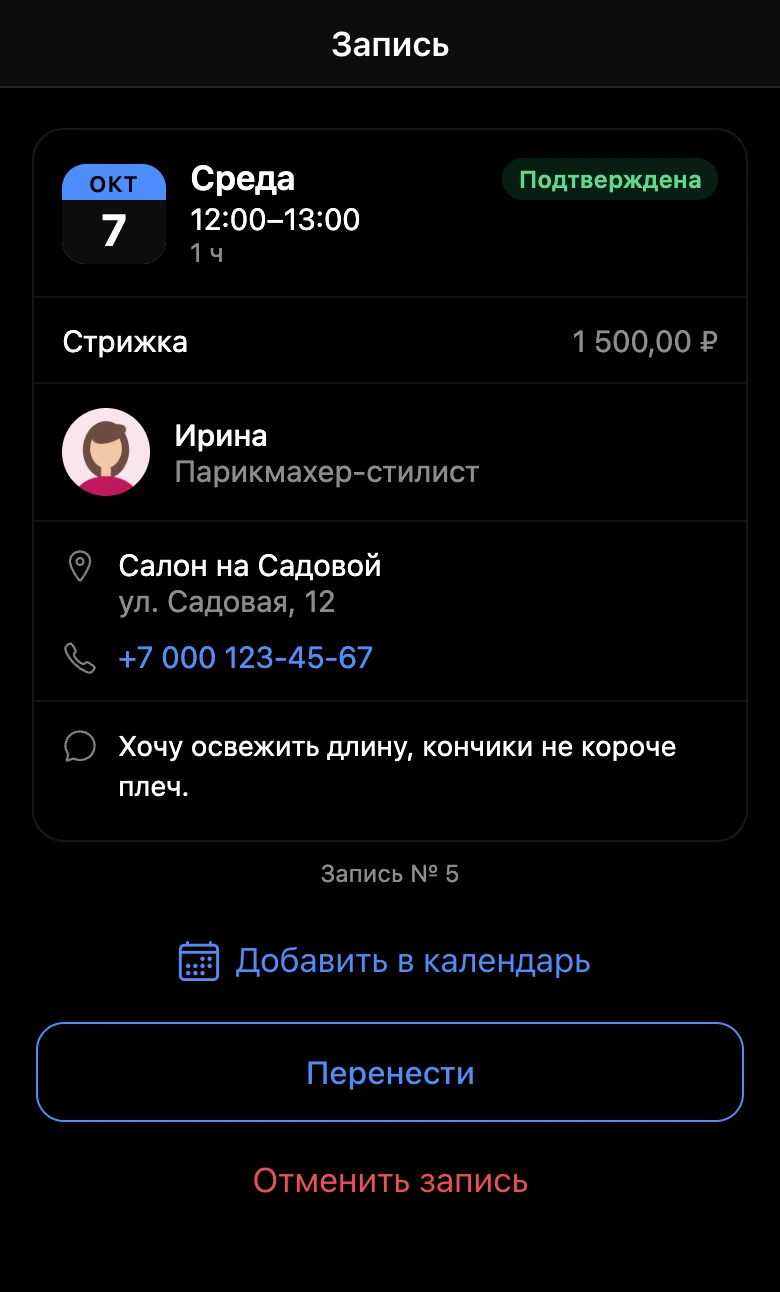
Оценка визита
Клиент может оценить визит двумя способами:
- звездой в сообщении с просьбой оценить визит — оно приходит после приёма;
- в приложении — кнопкой «Оценить визит» в карточке записи, которая ведёт на экран с элементом «Оценка визита».
Оценка из элемента «Оценка визита» сохраняется сразу, отдельный блок для неё не нужен. В течение недели клиент может поправить её в приложении. Тем, кто поставил 4 или 5, приложение покажет ссылку на отзывы о филиале, если она задана в настройках уведомлений.
Открыть запись из сообщения
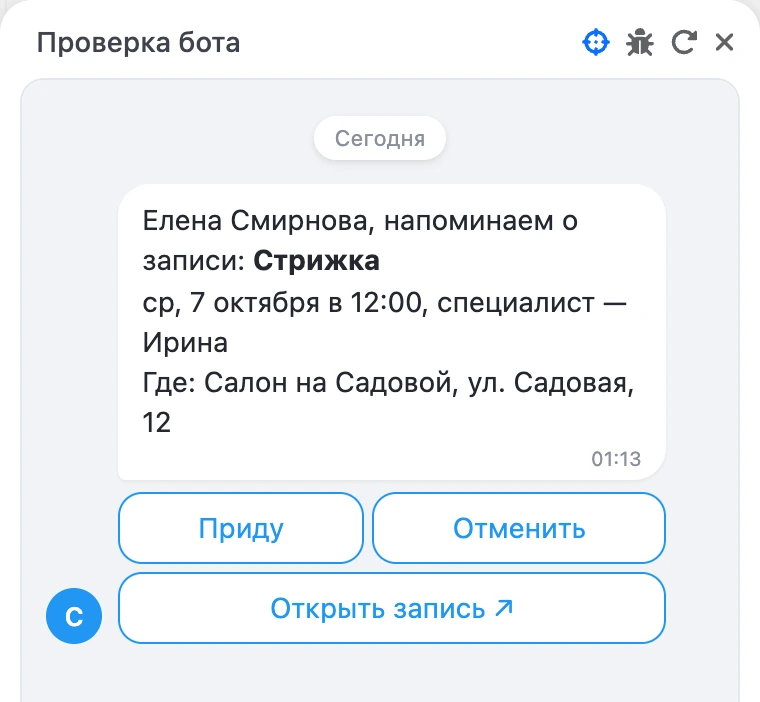
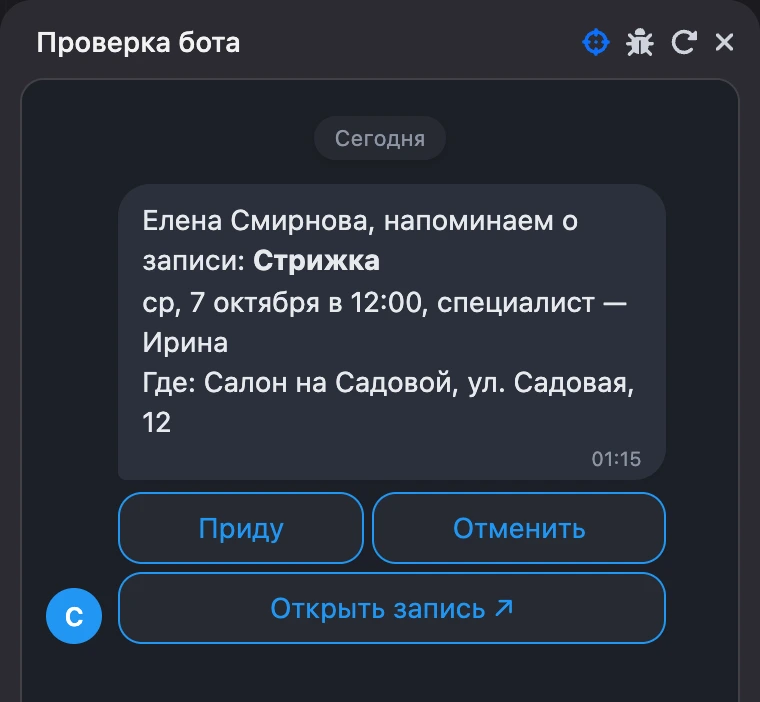
Под сообщениями о записи в мессенджере стоит кнопка «Открыть запись». Она открывает мини-приложение, из которого клиент записался, и передаёт в него запись: параметр запуска в переменной startParam начинается с appointment_, а сама запись попадает в переменную appointmentId.
Чтобы клиент сразу попал в карточку, поставьте в начале сценария условие по переменной startParam и ведите с него на экран с элементом «Карточка записи на приём». При обычном запуске переменная startParam пустая.
Раздел для мастеров
В том же приложении можно собрать экраны для специалистов: мастер входит по коду и видит свои записи и график. Элементы для этого собраны в группе «Мастеру» — о них на странице Доступ мастера.
Если что-то не работает
- «Запись не настроена: не выбран филиал.» У элемента или блока не задан филиал. Выберите его в поле «Филиал» или через окно «Магазин и филиал».
- «Это время уже недоступно — выберите другое.» Время успели занять, либо оно перестало подходить под правила филиала. Клиенту нужно выбрать другое.
- «У вас уже 5 предстоящих записей. Отмените одну из них, чтобы записаться ещё.» У одного человека может быть не больше 5 предстоящих записей во всех филиалах проекта.
- «Слишком много записей подряд. Попробуйте позже.» Сработала защита от массовых записей с одного адреса. Обычному клиенту она не мешает.
- «Отменить или перенести запись можно не позже чем за … ч до визита.» Срок отмены из правил записи прошёл. Отменить запись может администратор в журнале.
- В элементе «Филиалы для записи» нет филиала. В филиале нет доступной услуги со специалистом, который принимает клиентов, либо филиал не отмечен в настройке «Какие филиалы показывать».
- «Эту услугу сейчас никто не оказывает». У услуги не выбраны специалисты, или у них выключено «Принимает клиентов».
- «Свободного времени нет». Причины — на странице Правила записи и свободное время.