

Инструменты и файлы в чате
Сама по себе модель только пишет текст. Инструменты дают ей действия: найти свежую информацию, открыть страницу, прочитать ваш документ, собрать файл. Модель сама решает, когда инструмент нужен, — вам достаточно попросить обычными словами.
Меню инструментов
Нажмите «+» в поле сообщения и откройте «Инструменты». У каждого инструмента — переключатель и подсказка со знаком вопроса.
| Инструмент | Что делает | В новом диалоге |
|---|---|---|
| «Текущее время» | Сообщает модели текущие дату и время | Включён |
| «Поиск в интернете» | Ищет информацию в интернете и возвращает до 10 результатов со ссылками | Включён |
| «Чтение веб-страниц» | Открывает страницу по ссылке и читает её текст. Адрес, которого не было в переписке, — только с вашего согласия | Включён |
| «Поиск в базе знаний» | Ищет ответ в базах знаний проекта | Включён |
| «Создание файлов» | Создаёт документы PDF и Word, таблицы Excel, CSV и текстовые файлы | Включён |
| «Расширенное форматирование» | Разрешает цветные блоки-заметки и выделение текста маркером в ответах | Выключен |
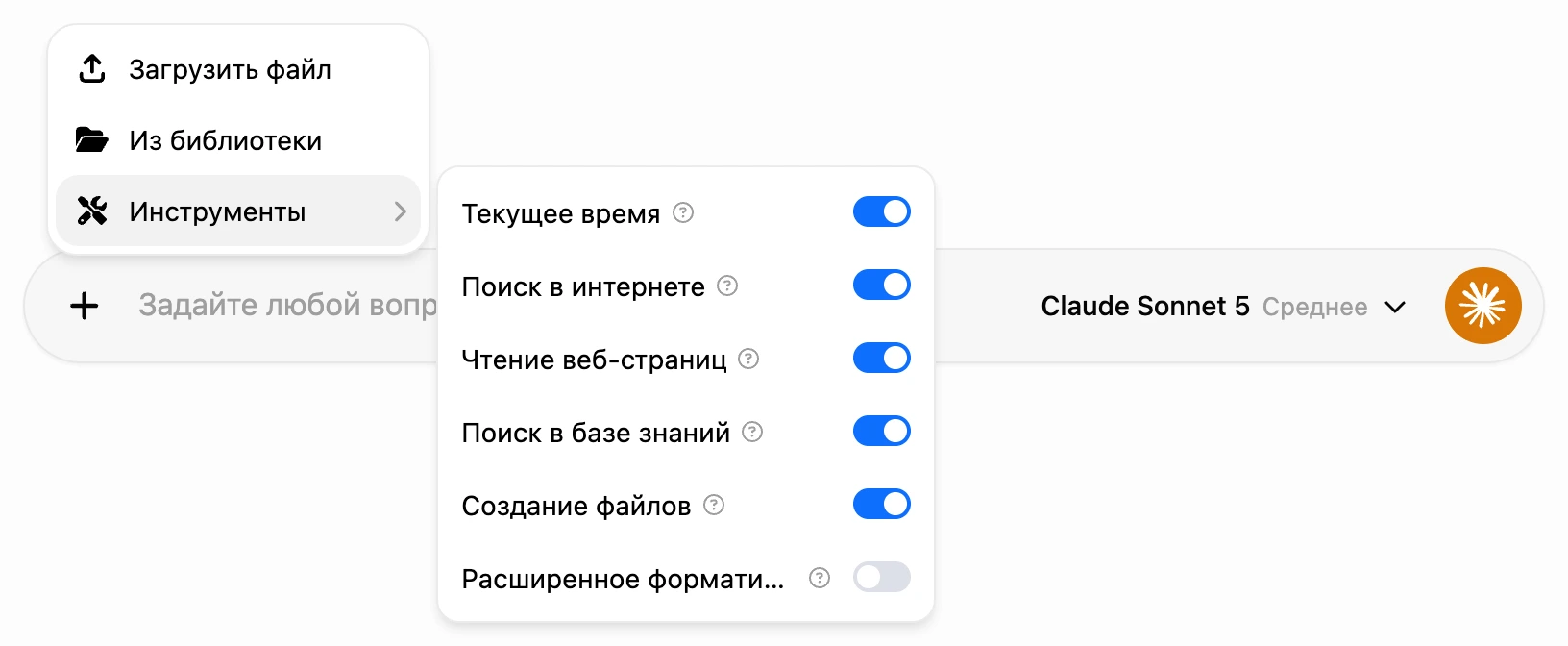
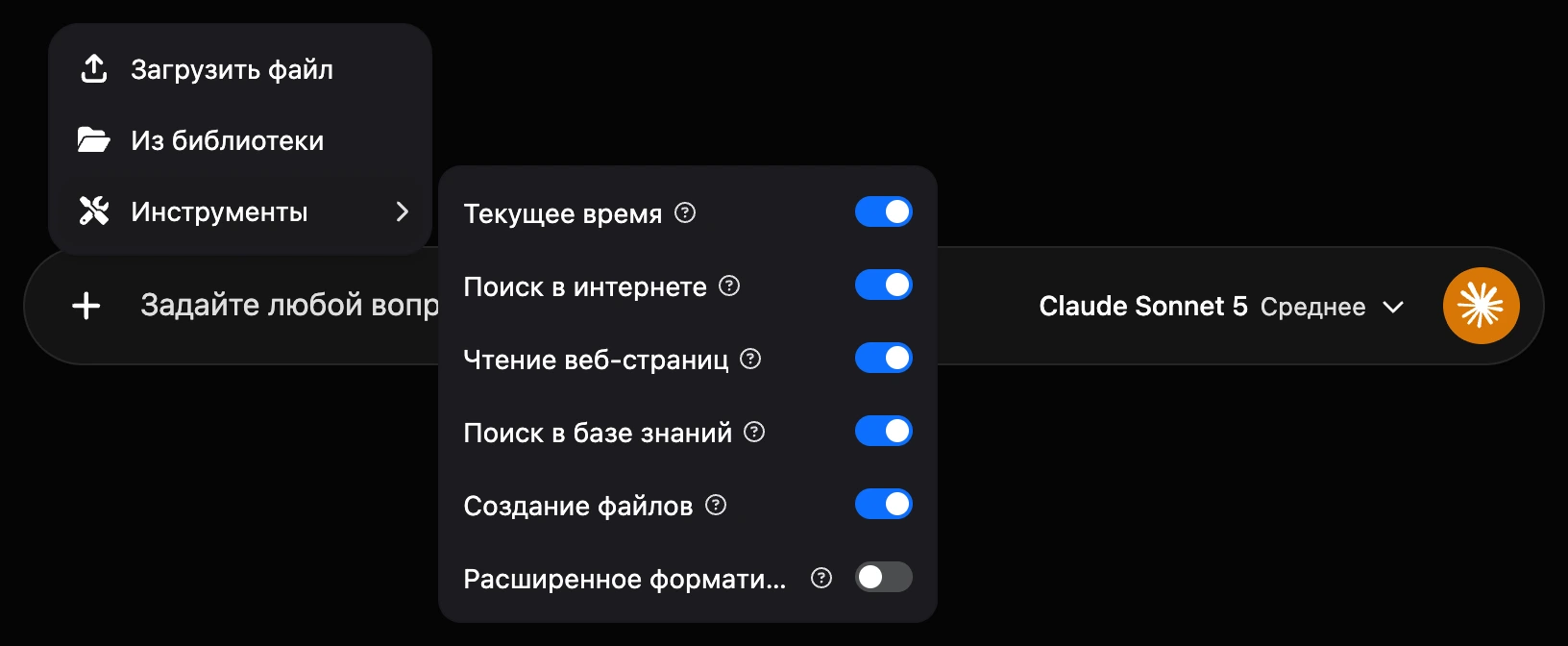
Набор инструментов запоминается для каждого диалога отдельно. Выключенный инструмент модель вызвать не может.
Сборок чат-бота, мини-приложения и мини-лендинга в меню нет: ИИ подключает их сам, когда вы просите собрать или поправить бота, приложение или лендинг, — тогда над полем сообщения появляется плашка «Сборка чат-бота», «Сборка мини-приложения» или «Сборка мини-лендинга». Так же, без пункта в меню, ИИ подключает «Изменение базы знаний» — когда вы просите сохранить, добавить или удалить что-то в базе знаний. Из всех инструментов данные проекта меняют только сборки и изменение базы знаний. Как она включается и чем отличаются режимы «С подтверждением» и «Автоматически» — на странице Сборка бота в ИИ-чате; о мини-приложениях — на странице Сборка приложения в ИИ-чате, о мини-лендингах — на странице Сборка лендинга в ИИ-чате.
Так же сам подключается и сборка виджета — с плашкой «Сборка виджета». О ней — на странице Сборка виджета в ИИ-чате.
Так же сам подключается и сборка магазина — с плашкой «Сборка магазина». О ней — на странице Сборка магазина в ИИ-чате.
Так же сама подключается и настройка записи на приём — с плашкой «Настройка записи». О ней — на странице Настройка записи в ИИ-чате.
Так же сама подключается и сборка онлайн-школы — с плашкой «Сборка школы». О ней — на странице Сборка курса в ИИ-чате.
Заметка
Каждый поиск в интернете оплачивается с «Баланса для ИИ» отдельно, сверх токенов модели. Остальные инструменты отдельной цены не имеют, но их результаты попадают в запрос к модели и увеличивают расход токенов.
Чтение страниц по чужим адресам
Ссылки из переписки модель открывает сама: адреса из ваших сообщений, из результатов поиска в интернете, с прочитанных страниц, из найденного в базе знаний и в справке. Адрес, который модель составила сама, она без вас не откроет. В переписке появляется карточка «Открыть страницу» с адресом и пометкой «адреса не было в переписке — модель составила его сама. Откройте, только если доверяете ссылке». Страница загружается, только когда вы нажмёте «Открыть»; «Отклонить» отменяет загрузку.
Карточка появляется каждый раз, в том числе в режиме «Автоматически», а кнопки «Применить и больше не спрашивать» у неё нет. Так чат защищается от скрытых инструкций в чужом тексте: страница или документ могут велеть модели открыть адрес стороннего сайта и дописать в него ваши данные. Это правило действует только в ИИ-чате — в блоке «AI-агент» карточки нет.
Поиск в справке
На вопросы о самой платформе — как настроить блок, подключить канал, сколько стоит услуга — модель ищет ответ в этой справке и даёт ссылки на разделы. Этого инструмента нет в меню: он включён всегда и отдельно не оплачивается. В ответе его вызов виден как шаг «Ищу в справке» со списком найденных разделов.
Как это выглядит в ответе
Вызовы инструментов показаны в ответе группой шагов: «Ищу в интернете», «Читаю страницу», «Ищу в базе знаний», «Создаю файл». Группу можно развернуть и посмотреть, что именно модель искала и что получила: найденные сайты, фрагменты из базы знаний с названием документа, прочитанные строки файла.
Вложения
Файл к сообщению можно добавить четырьмя способами:
- «+» → «Загрузить файл»;
- перетащить файл в окно чата;
- вставить из буфера обмена — например, снимок экрана;
- «+» → «Из библиотеки» — выбрать из файлов, которые уже загружали в чаты этого проекта.
Какие файлы читает ИИ
- Документы: PDF, Word (DOC, DOCX), PowerPoint (PPT, PPTX), Excel (XLS, XLSX), OpenDocument (ODT, ODP, ODS), RTF, EPUB.
- Текстовые файлы с любым расширением: TXT, CSV, JSON, код, SVG и другие — всё, что по содержимому является текстом.
- Изображения: JPG, PNG, WebP, BMP, TIFF, GIF, HEIC — только если выбранная модель распознаёт изображения.
Документ модель читает по частям, когда он ей нужен, поэтому большой файл не попадает в запрос целиком. Пока документ готовится к чтению, в чате видна надпись «Обработка документов…».
Документ можно отправить без текста. К изображению нужно добавить вопрос — иначе отправка недоступна: «Добавьте текст к изображению».
Клик по документу в сообщении открывает его справа от переписки: текст с переключателем «Просмотр» / «Исходный код» и кнопками «Скачать» и «Скопировать».
Ограничения вложений
| Что | Предел |
|---|---|
| Файлов в одном сообщении | 10 |
| Файлов в одном диалоге | 1000 |
| Размер изображения | 5 МБ |
| Размер документа | 50 МБ |
Документ больше 50 МБ чат не примет и предложит загрузить его в базу знаний: там в запрос к модели попадают только нужные фрагменты, а не весь текст.
Изображения и модель
Если выбранная модель не распознаёт изображения, прикрепить картинку не получится: «Модель … не поддерживает изображения». В окне «Файлы проекта» такие файлы помечены «нужна vision-модель».
Если в диалоге уже есть картинки, а вы переключились на модель без распознавания, под полем ввода появится предупреждение: «Выбранная модель не распознаёт изображения — картинки из этого чата ей недоступны».
Создание файлов
Попросите модель сделать файл — «составь смету в Excel», «оформи это как договор в Word», «выгрузи список в CSV». Готовый файл появляется в ответе карточкой с названием, форматом и размером.
| Формат | Что получится |
|---|---|
| Документ с заголовками, списками и таблицами — для готового, итогового варианта | |
| DOCX | Документ Word с тем же оформлением — если его будут править |
| XLSX | Книга Excel: листы, шапка таблицы, формулы |
| TXT, MD, CSV, TSV, JSON, XML, HTML, YAML, ICS, VCF, SQL | Текстовый файл с содержимым как есть |
Клик по карточке открывает содержимое файла справа от переписки. Кнопка «Скачать» на карточке сохраняет файл на компьютер.
Правка созданного файла
Файл, который модель создала в этом диалоге раньше, можно попросить изменить: «поменяй цену в третьей строке», «добавь раздел про доставку». Модель внесёт правки и вернёт новую версию отдельной карточкой.
Править так можно только файлы, созданные самой моделью. Ваш загруженный документ она прочитает, но изменить его не сможет — попросите создать новый файл на его основе.
Ограничения
- Не больше 5 файлов за один ответ.
- Изображения в документы PDF и Word не вставляются.
- Таблица Excel — до 20 листов и до 50 000 ячеек.
- Модель не запускает программы и не конвертирует файлы: файл целиком составляется из текста, который она написала.
Изменение базы знаний
Попросите сохранить, добавить или удалить что-нибудь в базе знаний — ИИ сам подключит изменение базы знаний, как сборку, и над полем сообщения появится плашка «Изменение базы знаний». Добавляет модель новым документом — в режиме «С подтверждением» после карточки «Добавить в базу знаний», в режиме «Автоматически» сразу. Удаляет только после подтверждения на карточке, в любом режиме. Когда изменение подключается, что для него нужно и чего оно не умеет — на странице Подключить базу к ИИ.
Если что-то не работает
- Модель отвечает текстом, а карточки файла нет. Проверьте, что в меню «Инструменты» включено «Создание файлов». Файл создан, только если в ответе есть его карточка.
- «Файл слишком большой для чата». Документ больше 50 МБ. Загрузите его в базу знаний проекта.
- «Изображение «…» больше 5 МБ. Уменьшите размер и попробуйте снова.» Сожмите картинку и прикрепите заново.
- «Можно прикрепить не более 10 файлов за раз». Отправьте файлы несколькими сообщениями.
- «В одном чате можно отправить не более 1000 файлов. Создайте новый чат, чтобы продолжить.» Начните новый диалог.
- Модель не ищет в базе знаний. Проверьте, что включён «Поиск в базе знаний» и что в базе есть документы в состоянии «Готов».
- Карточка «Открыть страницу», хотя ссылку дали вы. Скорее всего, модель изменила адрес — например, дописала к нему параметры. Сравните адрес на карточке со своим и нажмите «Открыть», только если доверяете ему.
- Модель не меняет базу знаний. Что проверить — на странице Подключить базу к ИИ.