

Товары
Откройте магазин и выберите в меню «Товары». Править каталог может владелец проекта и сотрудник с правом «Товары и категории».
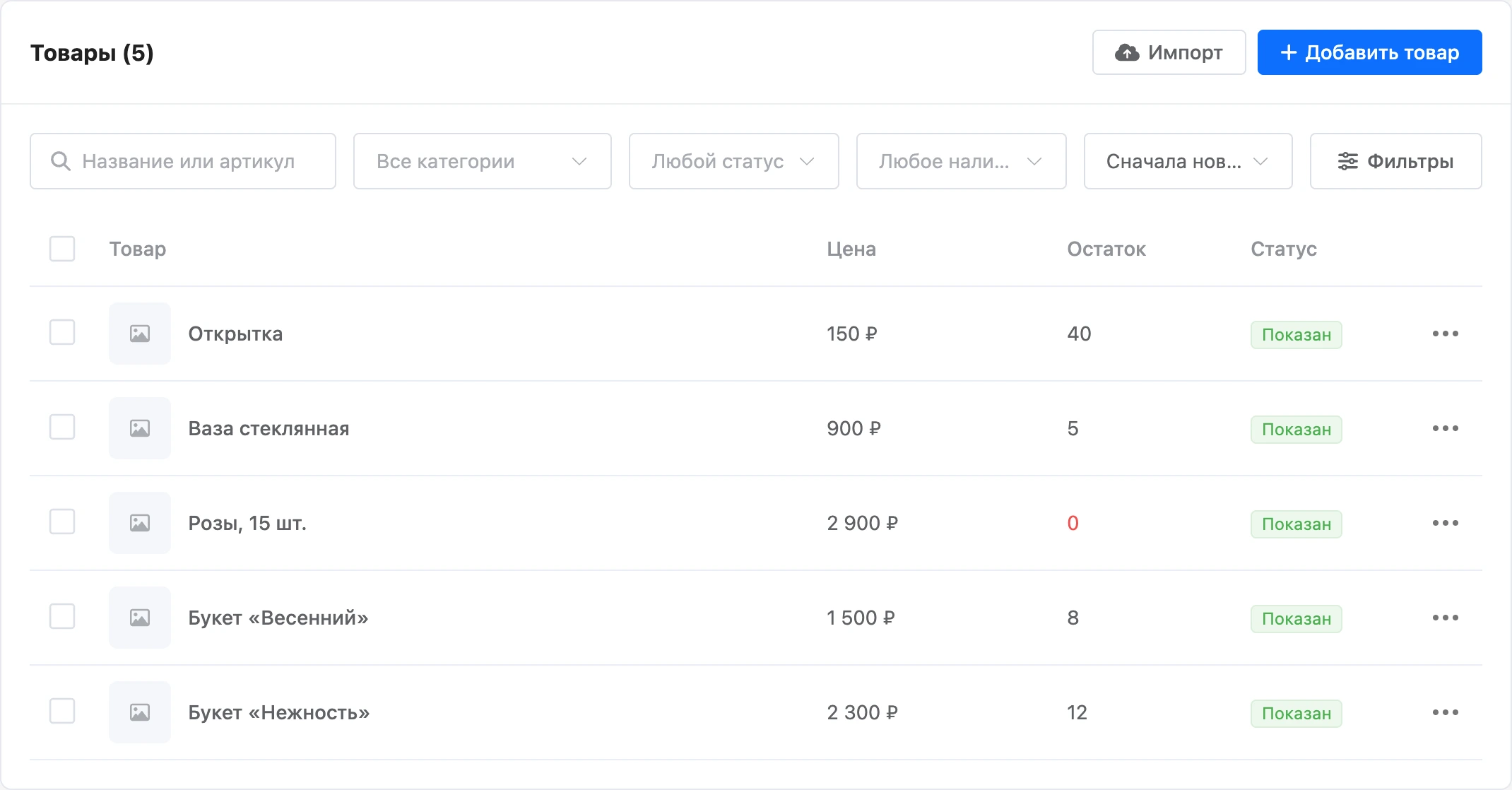
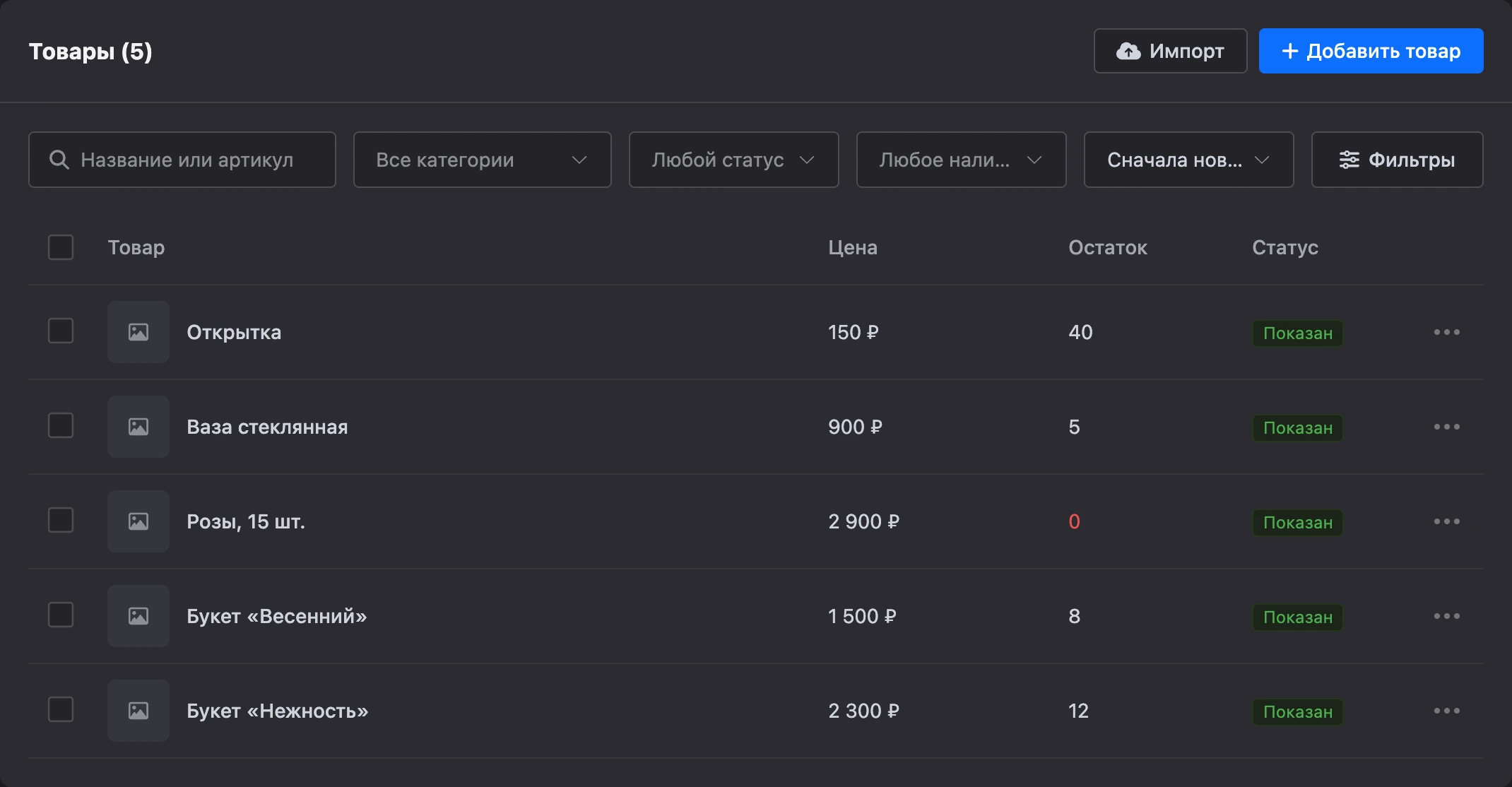
Список товаров
В таблице четыре колонки:
| Колонка | Что показывает |
|---|---|
| «Товар» | Главное фото, название, артикул. У товара с вариантами — «вариантов: N» |
| «Цена» | Цена товара. Если у вариантов разные цены — «от …» с наименьшей. У товара без вариантов под ценой зачёркнута старая цена |
| «Остаток» | Число на складе или «не учитывается» |
| «Статус» | «Показан» или «Скрыт» |
Над таблицей — поиск и отбор:
- поиск по названию или артикулу;
- категория — любая из дерева или «Без категории»;
- статус — «Показан» или «Скрыт»;
- наличие — «В наличии» или «Нет в наличии»;
- сортировка — «Сначала новые», «Сначала старые», «По названию», «Сначала дешевые», «Сначала дорогие»;
- кнопка «Фильтры» — отбор по характеристикам и опциям, описан на странице Категории, характеристики и фильтры.
Клик по строке открывает карточку товара. В меню «⋯» строки — «Редактировать», «Создать копию», «Удалить».
Действия над несколькими товарами
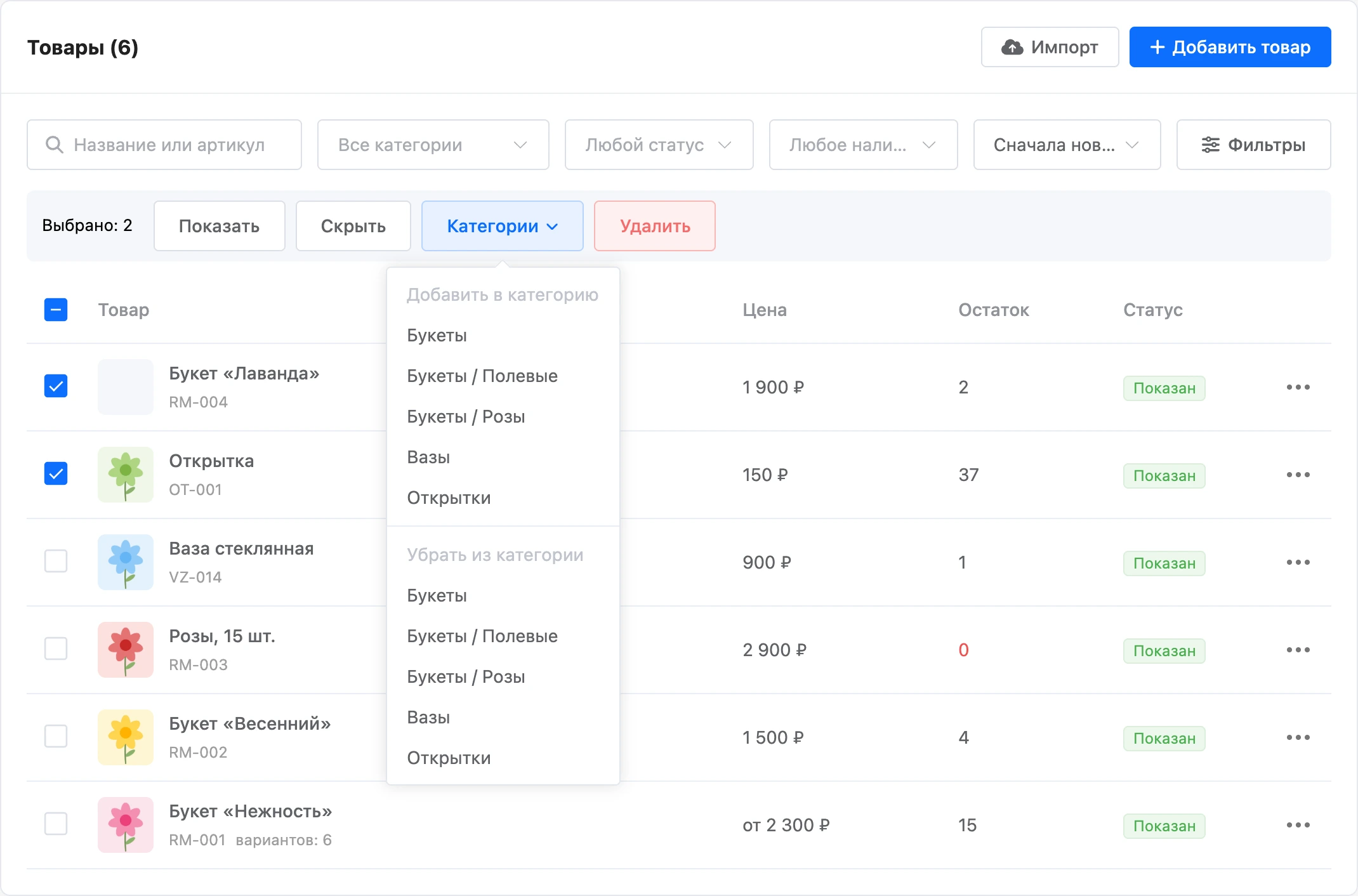
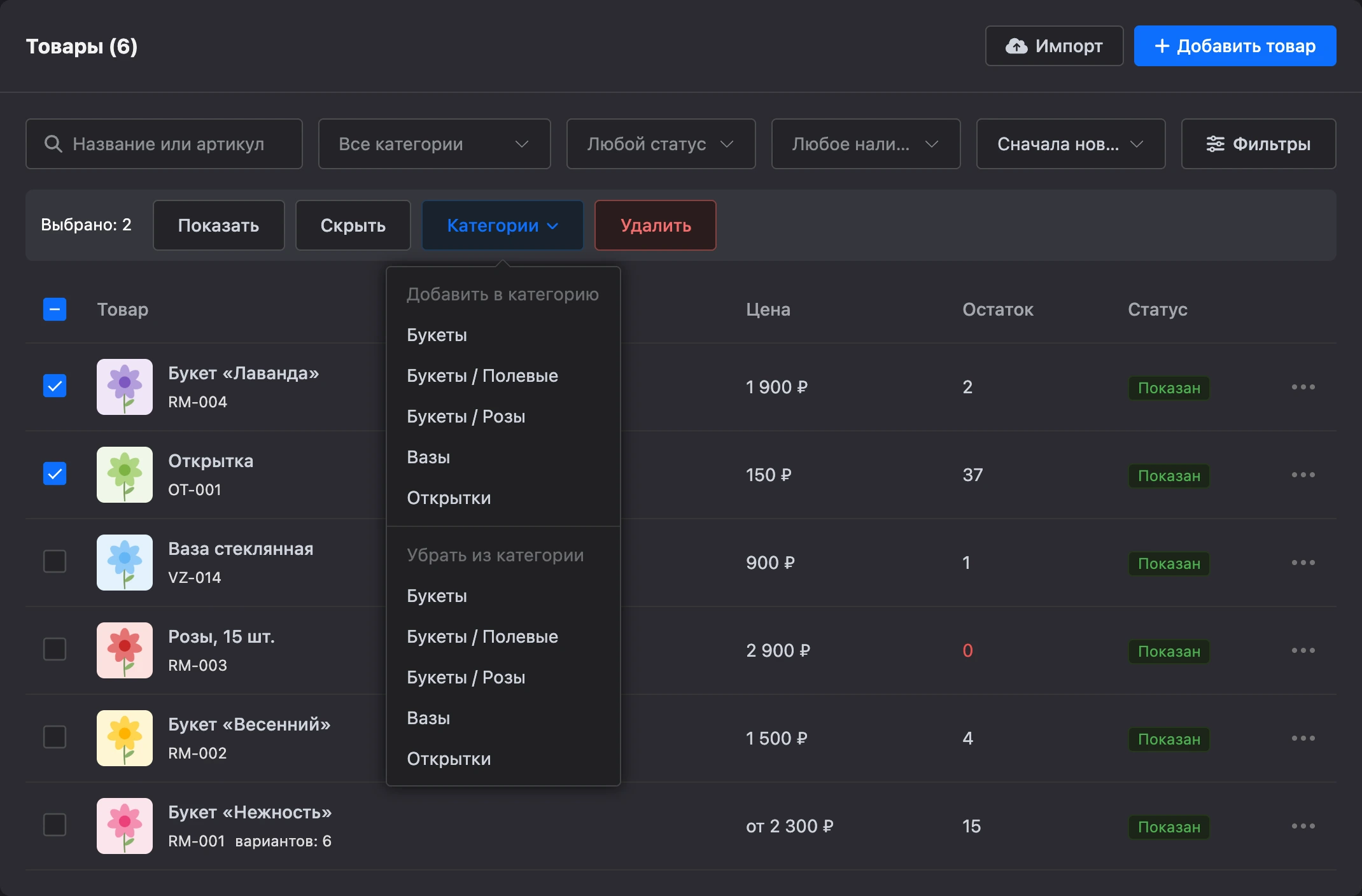
Отметьте товары галочками — над таблицей появится панель «Выбрано: N»:
- «Показать» и «Скрыть» — меняют статус выбранных товаров;
- «Категории» — «Добавить в категорию» или «Убрать из категории»;
- «Удалить» — удаляет выбранные товары после подтверждения.
Добавить товар
- Нажмите «Добавить товар».
- Введите название и цену. Обязательно только название; цена по умолчанию — 0.
- Добавьте фото, описание, остаток, категории.
- Нажмите «Сохранить».
Новый товар сразу показывается на витрине. Чтобы подготовить его заранее, выключите «Показывать на витрине» до сохранения.
Много товаров удобнее загрузить таблицей — см. Импорт товаров.
Карточка товара
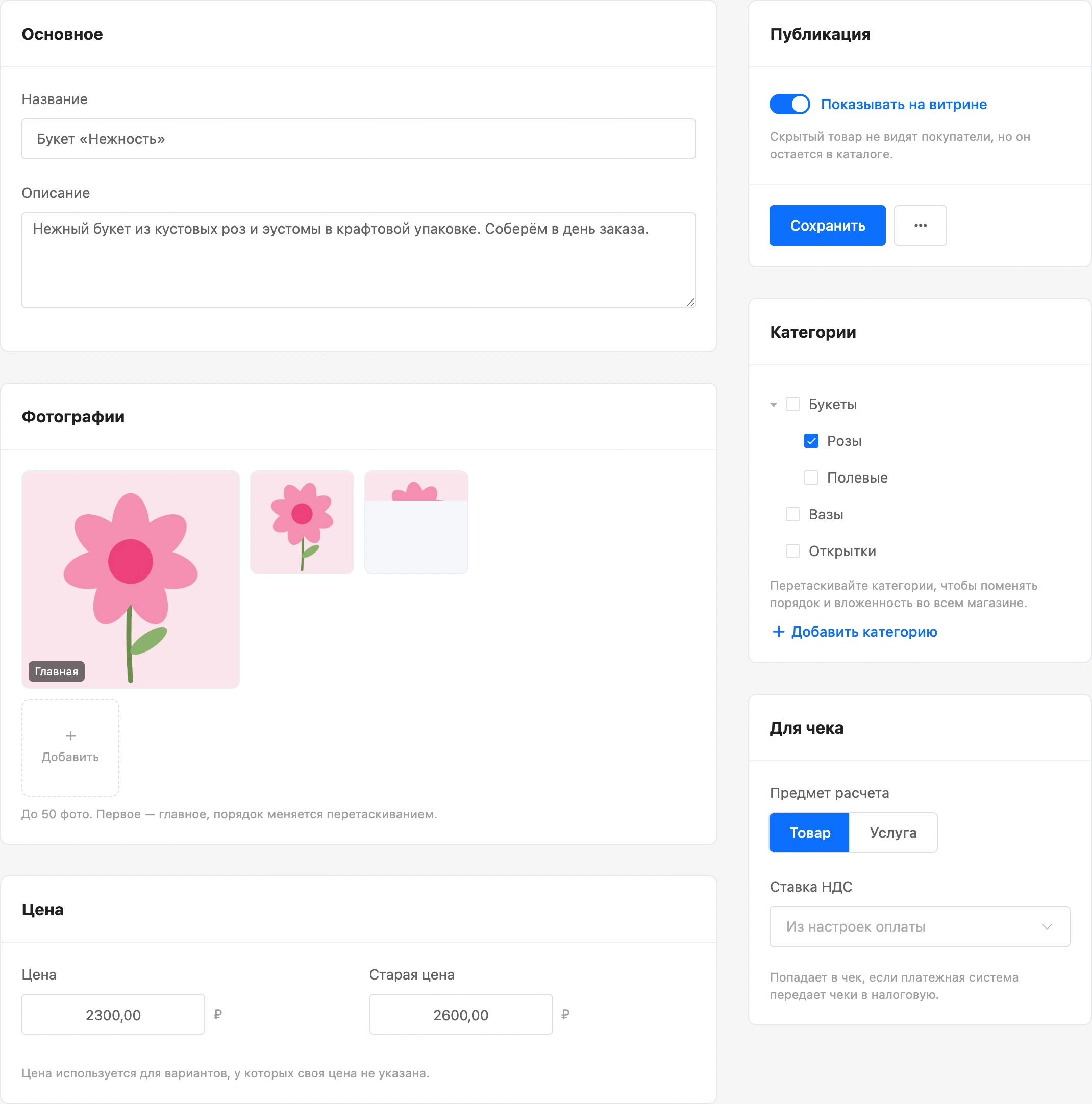
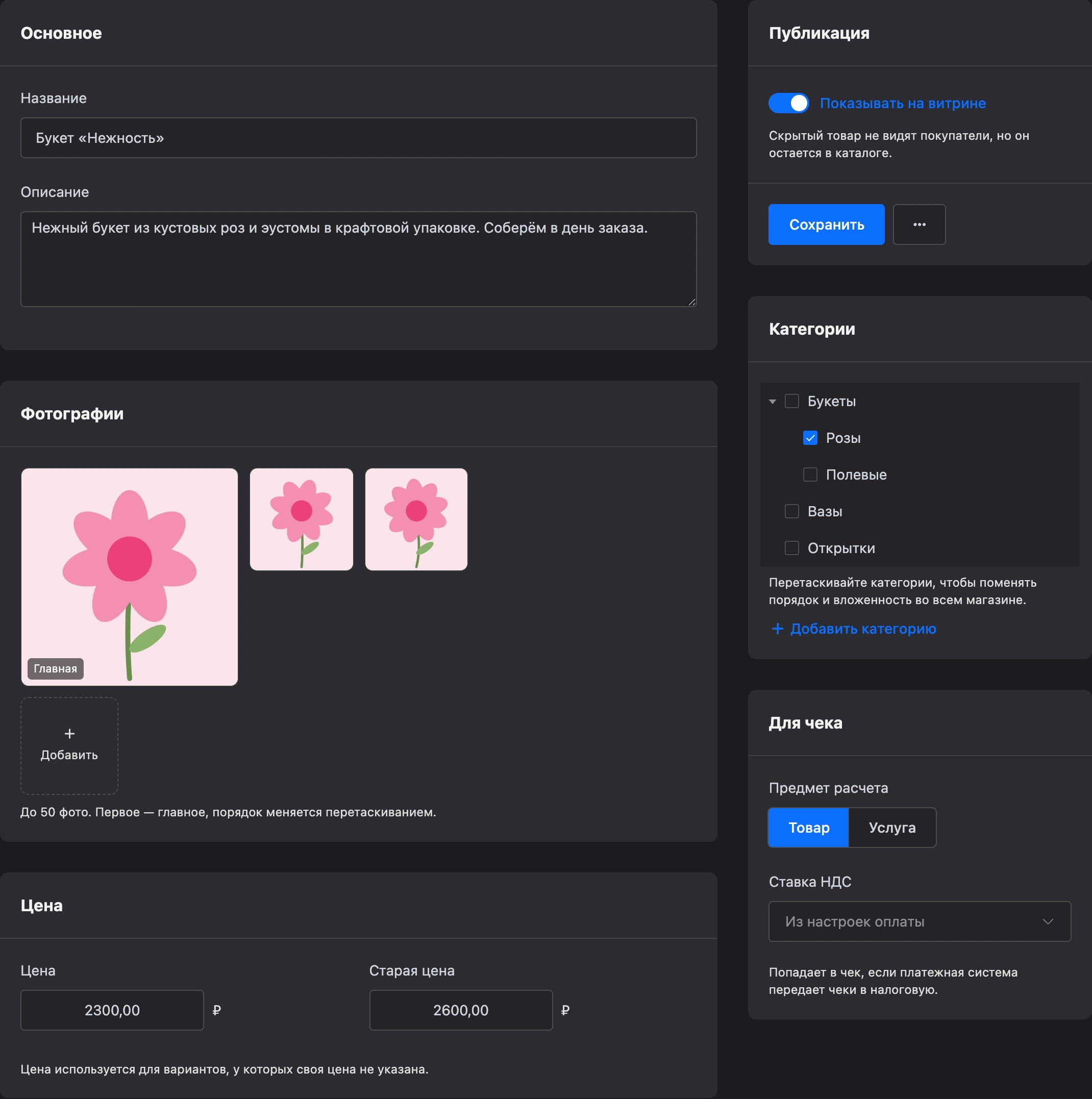
Основное
«Название» — до 255 символов. «Описание» — обычный текст до 20 000 символов.
Фотографии
Нажмите «Добавить» и выберите файлы — можно сразу несколько. Подходят JPG, PNG, GIF и WebP. У товара может быть до 50 фото.
Первое фото — главное: оно показывается в списках и в заказе. Порядок меняется перетаскиванием. Крупные фото платформа уменьшает до 2000 пикселей по большей стороне.
Цена
- «Цена» — цена товара в валюте магазина.
- «Старая цена» — показывается зачёркнутой рядом с текущей. Оставьте пустой, если скидки нет.
У товара с вариантами цена товара используется для тех вариантов, у которых своя цена не указана.
Склад
- «Артикул» — ваш код товара, до 64 символов. По нему ищут товар в списке и находят при импорте.
- «Учитывать остаток» — включите и укажите число. Остаток уменьшается с каждым заказом и возвращается при отмене. Когда остаток кончается, товар получает отметку «Нет в наличии», и заказать его нельзя.
Если переключатель выключен, остаток «не учитывается»: товар можно заказывать без ограничений.
У товара с вариантами блока «Склад» нет — артикул и остаток задаются у каждого варианта.
Характеристики
Бренд, материал, объём и другие свойства товара. Выберите характеристику в списке «Добавить характеристику» и укажите значение. Характеристики описаны на странице Категории, характеристики и фильтры.
Публикация
Переключатель «Показывать на витрине». Скрытый товар покупатели не видят, но он остаётся в каталоге.
Рядом с кнопкой «Сохранить» — меню «⋯» с пунктами «Создать копию» и «Удалить».
Категории
Отметьте категории, в которые входит товар, — их может быть несколько. Здесь же можно добавить категорию, переименовать её или перетащить на другое место: изменения действуют на весь магазин.
Для чека
Эти поля попадают в чек, если платёжная система передаёт чеки в налоговую:
- «Предмет расчета» — «Товар» или «Услуга»;
- «Ставка НДС» — своя ставка товара. Пусто — «Из настроек оплаты»: берётся ставка платёжной системы проекта.
В магазине с валютой «узбекский сум» есть ещё поля «Код ИКПУ» и «Код упаковки» — они нужны для фискальных чеков Payme.
Опции и варианты
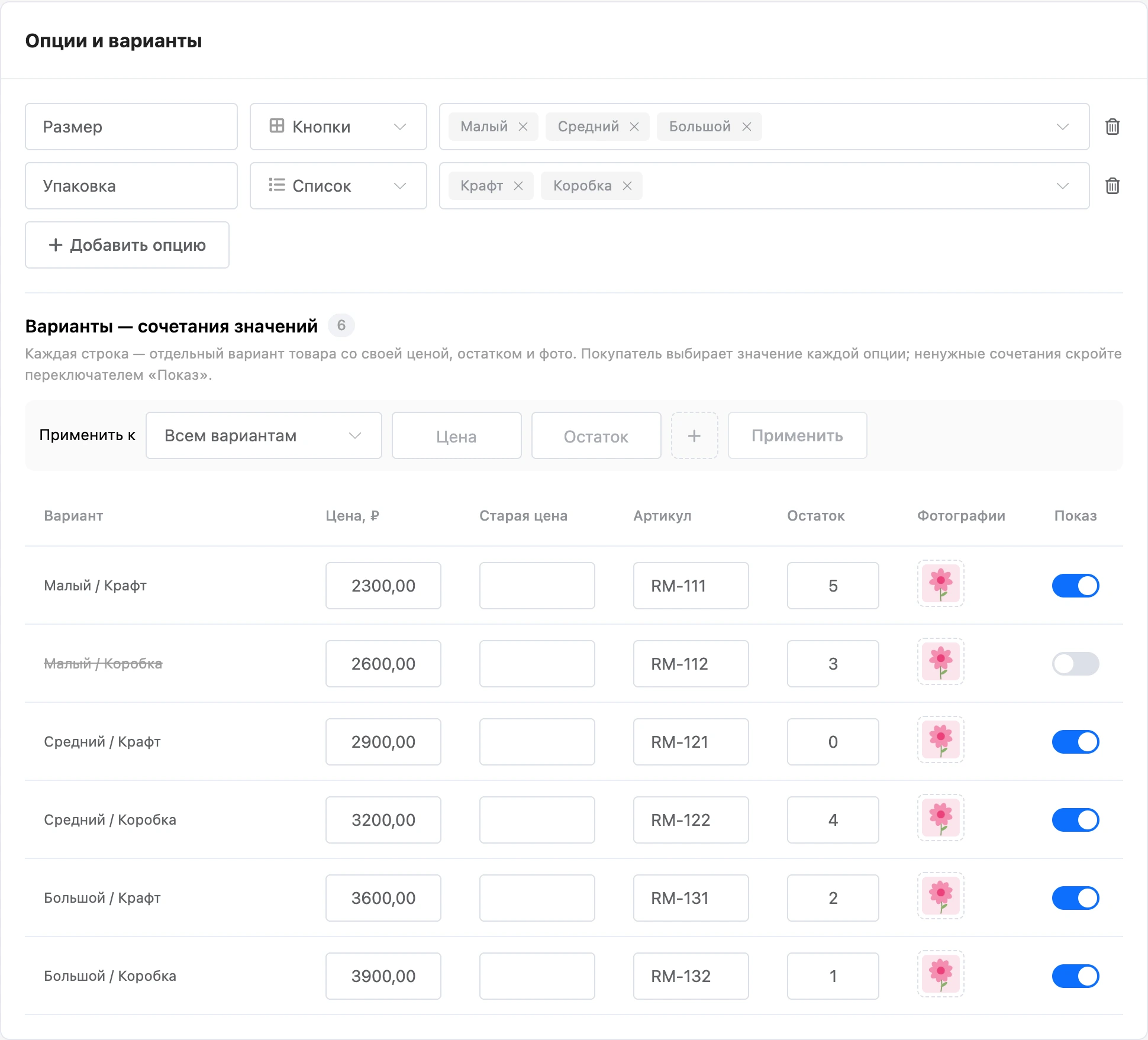
Опции — это свойства, которые покупатель выбирает: размер, цвет, объём. Из сочетаний значений получаются варианты — у каждого своя цена, остаток и фото.
Пример: у букета «Ромашка» опция «Размер» со значениями «Малый», «Средний», «Большой» и опция «Упаковка» со значениями «Крафт», «Коробка». Получится шесть вариантов: «Малый / Крафт», «Малый / Коробка» и так далее.
Добавить опцию
- В блоке «Опции и варианты» нажмите «Добавить опцию».
- Введите название — например, «Размер». Платформа подсказывает названия и значения, которые уже есть у других товаров магазина.
- Выберите «Вид на витрине».
- Введите значения: наберите значение и нажмите Enter.
У товара может быть до 3 опций, у опции — до 50 значений.
Вид опции на витрине:
| Вид | Как выглядит |
|---|---|
| «Список» | Выпадающий список значений |
| «Кнопки» | Значения кнопками |
| «Цвет» | Кружки с цветом. Для каждого значения выберите цвет; второй цвет — для двухцветных |
| «Картинка» | Картинки-образцы, например ткань. Образец выбирается из фотографий товара |
Вид влияет только на то, как опция показана покупателю. На набор вариантов он не влияет.
Варианты
Под опциями появляется таблица «Варианты — сочетания значений». Каждая строка — отдельный вариант:
| Колонка | Что задаёт |
|---|---|
| «Цена» | Цена варианта. Пусто — цена товара |
| «Старая цена» | Зачёркнутая цена варианта |
| «Артикул» | Артикул варианта |
| «Остаток» | Остаток варианта. Пусто («∞») — не учитывается |
| «Фотографии» | Фото варианта из галереи товара. Первое — главное. Без своих фото покупатель видит галерею товара |
| «Показ» | Выключите у сочетаний, которых не бывает: такой вариант покупатель не выберет |
У товара может быть до 250 вариантов. Если сочетаний получается больше, показываются первые 250 — уберите лишние значения.
Чтобы не заполнять строки по одной, используйте строку «Применить к»: выберите «Всем вариантам» или одно значение — например, «Размер: Большой», — укажите цену, остаток или фото и нажмите «Применить».
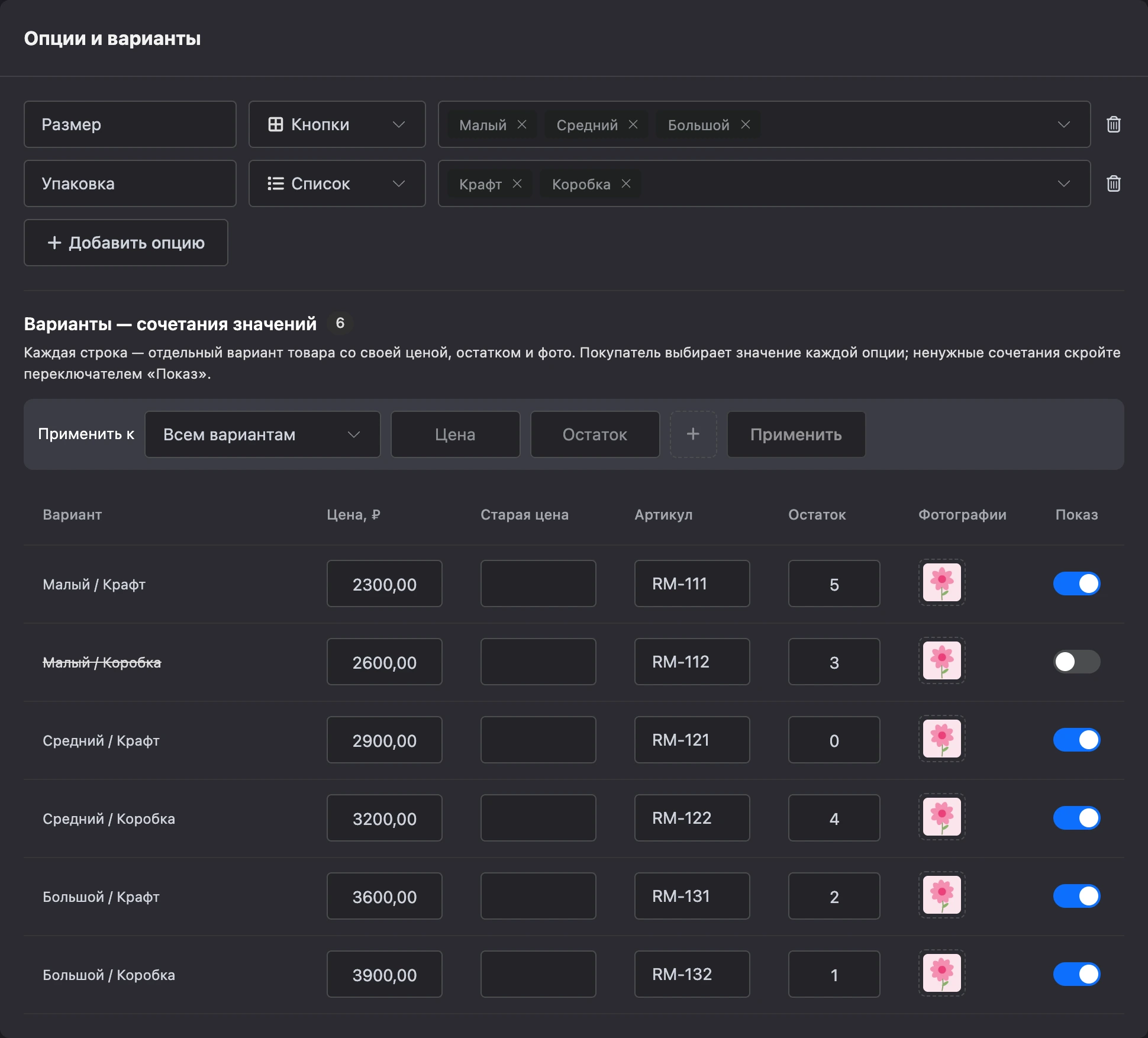
Заметка
Фото варианта можно выбрать только из фотографий этого товара. Сначала загрузите их в блок «Фотографии» — или загрузите новое фото прямо из окна выбора, оно попадёт в галерею товара.
Копия товара
«Создать копию» создаёт товар с названием «… (копия)» и теми же фото, ценами, вариантами и характеристиками. Копия скрыта с витрины — проверьте её и включите «Показывать на витрине».
Удаление товара
Удалённый товар пропадает из каталога и с витрины. В уже оформленных заказах он остаётся: заказ хранит название, цену и фото на момент покупки.
Если что-то не работает
| Что видно | Причина |
|---|---|
| Кнопка «Добавить товар» неактивна, «В магазине не может быть больше 10 000 товаров» | Достигнут лимит товаров в магазине |
| «Значения опции повторяются.» | У опции два одинаковых значения — регистр букв не учитывается |
| «Фотография должна быть в формате JPG, PNG, GIF или WebP.» | Файл другого формата. SVG не принимается |
| Пришло уведомление «Товар «…» в магазине «…» снят с продажи» | Платформа скрыла товар за нарушение правил. Причина указана в уведомлении |
| Каталог нельзя править, пришло уведомление «Магазин «…» закрыт за нарушение правил платформы» | Правка каталога закрыта на срок, указанный в уведомлении |