

Категории, характеристики и фильтры
Категории раскладывают каталог по разделам. Характеристики описывают товар — бренд, материал, объём — и дают покупателю фильтры. Править их может владелец проекта и сотрудник с правом «Товары и категории».
Категории
Откройте магазин и выберите в меню «Категории». Категории образуют дерево глубиной до 3 уровней: например, «Букеты» → «Розы» → «Красные». У каждой категории показано число товаров.


- Добавить. Кнопка «Добавить категорию» создаёт категорию верхнего уровня. Значок «+» в строке категории — «Добавить подкатегорию».
- Переименовать. Значок карандаша в строке.
- Переставить. Перетащите категорию, чтобы поменять порядок или вложить её в другую.
- Удалить. Значок корзины. Товары при удалении остаются в магазине. Подкатегории удалённой категории поднимаются на её уровень.
Товар может входить в несколько категорий. Назначить категории можно тремя способами:
- в карточке товара, в блоке «Категории»;
- в списке товаров: отметить товары и выбрать «Категории» → «Добавить в категорию»;
- при импорте — колонкой с категорией.
В боте и мини-приложении категория показывается вместе с подкатегориями: в «Букетах» покупатель увидит и товары из «Роз».
В магазине может быть не больше 500 категорий.
Характеристики
Откройте магазин и выберите в меню «Характеристики». Это справочник магазина: характеристику создают один раз, а значение задают у каждого товара.
Характеристики видны в карточке товара, по ним работают фильтры и поиск. В отличие от опций, характеристики не создают вариантов: «Материал: хлопок» — характеристика, «Размер: M» — опция.

Добавить характеристику
- Нажмите «Добавить характеристику».
- Введите название — например, «Материал» или «Объем».
- Выберите тип.
- Для типов со списком добавьте значения. Список можно вставить из таблицы — по значению в строке.
- Оставьте включённым «Показывать в фильтрах», если по характеристике нужно отбирать товары.
- Нажмите «Сохранить».
| Тип | Для чего | Пример |
|---|---|---|
| «Выбор из списка» | Одно значение из списка | Бренд, страна |
| «Несколько из списка» | Несколько значений из списка | Материалы, назначение |
| «Число» | Число с единицей измерения | Объем, вес, мощность |
| «Да или нет» | Есть или нет | «Можно в посудомойку» |
| «Текст» | Своё описание у каждого товара. В фильтры не попадает | Состав, особенности ухода |
У типа «Число» есть поле «Единица измерения» — «л», «кг», «Вт».
Тип можно менять только между «Выбор из списка» и «Несколько из списка». Тип числа, текста и «да или нет» не меняется: значения товаров потерялись бы.
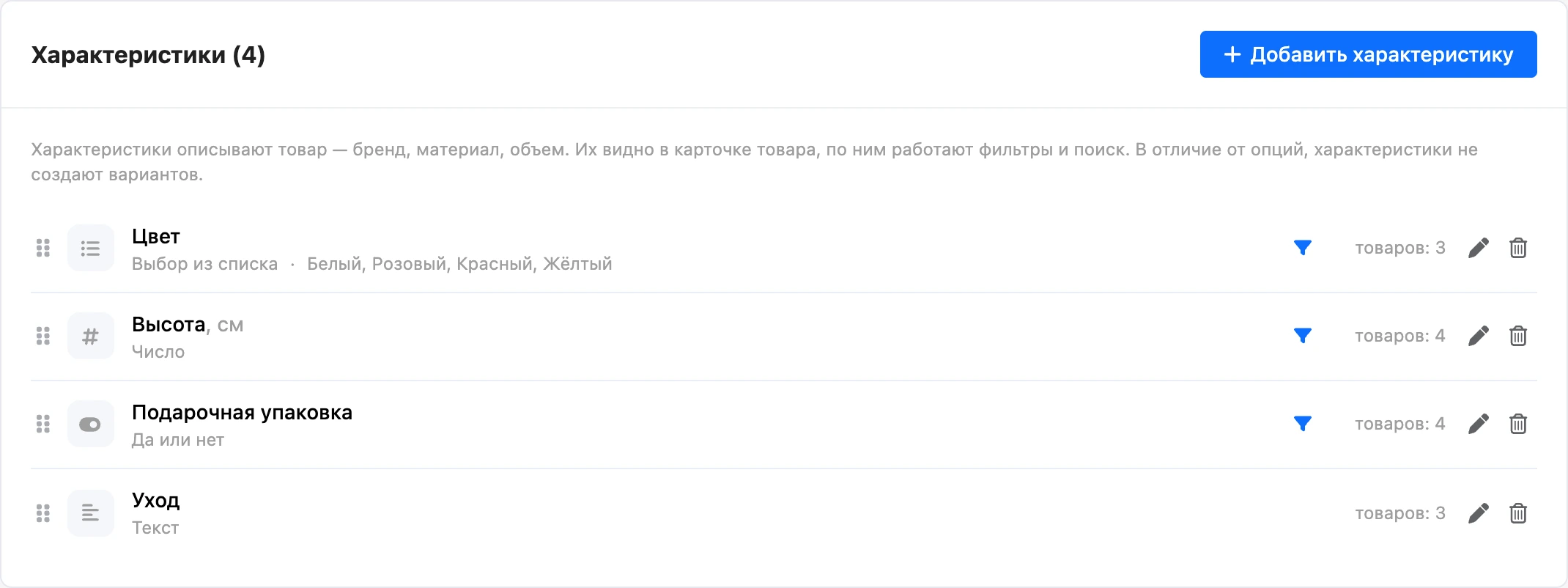
Порядок характеристик меняется перетаскиванием. Значок фильтра в строке означает, что характеристика есть в фильтрах. Справа — число товаров, у которых она заполнена.
При удалении характеристика пропадает у всех товаров — платформа предупредит, у скольких.
Заполнить характеристику у товара
В карточке товара, в блоке «Характеристики», выберите характеристику в списке «Добавить характеристику» и укажите значение. Для списков значение можно выбрать или ввести новое — оно добавится в справочник. Пункт «Новая характеристика» внизу списка создаёт характеристику, не выходя из товара.
Характеристики можно загрузить и таблицей — см. Импорт товаров.
Ограничения
- В магазине — не больше 200 характеристик.
- У характеристики со списком — не больше 1000 значений.
- У товара — не больше 100 характеристик; в характеристике «Несколько из списка» — не больше 50 значений.
Фильтры в списке товаров
В разделе «Товары» кнопка «Фильтры» открывает отбор по характеристикам и опциям:
- характеристики со списком и опции — галочки со счётчиками товаров;
- «Число» — поля «от» и «до»;
- «Да или нет» — «Любое», «Да», «Нет».
Внутри одной характеристики значения работают как «или», между характеристиками — как «и»: «Материал: хлопок или лён» и «Бренд: Ромашка». Число на кнопке показывает, сколько фильтров включено. «Сбросить фильтры» снимает все.
Те же характеристики работают у покупателя: в мини-приложении у списка товаров можно включить панель отбора.
Если кнопка показывает «Фильтровать пока не по чему», добавьте товарам характеристики или опции.