

Сертификаты
Ученик получает сертификат автоматически, когда проходит курс целиком — на 100%. У каждого сертификата есть номер и qr-код со ссылкой на страницу проверки. Страница проверки находится на домене платформы и работает, даже если школу или курс удалят.
Раздел «Сертификаты» в меню школы, справа два подраздела: «Выданные сертификаты» и «Дизайн сертификата».
Как включить выдачу
- Откройте «Сертификаты» → «Дизайн сертификата».
- Включите «Выдавать сертификаты».
- Настройте оформление. Справа — «Предпросмотр»: он обновляется по мере правки.
- Нажмите «Сохранить».
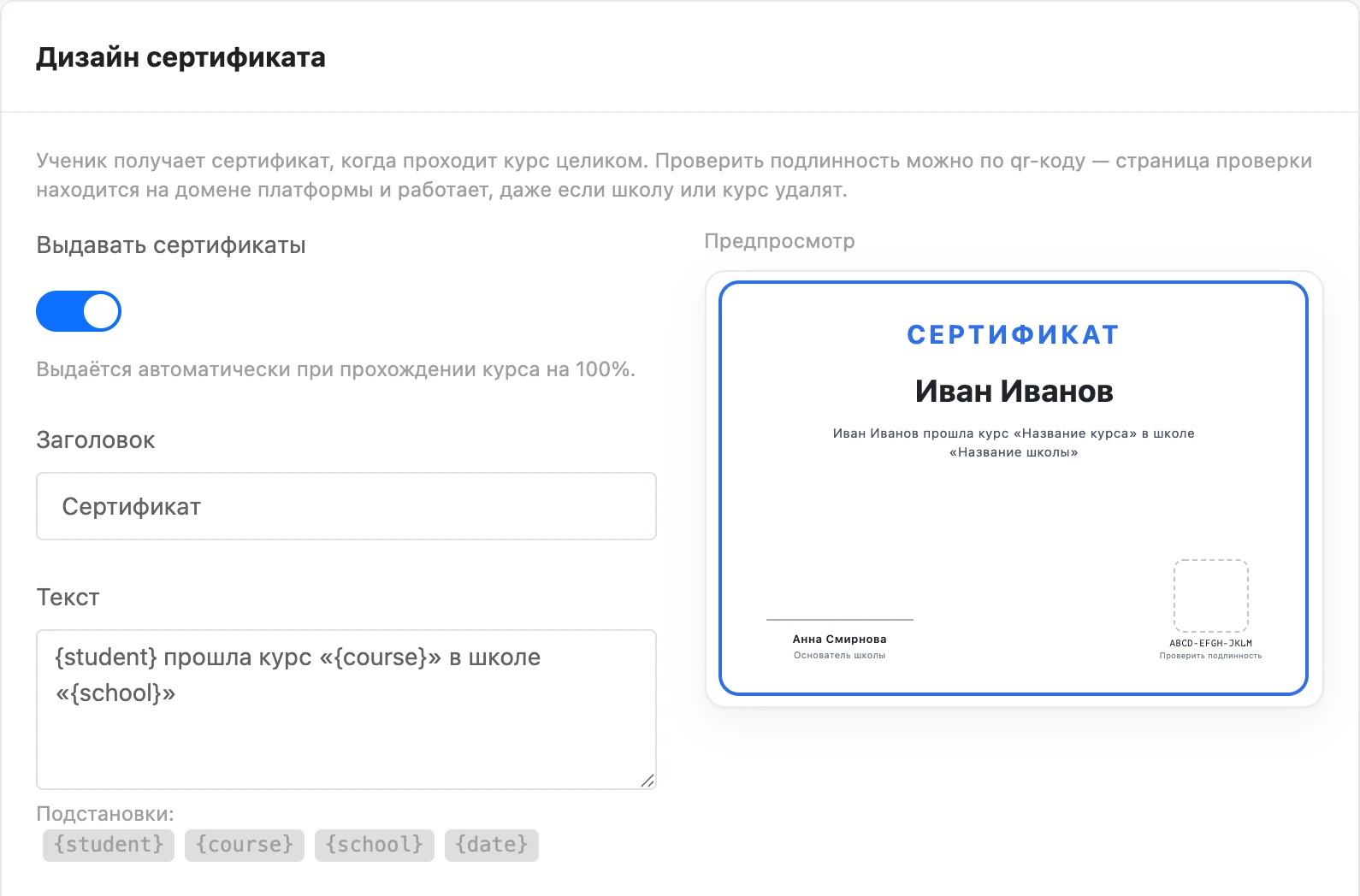
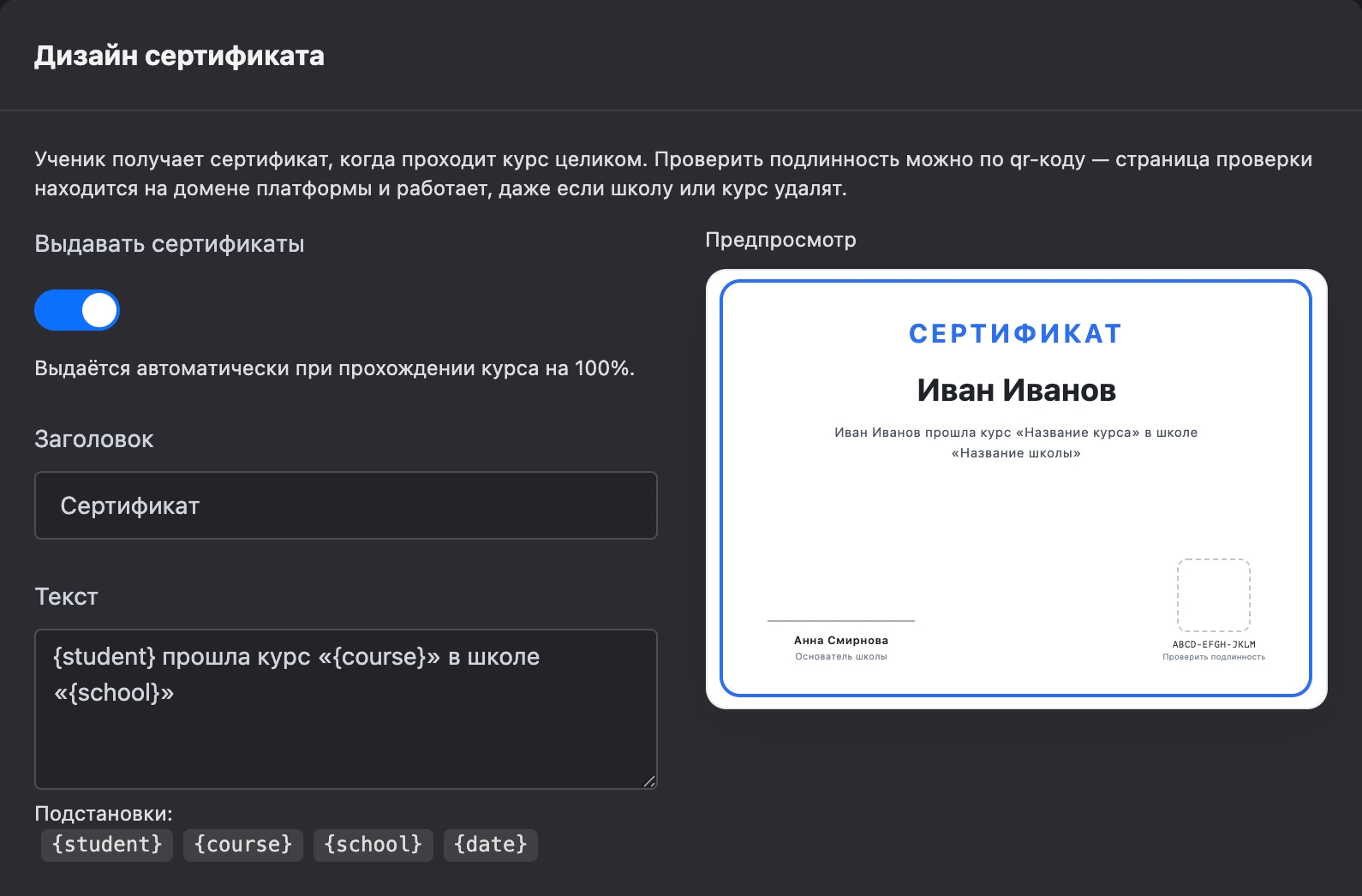
Оформление одно на всю школу и действует для всех курсов.
Заметка
Если курс продаётся пакетами, сертификат получают только ученики, в чьём пакете включён «Сертификат». Подробнее — на странице Продажа курсов.
Оформление
| Поле | Что задаёт |
|---|---|
| «Заголовок» | Крупная надпись вверху. Пусто — «Сертификат» |
| «Текст» | Основной текст. Подстановки: {student} — имя ученика, {course} — курс, {school} — школа, {date} — дата прохождения. Нажмите на подстановку под полем, чтобы вставить её в текст |
| «Логотип» | Логотип школы на сертификате |
| «Фон» | Картинка на всю площадь сертификата. Рекомендуемый размер — 2100×1485 |
| «Кто подписывает», «Должность» | Имя и должность того, кто подписывает сертификат |
| «Подпись» | Картинка с подписью на прозрачном фоне |
| «Печать» | Картинка с печатью на прозрачном фоне. Встанет между подписью и qr-кодом |
| «Шрифт» | Шрифт сертификата. Пусто — «Как на сайте» |
| «Акцентный цвет» | Цвет оформления сертификата. Им же рисуется рамка |
| «Рамка» | Тонкая рамка акцентным цветом по краю сертификата |
В подстановку {school} попадает «Заголовок кабинета» из настроек школы, а если он пуст — название школы.
Если поле «Текст» пустое, используется текст по умолчанию:
прошёл курс «{course}»
в школе «{school}»
{date}
Когда выдаётся сертификат
- Сертификат выдаётся в момент, когда ученик прошёл последний урок курса. Если подключён чат-бот, ученику приходит уведомление «Выдан сертификат».
- Ссылка на сертификат появляется у ученика на странице курса в кабинете.
- Если на тот момент выдача была выключена, сертификат не выдаётся. Ученикам, которые уже прошли курс, он не придёт задним числом.
- Если в курс потом добавили уроки, прогресс ученика упадёт, но выданный сертификат останется: ученик честно прошёл курс в том объёме, в каком он был.
Данные сертификата фиксируются при выдаче. Поменяли оформление — уже выданные сертификаты не меняются, пока вы их не перевыпустите.
Выданные сертификаты
В подразделе «Выданные сертификаты» — все сертификаты школы. Поиск — по ученику, курсу или номеру; фильтр показывает «Действителен», «Отозван» или «Все».
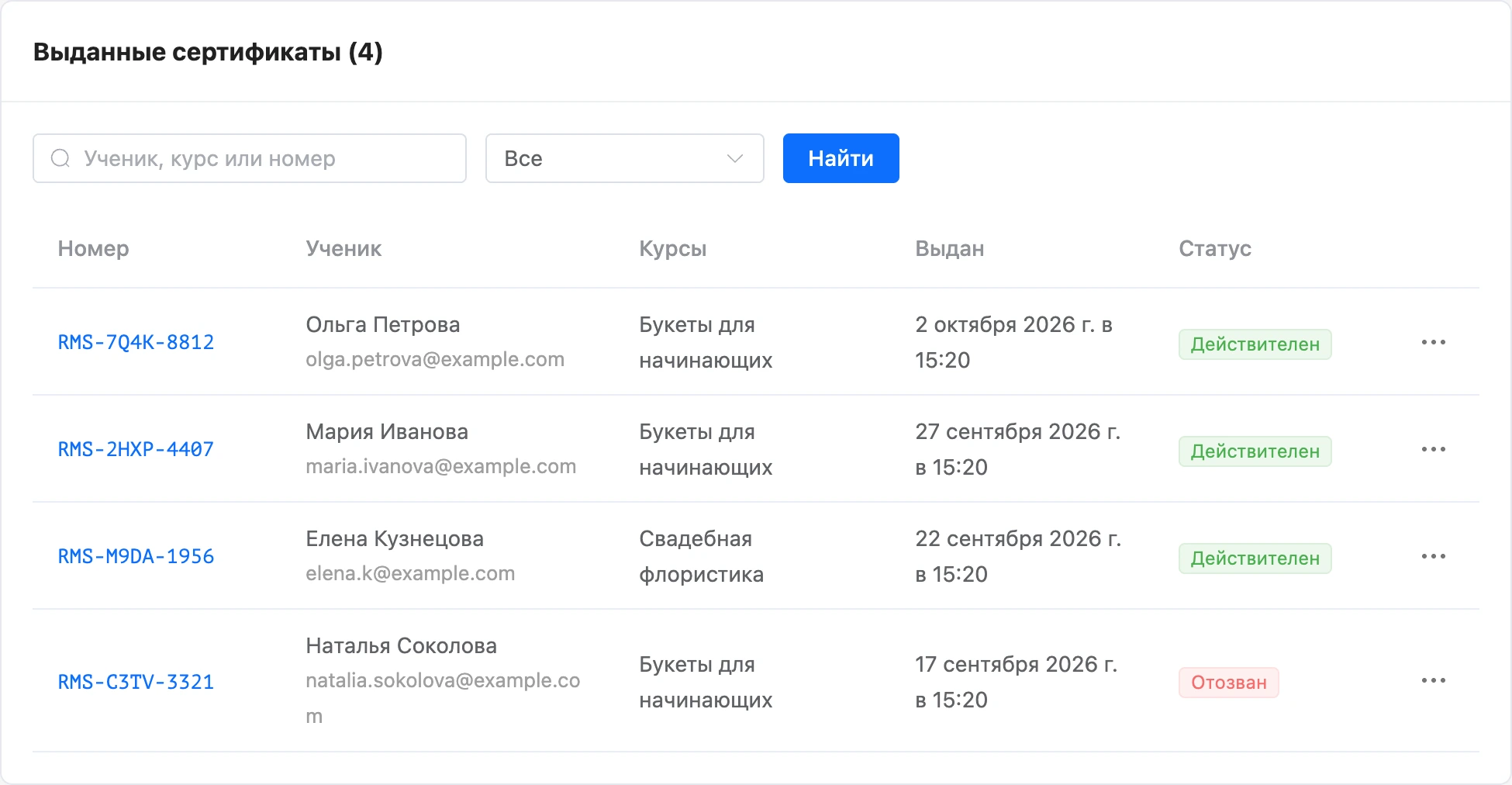

В таблице: номер (клик открывает страницу проверки), ученик, курс, дата выдачи и статус. В меню «⋯» строки:
- «Перевыпустить» — обновить сертификат по текущему оформлению и текущему имени ученика. Номер и ссылка не меняются, отзыв снимается. Перевыпустить нельзя, если курс или ученик удалены.
- «Отозвать» — сделать сертификат недействительным. Страница проверки покажет, что он отозван.
Отзывать и перевыпускать может владелец школы и сотрудник с правом «Редактирование онлайн-школы». Список видят и сотрудники с правом «Просмотр учеников».
Проверка подлинности
Любой, у кого есть ссылка или qr-код с сертификата, может открыть страницу проверки — входить никуда не нужно. На ней видно, действителен ли сертификат.
Выданные сертификаты продолжают открываться, даже если школа удалена или осталась без тарифа.