

Филиалы
Филиал — это место, где вы принимаете клиентов: салон, клиника, студия. У каждого филиала свои услуги, специалисты, график и журнал записей. Если точка одна, достаточно одного филиала.
Создать филиал
- Откройте проект и перейдите в раздел «Запись на приём».
- Нажмите «Создать».
- В форме «Новый филиал» введите «Название» — например, «Салон на Ленина».
- Нажмите «Создать».
Над формой — блок «Настройте запись с ИИ»: бизнес можно описать словами, и ИИ создаст филиал, заведёт услуги, специалистов и график. Подробнее — на странице Настройка записи в ИИ-чате.
Откроются настройки нового филиала. Часовой пояс платформа берёт из вашего браузера, валюту ставит сама — проверьте их и поправьте, если нужно.
Основные настройки
Откройте в меню филиала «Настройки» → «Основные».
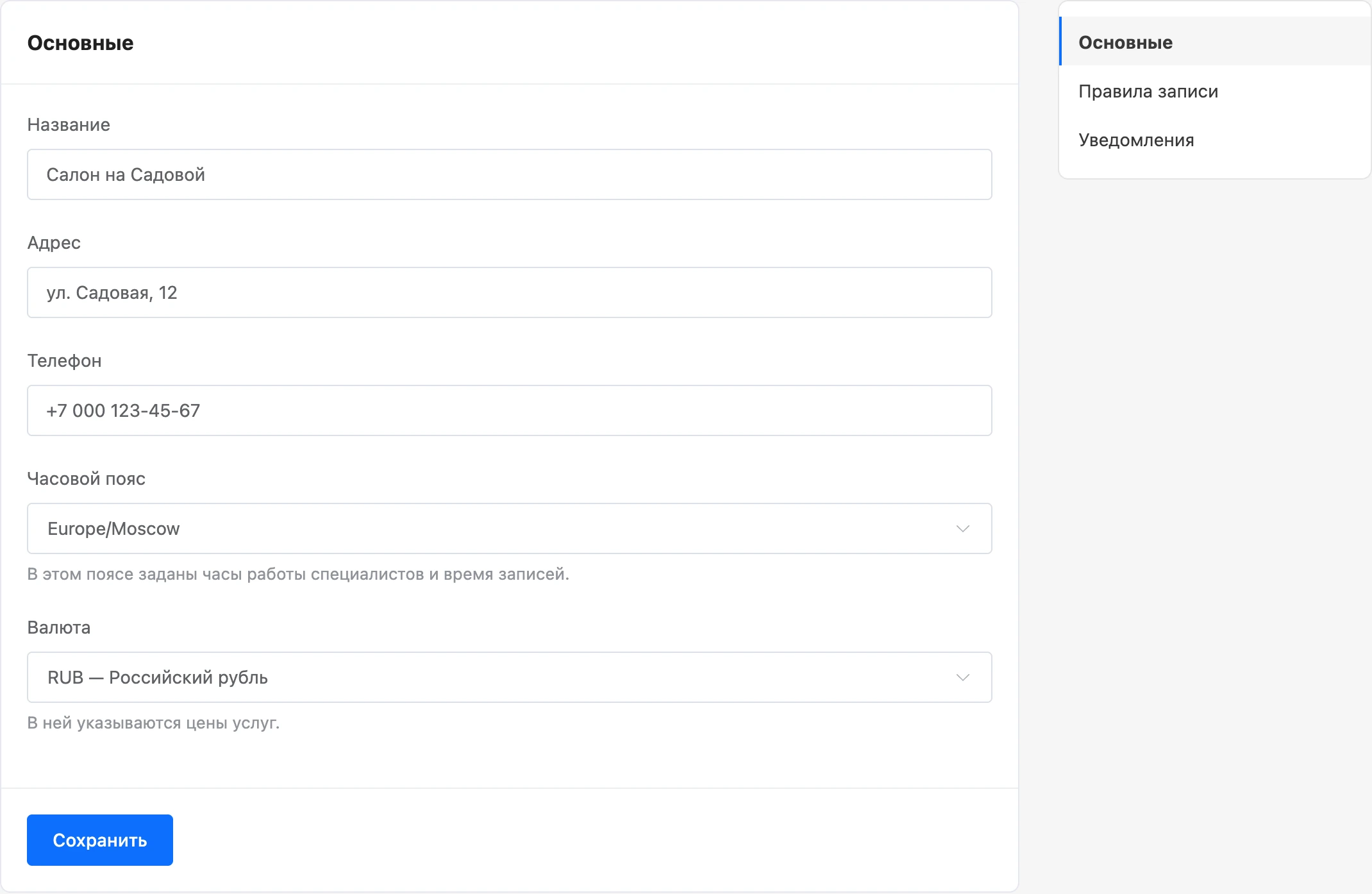
| Поле | Зачем |
|---|---|
| «Название» | Видно в списке филиалов, в сообщениях клиентам и в мини-приложении |
| «Адрес» | Попадает в сообщения клиенту строкой «Где: …», в карточку записи и в список филиалов мини-приложения |
| «Телефон» | Показывается клиенту в мини-приложении. По нему клиента просят позвонить, если срок отмены записи уже прошёл |
| «Часовой пояс» | В этом поясе заданы часы работы специалистов и время записей |
| «Валюта» | В ней указываются цены услуг |
Нажмите «Сохранить».
Важно
Проверьте часовой пояс до того, как зададите график. График, свободное время, напоминания и вечерняя сводка мастерам считаются по поясу филиала, а не по вашему.
Остальные вкладки настроек описаны отдельно: «Правила записи» и «Уведомления».
Список филиалов
В разделе «Запись на приём» проекта филиалы показаны списком или карточками — вид переключается кнопками «Списком» и «Карточками» и запоминается в браузере. В карточке видно, сколько в филиале специалистов и услуг.
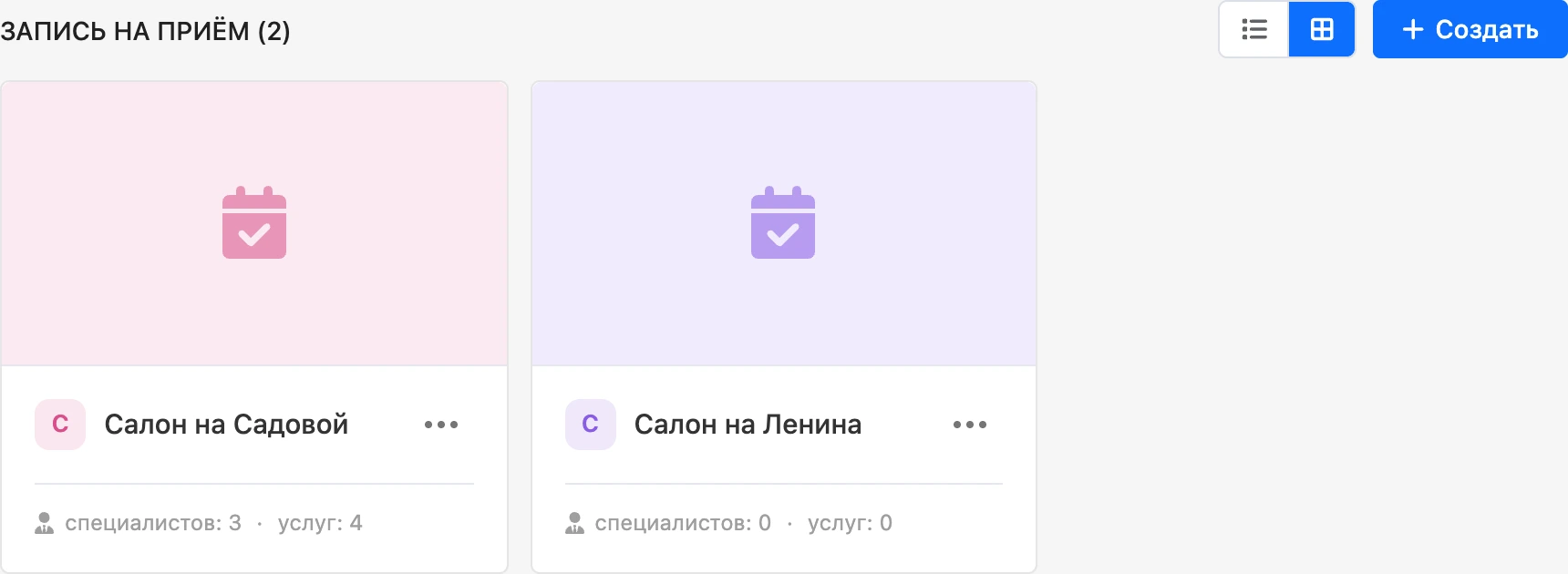
Чтобы изменить порядок, перетащите филиал за значок слева. Порядок общий для всех участников проекта.
В меню «⋯» у филиала:
- «Переименовать» — изменить название.
- «Иконка» — загрузить картинку филиала.
- «Создать копию» — завести такой же филиал.
- «Перенести в ...» — перенести филиал в другой ваш проект.
- «Удалить» — удалить филиал.
Какие пункты видны, зависит от прав сотрудника.
Внутри филиала вверху бокового меню стоит переключатель: нажмите на название, чтобы перейти в другой филиал проекта («Недавние», «Все филиалы»), найти филиал по названию или выбрать «Создать филиал».
Иконка филиала
Иконку загружают из меню «⋯» → «Иконка» или из переключателя филиалов — пункт «Сменить иконку». Подходят JPG, PNG, GIF, WebP и AVIF до 5 МБ, лучше всего — квадратная картинка.
Заметка
Иконку видят клиенты: она показывается в мини-приложении в списке филиалов.
Копия филиала
«Создать копию» заводит в том же проекте филиал с названием «… (копия)». Это удобно, когда открывается вторая точка с тем же прайсом.
В копию переходят:
- настройки, правила записи и настройки уведомлений;
- категории и услуги;
- специалисты с их услугами, своими ценами и длительностью;
- шаблоны графика и изменённые вручную дни — начиная с сегодняшнего.
В копию не переходят:
- записи — нумерация записей в новом филиале начинается заново;
- оценки и рейтинг специалистов;
- ссылки мастеров на календарь и привязки мастеров к мини-приложению.
Создать копию может владелец проекта или сотрудник, у которого есть оба права: «Создание филиалов» и «Настройка филиалов».
Перенос в другой проект
Перенести филиал может только владелец проекта и только между своими проектами.
- В меню «⋯» выберите «Перенести в ...».
- В окне «Перенести филиал в другой проект» выберите проект.
- Нажмите «Перенести».
Что меняется при переносе:
- Клиенты общие на проект, поэтому записи филиала привязываются к клиентам нового проекта. Клиента ищут по контакту бота, телефону и почте; если такого нет — заводят нового с теми же данными.
- Если специалист был связан с сотрудником, которого нет в команде нового проекта, связь снимается. Сам специалист остаётся.
Удалить филиал
В меню «⋯» выберите «Удалить» и подтвердите действие.
Внимание
Филиал удаляется вместе с услугами, специалистами и графиком.
Несколько филиалов и клиент
Если филиалов несколько, клиент может выбрать свой в мини-приложении — для этого есть элемент «Филиалы для записи». Как его подключить — на странице Запись через мини-приложение.
Если что-то не работает
- «В проекте не может быть больше 100 филиалов». Достигнут предел проекта. Удалите ненужный филиал или создайте новый в другом проекте.
- «За сутки можно создать не больше 20 филиалов.» Копии тоже считаются. Подождите до следующих суток.
- «Иконка должна быть картинкой в формате JPG, PNG, GIF, WebP или AVIF.» Сохраните картинку в одном из этих форматов и загрузите снова.
- В списке нет пункта «Перенести в ...». Переносить филиалы может только владелец проекта.