

Записи списка
Записи списка появляются тремя путями: их добавляет бот по сценарию, вы вносите их в кабинете или загружаете из файла. Здесь — о работе в кабинете. Загрузка из файла описана на странице Импорт и экспорт Excel.
Чтобы открыть записи, нажмите на список в разделе «Списки» меню проекта или на имя списка в разделе «Списки» бота.
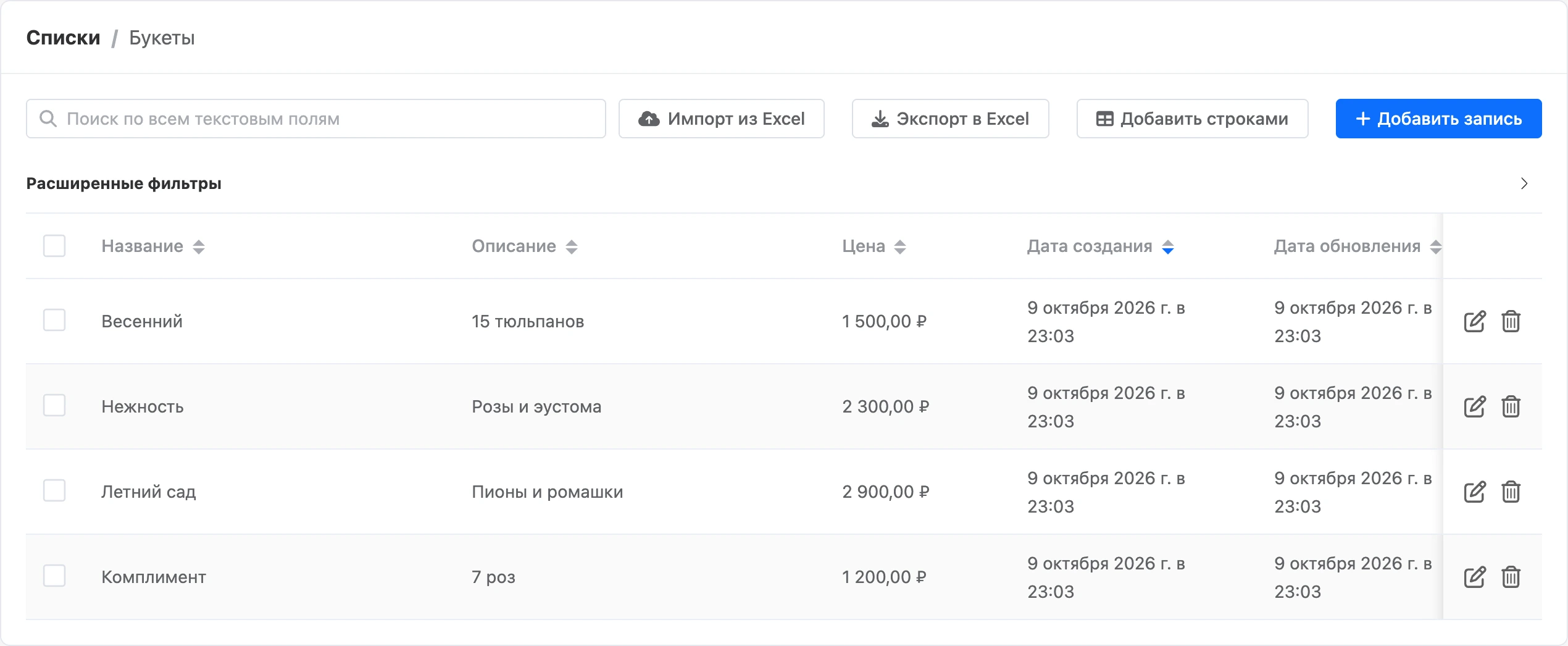
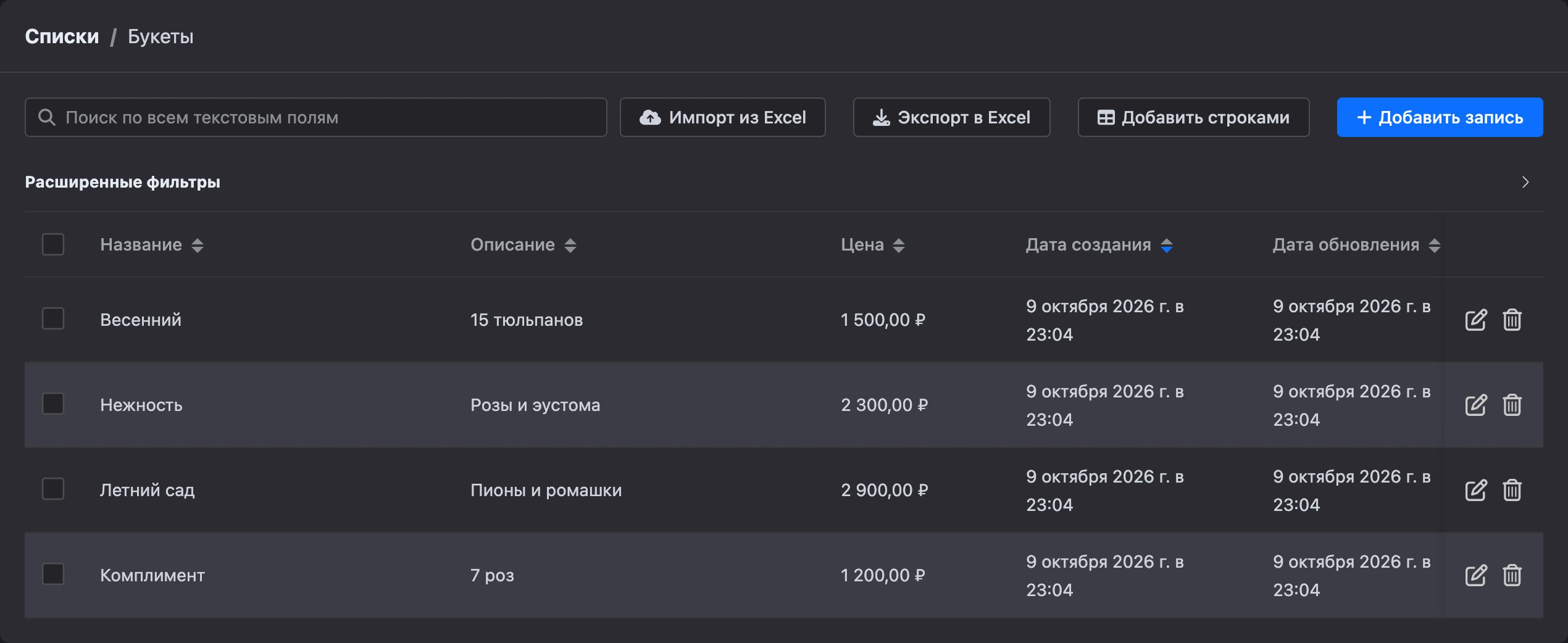
Таблица записей
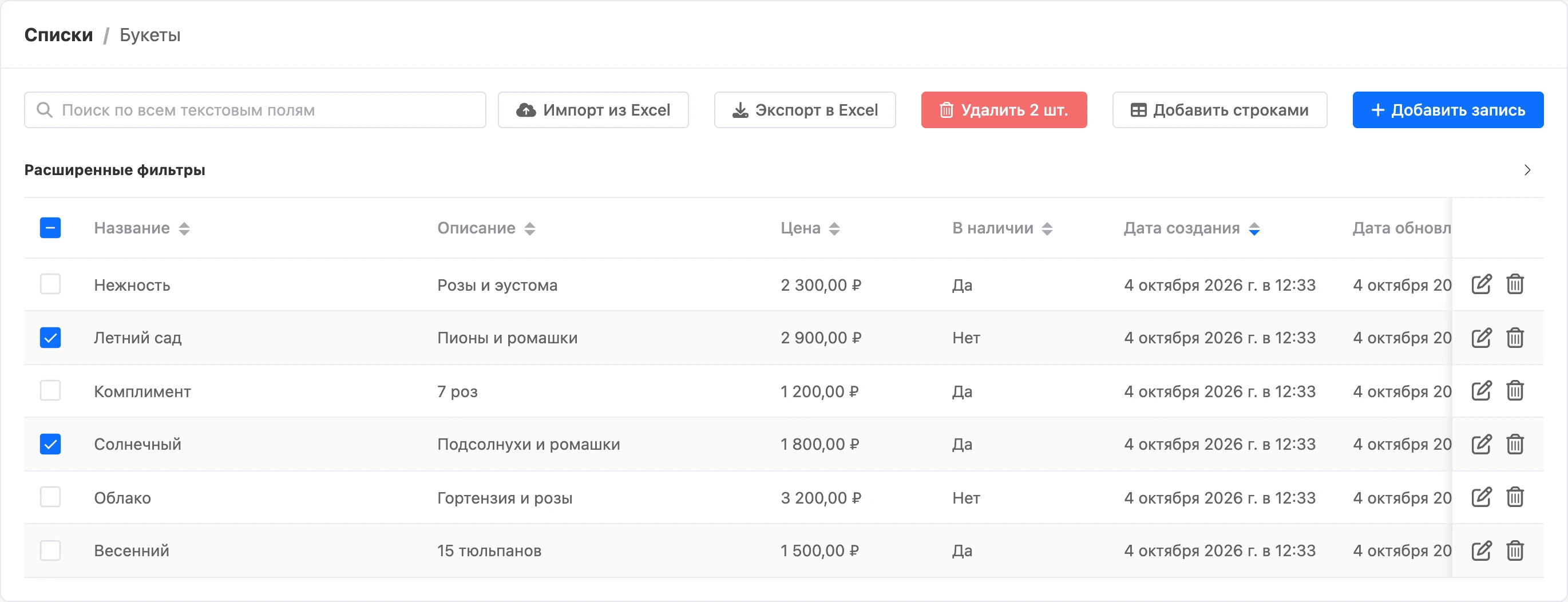
В таблице — колонка на каждое поле списка, кроме скрытых, и две служебные колонки: «Дата создания» и «Дата обновления». Сначала идут новые записи. На странице — 15 записей.
Как показаны значения:
- логическое поле — «Да» или «Нет»;
- денежное — сумма со знаком валюты;
- файл и картинка — название со ссылкой на файл;
- контакт и бот — имя со ссылкой;
- пустое значение — прочерк.
Добавить запись
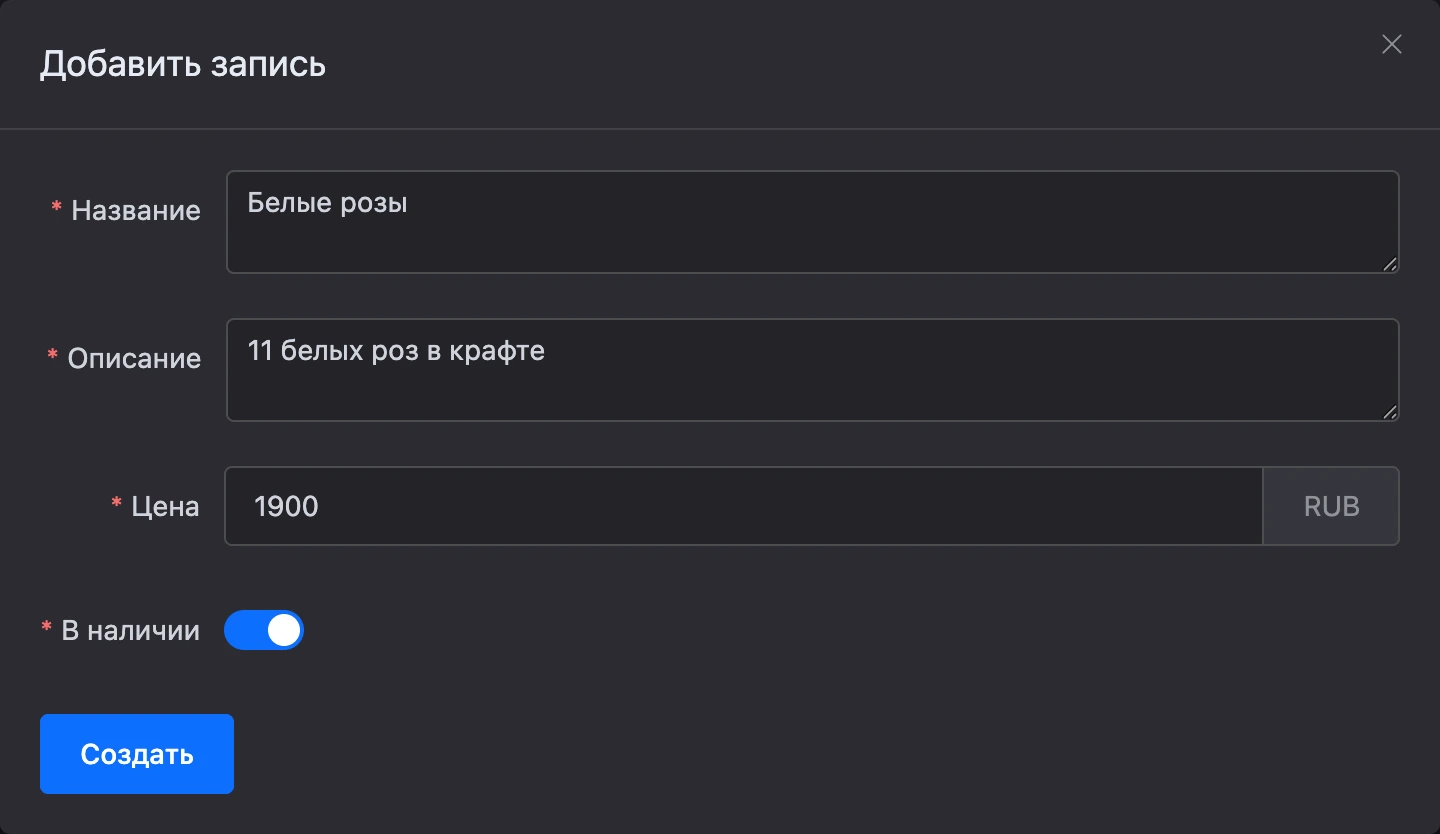
- Нажмите «Добавить запись».
- Заполните поля. Обязательные отмечены звёздочкой.
- Нажмите «Создать».
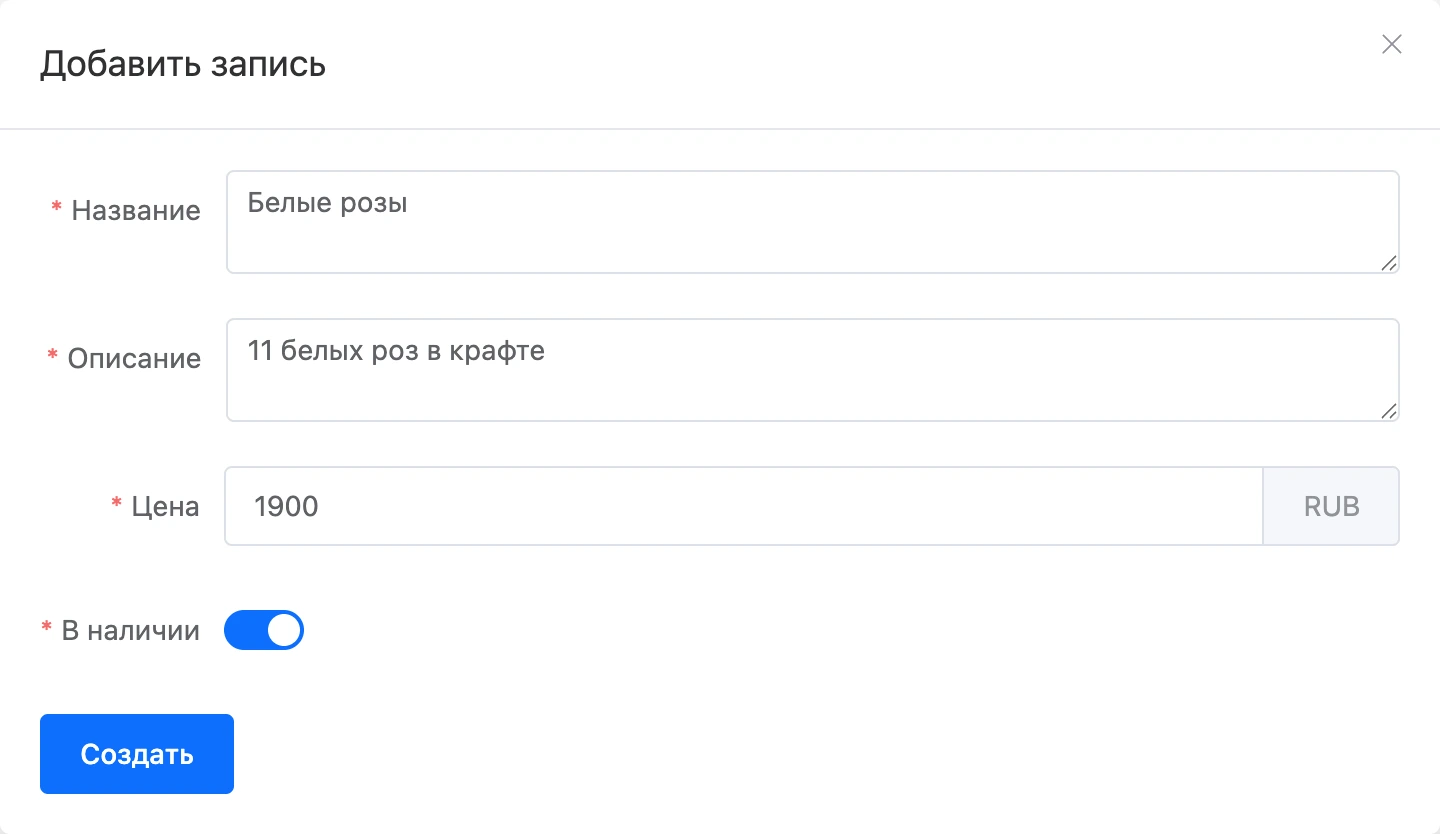
Если значение не подходит полю — например, в числовом поле текст — под полем появится ошибка, и запись не сохранится.
Добавить несколько записей сразу
Кнопка «Добавить строками» открывает над таблицей панель для ввода — как в редакторе таблиц.
- Клавиша Enter переводит на строку ниже. На последней строке она добавляет новую.
- Кнопка «Добавить строку» добавляет пустую строку, значок корзины справа — убирает строку.
- Из Excel или другой таблицы можно скопировать сразу несколько строк и вставить их в ячейку с текстом, числом или суммой: значения разойдутся по строкам и колонкам, начиная с этой ячейки.
При вставке заполняются только поля, которые набираются с клавиатуры: текст, число, деньги, дата, логическое. Файлы, картинки, контакты и боты выбираются в ячейке вручную. Дату вставляйте в виде 2026-10-02 или 2026-10-02 14:30 — значение в другом виде останется пустым. Для логического поля «Да» — это 1, да, yes, true или +.
Под таблицей показано, сколько строк заполнено. Пустые строки не сохраняются. Нажмите «Сохранить» — записи добавятся в список.
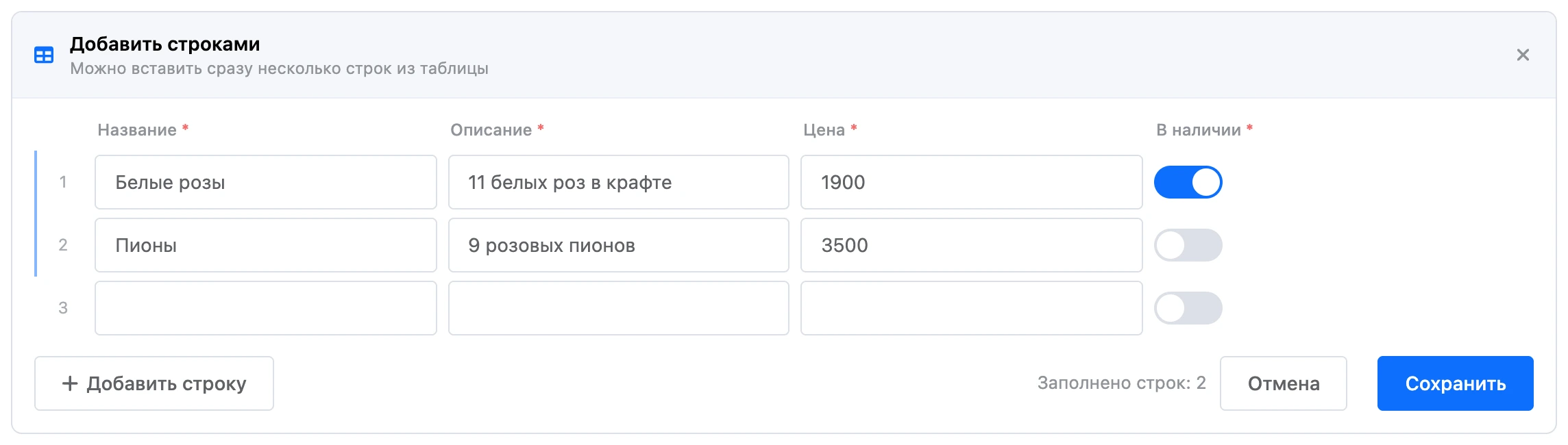
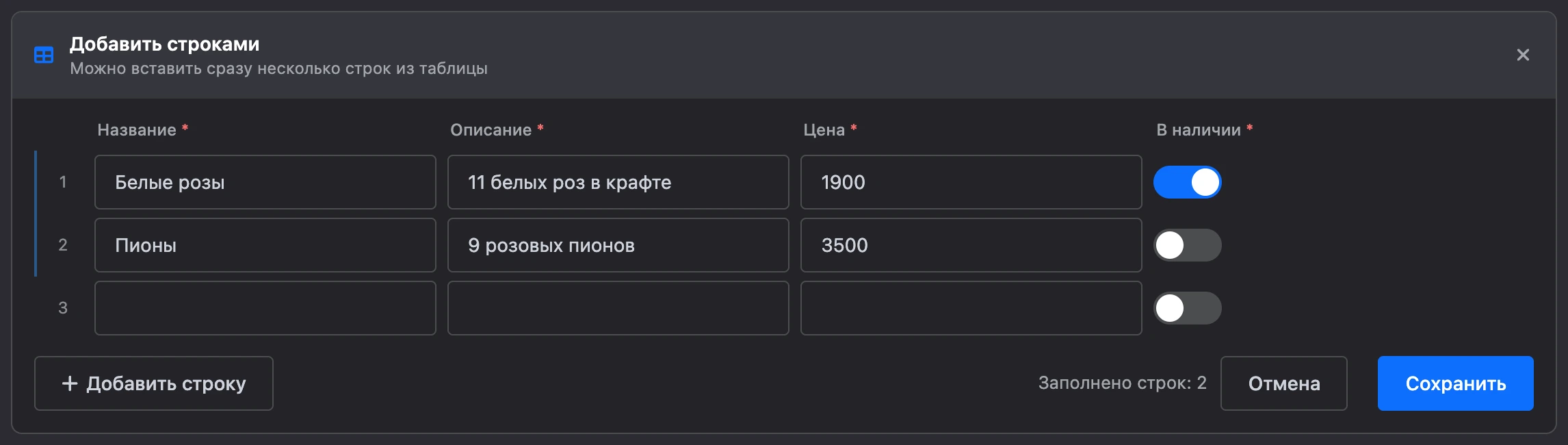
За один раз сохраняется не больше 200 строк. Для больших объёмов используйте импорт из Excel.
Важно
Строки проверяются все вместе. Если хотя бы в одной есть ошибка, не сохраняется ничего: платформа покажет «Проверьте отмеченные ячейки — ничего не сохранено» и подсветит ячейки с ошибками. Исправьте их и сохраните ещё раз.
Изменить запись
Нажмите значок карандаша в строке записи, поправьте значения и нажмите «Сохранить».
Поиск
Поле «Поиск по всем текстовым полям» над таблицей ищет введённый текст в полях типа «Текст». Регистр букв не учитывается, подходит и совпадение с частью значения.
Когда заданы расширенные фильтры, поиск отключается.
Расширенные фильтры
Разверните блок «Расширенные фильтры» под панелью кнопок. В нём — кнопки с названиями полей, а также «Дата создания» и «Дата обновления». Кнопка добавляет условие по этому полю:
| Тип поля | Условие |
|---|---|
| «Текст» | «Содержит текст», «Совпадает с текстом», «Начинается с текста», «Заканчивается текстом» |
| «Число», «Денежный» | =, >, <, >=, <=, != и значение |
| «Логический» | «Да» или «Нет» |
| «Дата», «Дата и время», дата создания и обновления | Период — от и до |
| «ID контакта», «ID бота» | Номер контакта или бота |
Запись должна подойти под все условия сразу. Можно задать до 10 условий. Условие убирает значок корзины справа от него.


По полям «Файл» и «Картинка» фильтров нет. По зашифрованным полям фильтр и сортировка не работают.
Сортировка
Нажмите на заголовок колонки, чтобы отсортировать записи по этому полю — по возрастанию или по убыванию. Сортировать можно по любому полю списка, по дате создания и по дате обновления. Поля «Файл» и «Картинка» сортируются по названию файла.
Удалить записи
- Одну запись — значок корзины в её строке, затем подтверждение «Вы действительно хотите удалить эту запись?».
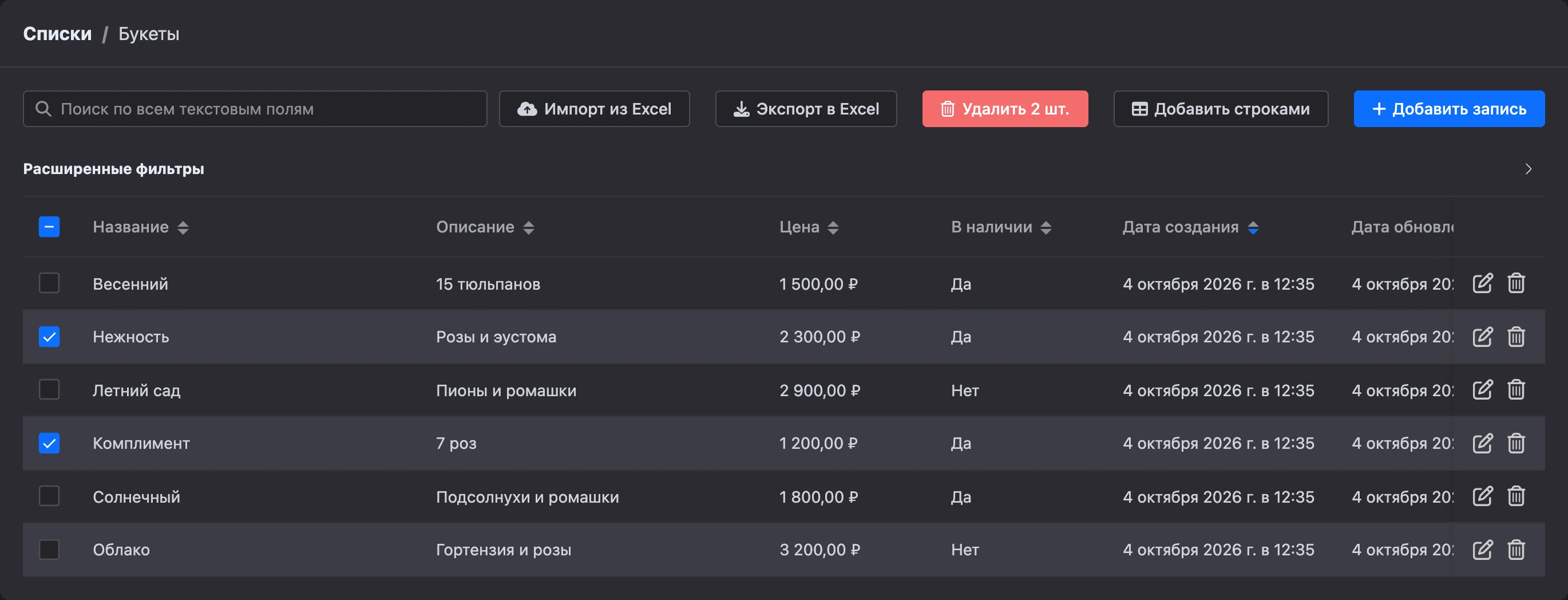
- Несколько записей — отметьте их флажками слева. Над таблицей появится красная кнопка «Удалить … шт.» с числом выбранных записей.
Внимание
Удалённые записи восстановить нельзя.
Права сотрудников
Кнопки в таблице зависят от прав сотрудника в группе «Записи списков»:
| Право | Что открывает |
|---|---|
| «Просмотр записей» | Таблицу записей и экспорт в Excel |
| «Создание записей» | «Добавить запись» и «Добавить строками» |
| «Редактирование записей» | Изменение записи |
| «Удаление записей» | Удаление записи |
Общие сведения о правах — в обзоре раздела.