

Помощь и поддержка
Если что-то не работает, не хватает функции или есть вопрос, напишите в поддержку прямо из кабинета. Обращение называется тикетом: в нём хранится вся переписка с поддержкой по одному вопросу.
Где это находится
Кнопка «Помощь» стоит в шапке кабинета. Окно открывается поверх текущей страницы, уходить с неё не нужно. Адрес этой страницы и сведения о браузере сами прикладываются к тикету — так поддержке проще понять, где возникла проблема.
В боковом меню конструкторов (бота, мини-приложения, лендинга и других) тоже есть пункт «Помощь». Он открывает то же окно, а ссылка «Документация» в нём ведёт в раздел справки об этом конструкторе.
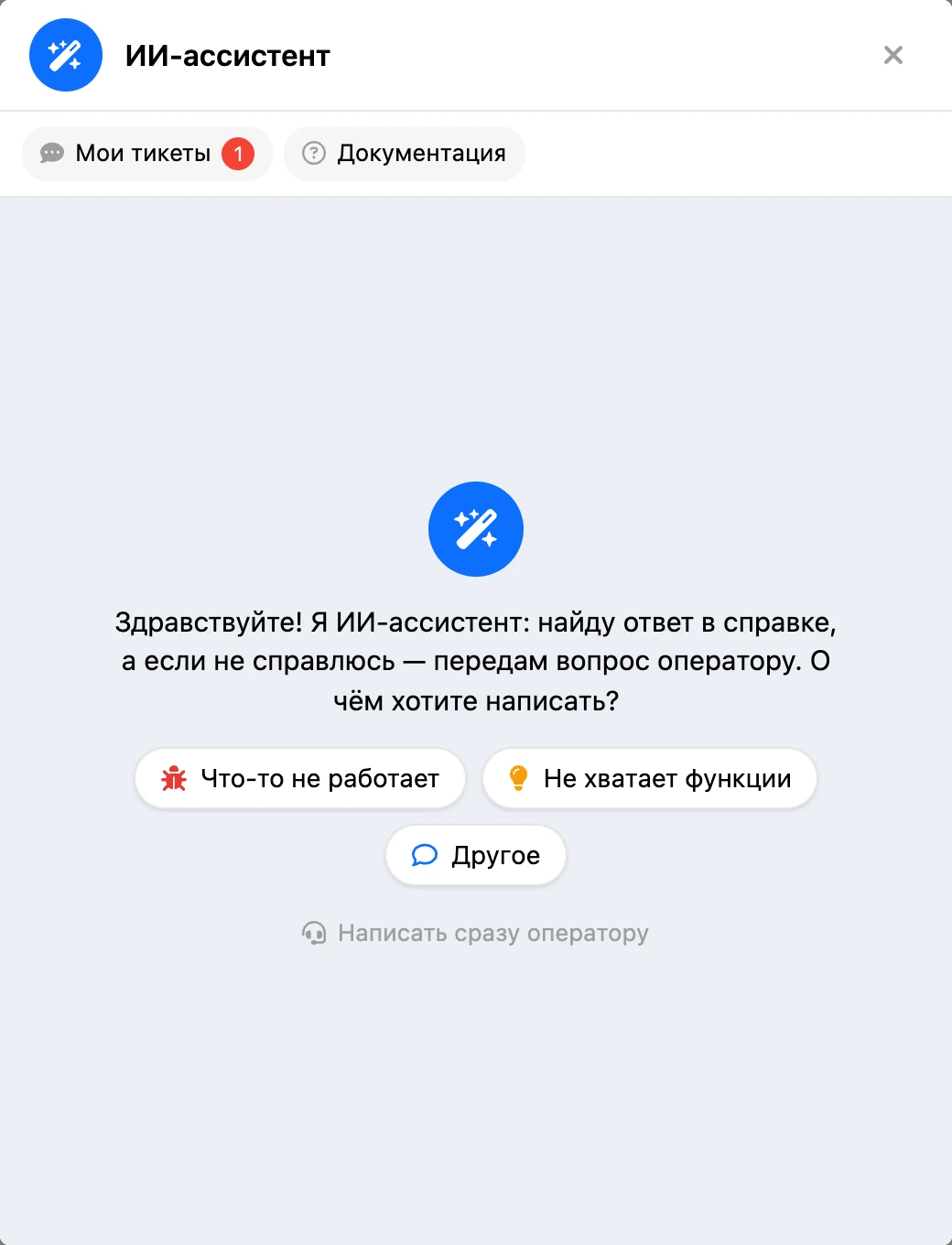
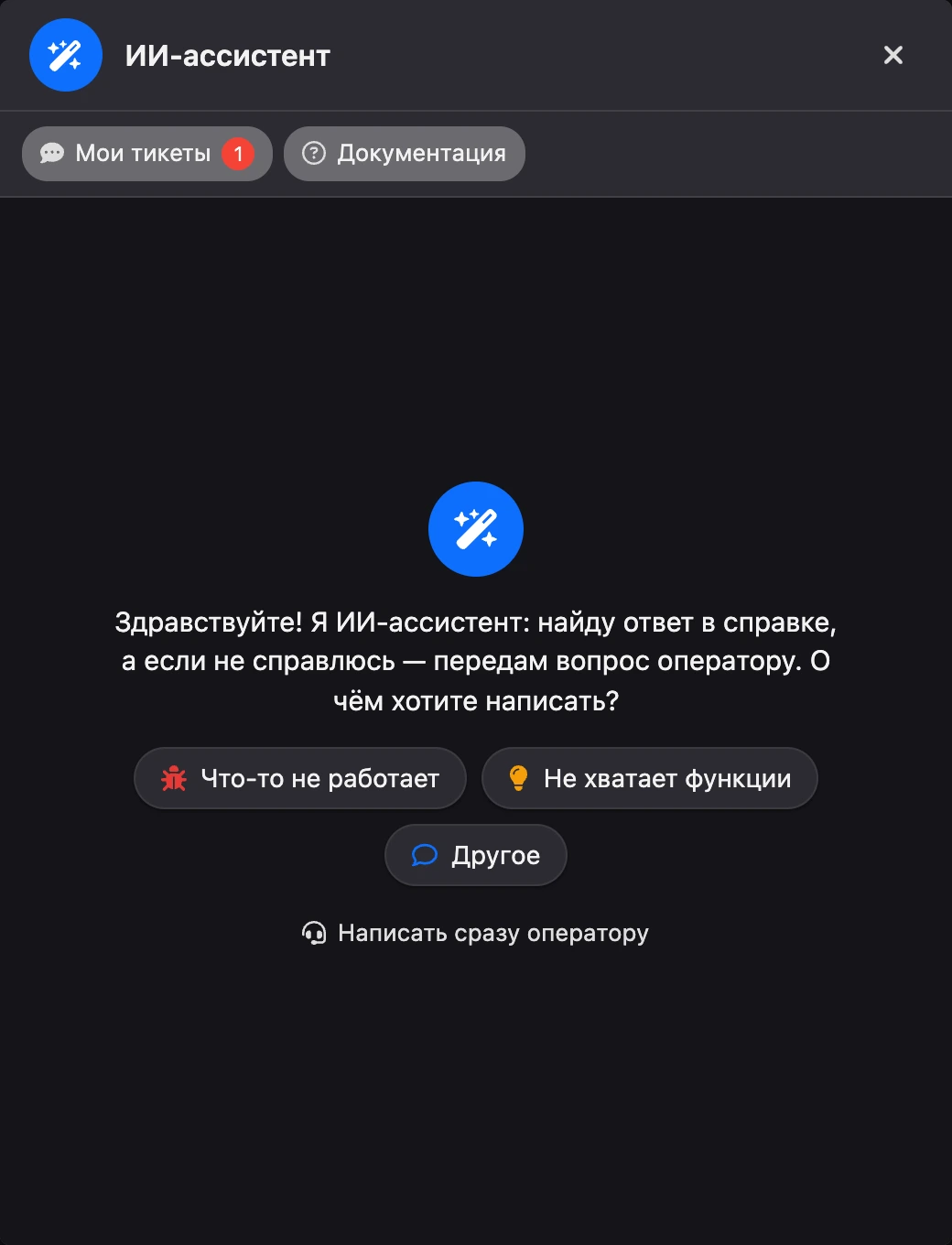
Вверху окна есть две ссылки:
- «Мои тикеты» — все ваши обращения. Число на ссылке — сколько ответов вы ещё не прочитали.
- «Документация» — справка Watbot.
Как написать в поддержку
- Нажмите «Помощь» в шапке кабинета.
- Выберите тему: «Что-то не работает», «Не хватает функции» или «Другое».
- Опишите вопрос. Чем подробнее, тем быстрее ответ: что вы делали, что ожидали увидеть и что произошло.
- При необходимости приложите файлы.
- Нажмите «Отправить» или клавишу Enter. Новая строка — Shift + Enter.
Тикету присваивается номер, например «Тикет №128». Ответ придёт в то же окно, а ещё уведомлением в кабинет и письмом на почту.
Если тема выбрана не та, нажмите «Изменить тему» — до отправки первого сообщения.
Файлы и скриншоты
К сообщению можно приложить до 5 файлов, каждый до 20 МБ. Подойдут картинки, документы, таблицы, логи, архивы и видео.
Скриншот можно не сохранять в файл: скопируйте его и вставьте прямо в поле сообщения клавишами Ctrl + V.
Голос: диктовка и голосовые сообщения
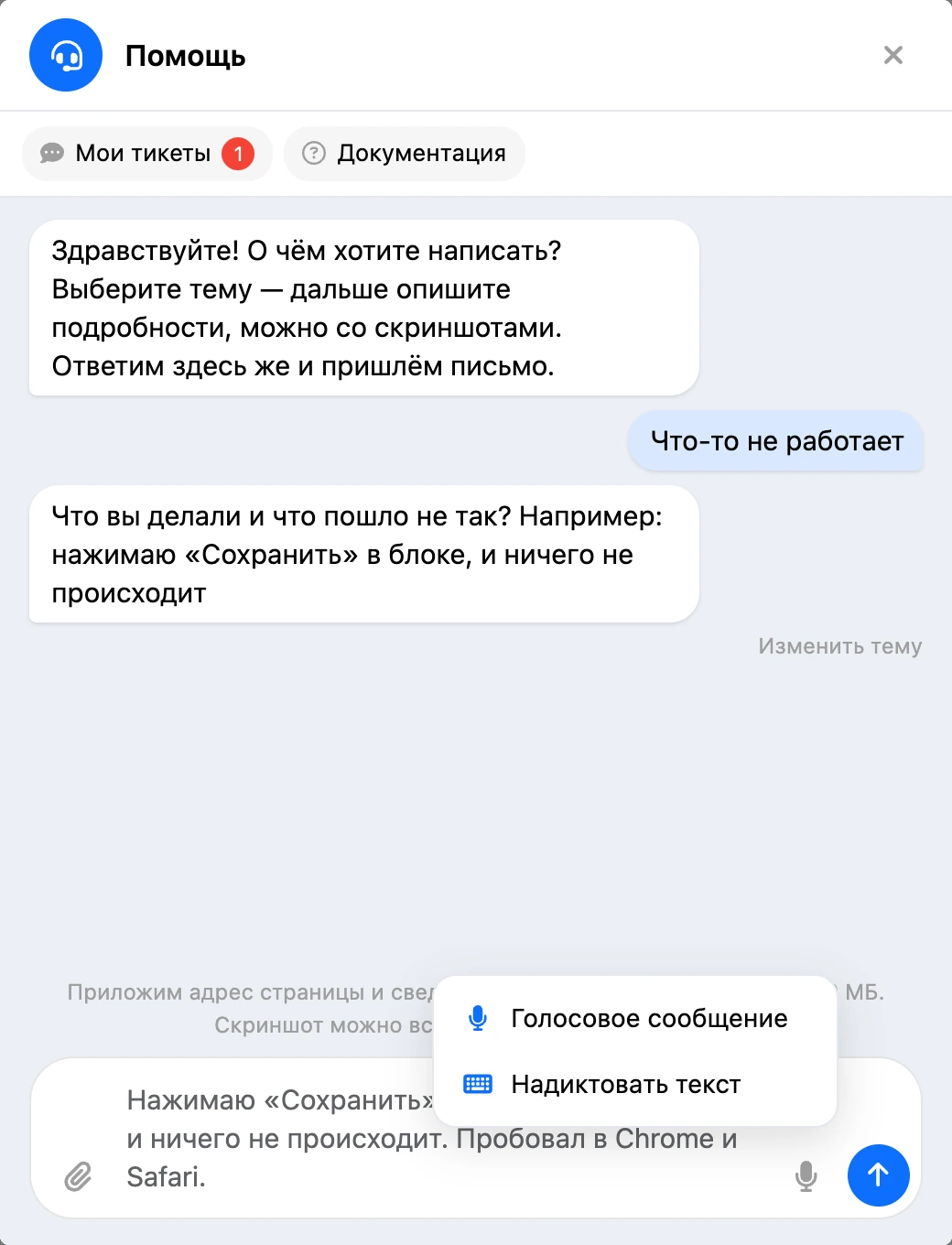
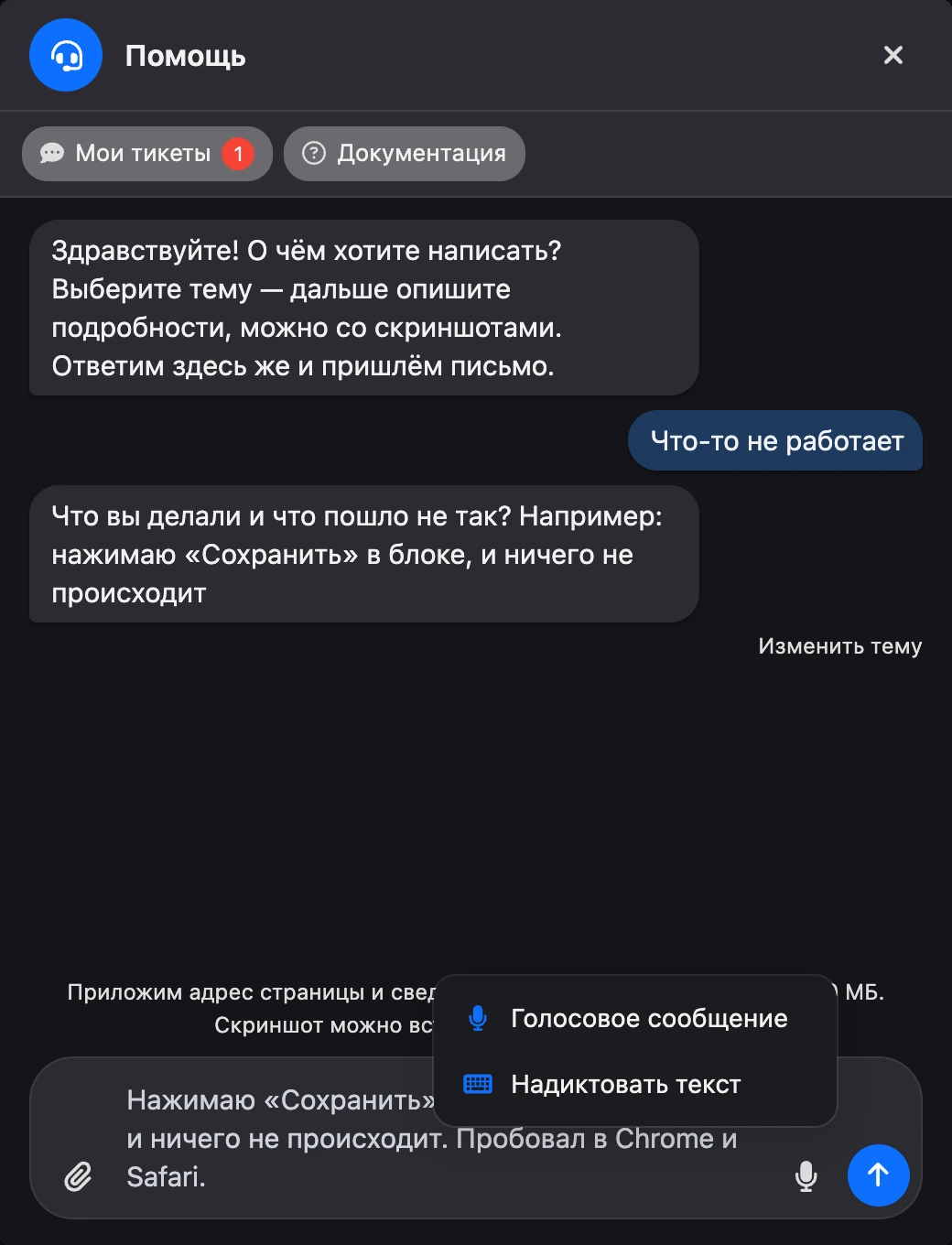
Кнопка с микрофоном в поле сообщения предлагает два варианта:
- «Надиктовать текст» — речь превращается в текст прямо в поле сообщения. Перед отправкой его можно поправить. Чтобы закончить, нажмите на кнопку диктовки ещё раз.
- «Голосовое сообщение» — запись до 3 минут. Перед отправкой её можно прослушать или удалить. В переписке под голосовым появится его расшифровка. Если расшифровать запись не удалось, её всё равно можно прослушать.
Браузер спросит разрешение на доступ к микрофону — разрешите его. Если браузер не умеет записывать звук, кнопки микрофона не будет.
ИИ-ассистент
Сначала на вопрос отвечает ИИ-ассистент. Он ищет ответ в справке Watbot, а если нужно — в интернете. Ассистент видит приложенные скриншоты и файлы, понимает голосовые сообщения и отвечает в том же окне за несколько секунд. Пока он работает, видно, что именно он делает: ищет в справке, открывает страницу, читает файл.
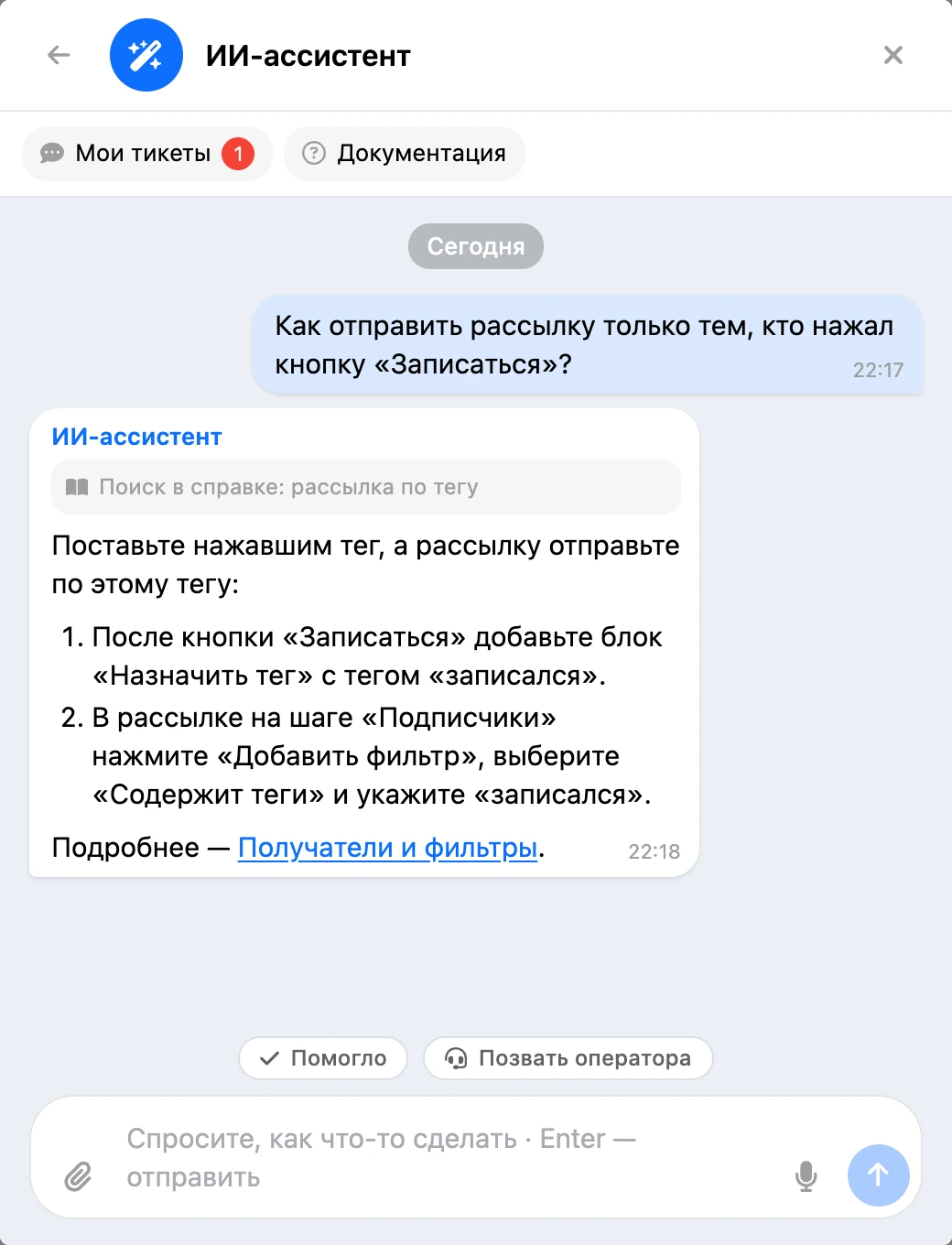
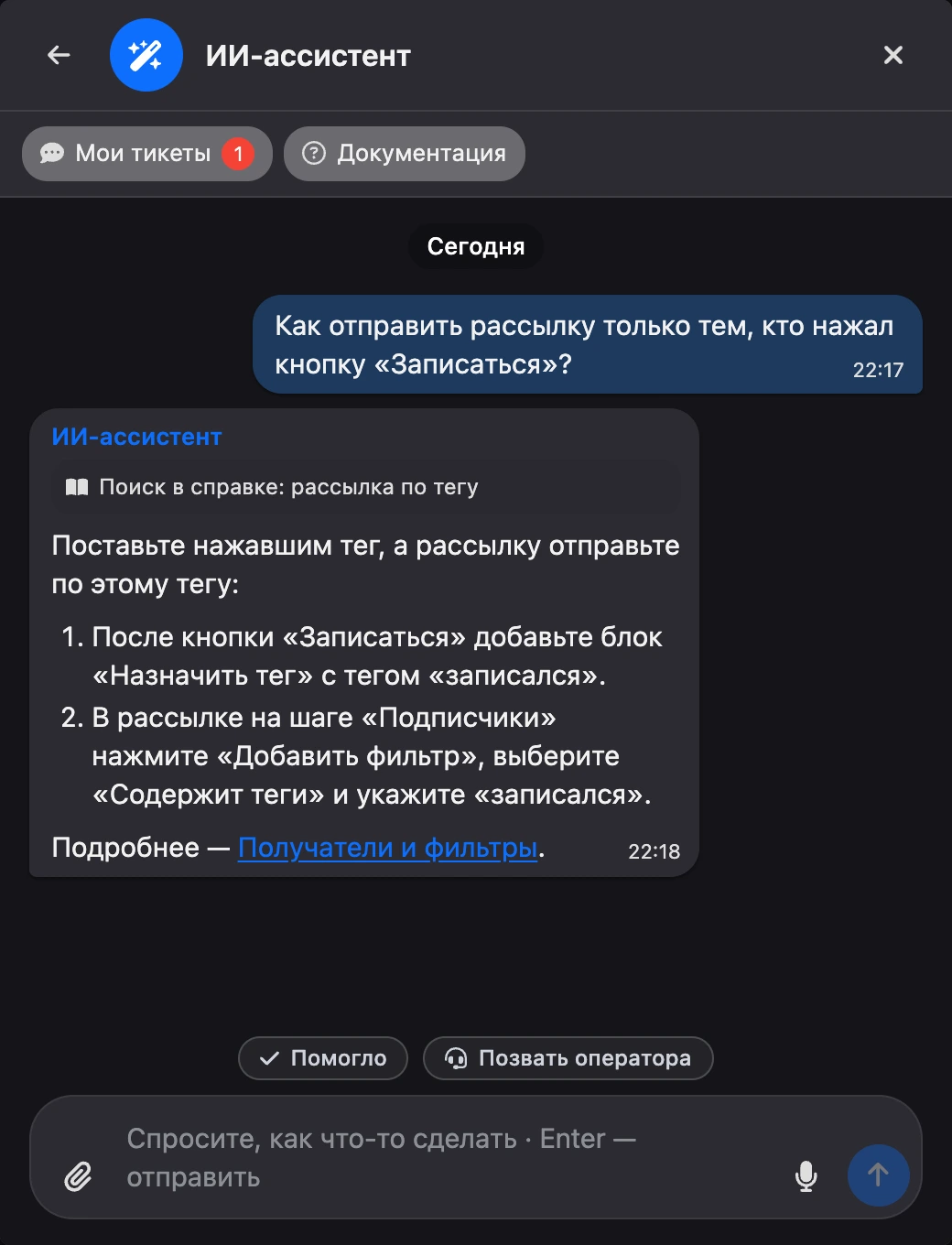
Под ответом ассистента есть две кнопки:
- «Помогло» — вопрос решён, тикет закрывается.
- «Позвать оператора» — тикет со всей перепиской уходит сотруднику поддержки. Повторять вопрос не нужно.
Ассистент не видит ваш аккаунт и проекты и ничего в них не меняет. Поэтому он сам передаёт тикет оператору, если:
- ответа нет ни в справке, ни в интернете;
- вопрос касается оплаты, возврата, счетов, доступа, удаления аккаунта, лимитов или ошибки в вашем проекте;
- вы попросили человека или ответ вас не устроил.
С темой «Не хватает функции» ассистент сначала проверит, нет ли её уже — иногда она называется иначе или находится в другом разделе. Если функции нет, он передаст пожелание оператору. С темой «Что-то не работает» ассистент подскажет, что проверить, а если не помогло — передаст тикет оператору.
Если ассистент не ответил на сообщение, через несколько минут тикет тоже уйдёт оператору.
Ассистент отвечает бесплатно: «Баланс для ИИ» не тратится. Если за день вы задали ассистенту много вопросов, следующий вопрос уйдёт сразу оператору.
Написать сразу оператору
Если хотите, чтобы ответил человек, на первом шаге нажмите «Написать сразу оператору». Над полем сообщения видно, кто ответит: «Ответит ИИ-ассистент» или «Ответит оператор поддержки». Переключиться можно в любой момент до отправки.
Совет
Ассистент лучше всего отвечает на вопросы «как сделать»: как настроить блок, подключить мессенджер, опубликовать мини-приложение. Вопросы об оплате и счетах быстрее решит оператор.
Мои тикеты
Все обращения собраны в разделе «Помощь» — откройте «Мои тикеты» в окне «Помощь». Тикеты разбиты на группы: «Все», «Открытые», «Ждут вашего ответа» и «Закрытые». Найти тикет можно по теме, тексту или номеру.
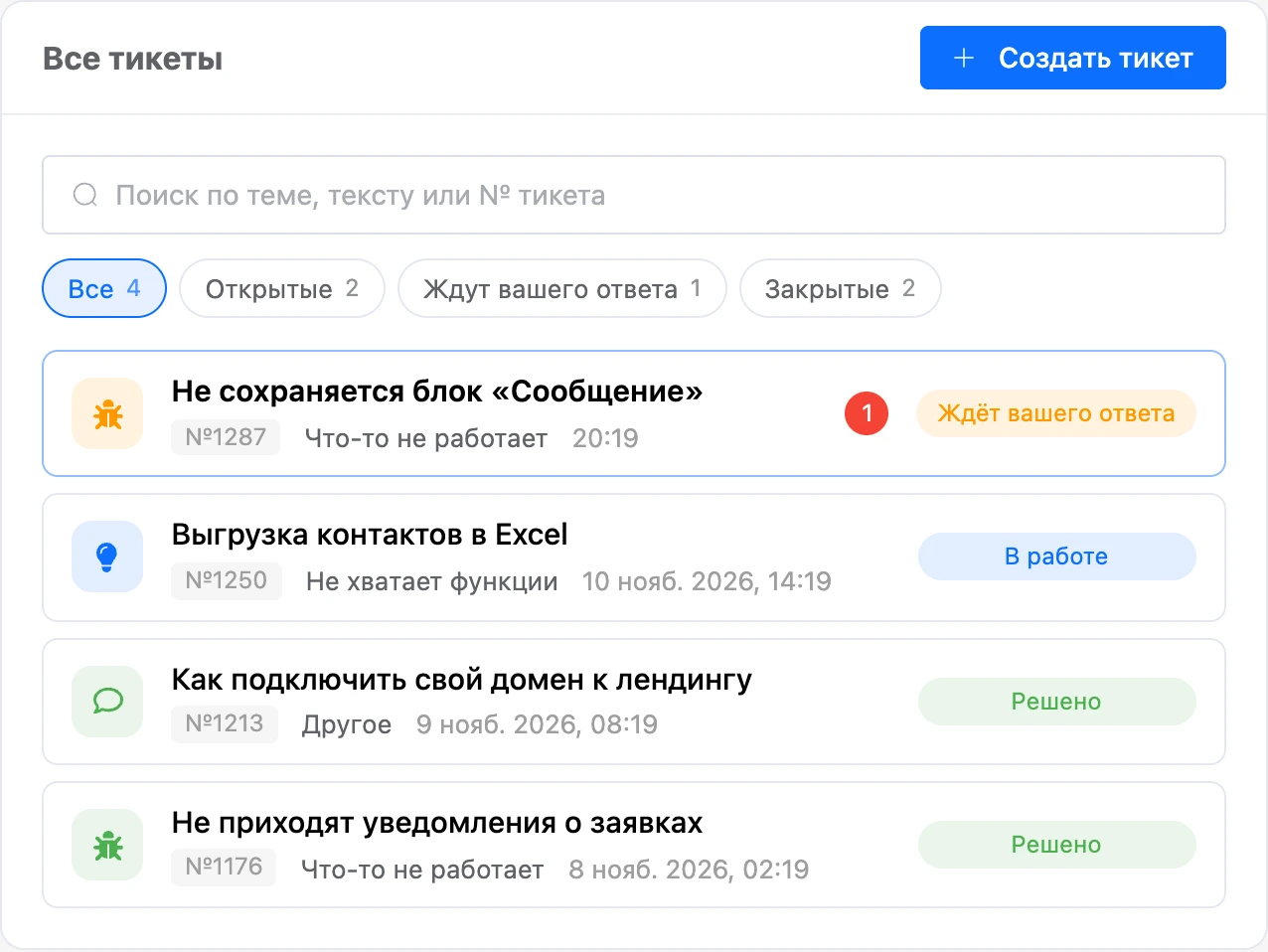
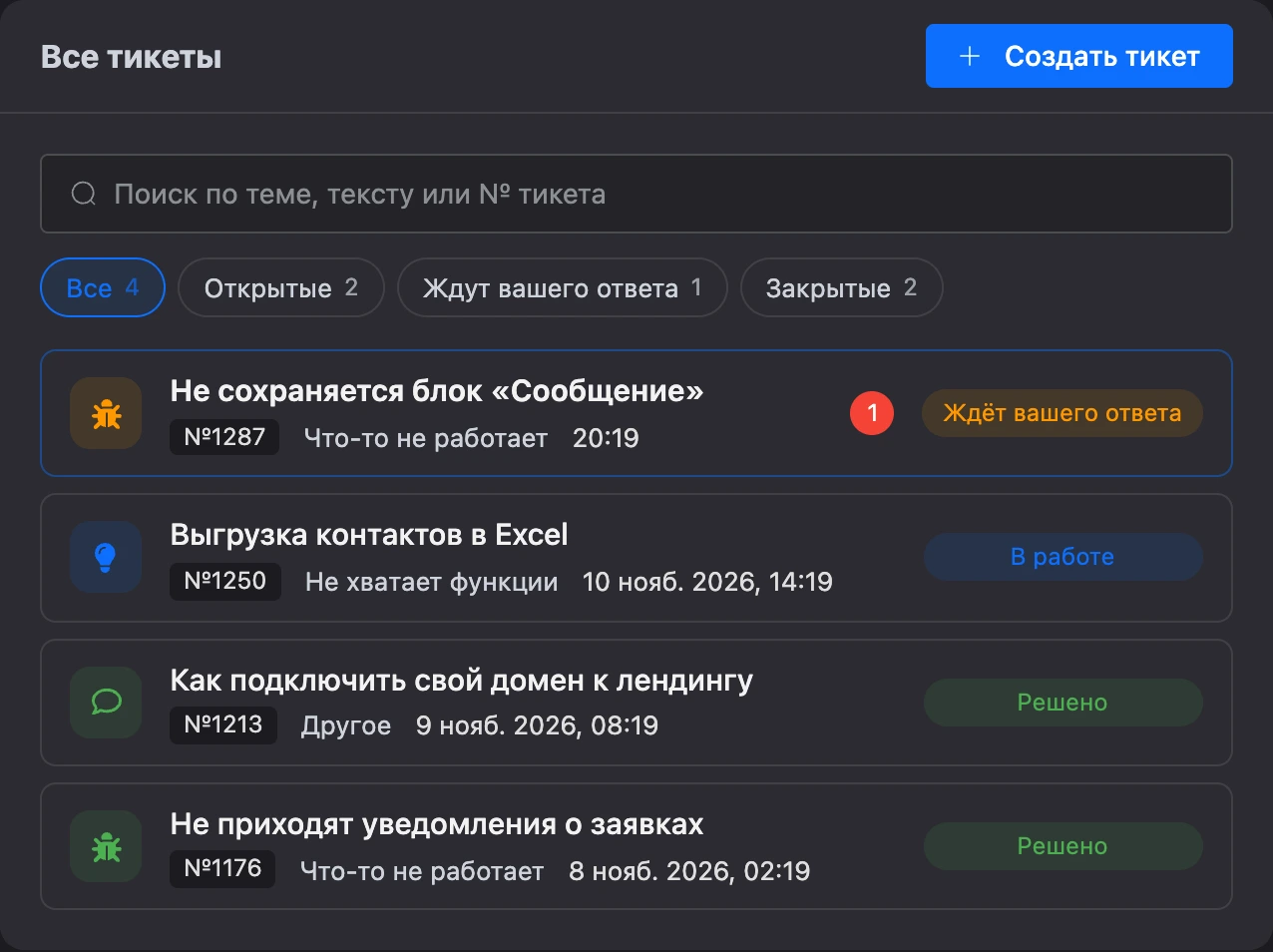
Если есть непрочитанный ответ, на кнопке «Помощь» в шапке кабинета видно их число.
Статусы тикета
| Статус | Что значит |
|---|---|
| «Отправлено» | Тикет получен, поддержка его ещё не взяла |
| «В работе» | Поддержка разбирается с вопросом |
| «Ждёт вашего ответа» | Поддержке нужны подробности от вас |
| «Решено» | Вопрос решён, тикет закрыт |
| «Отклонено» | Поддержка не будет это делать, например предложенную функцию; причина — в переписке |
Если тикет ждёт вашего ответа 7 дней, он закрывается сам.
Закрыть и открыть снова
Тикет можно закрыть самостоятельно — кнопкой «Закрыть тикет». Если вопрос остался, просто напишите в закрытый тикет: он откроется снова.
Оценка
Сотрудник поддержки может попросить оценить ответ. Нажмите на звезду — оценка закроет тикет. После неё можно добавить комментарий: что стоит улучшить.