# Установка на сайт

Виджет ставится на сайт одним фрагментом кода. Вставить его нужно один раз: всё, что вы потом измените и сохраните в конструкторе, появится на сайте само.

## Взять код

1. Откройте виджет и выберите «Разместить на сайте» в меню слева.
2. Под заголовком «Разместите этот код в подвале вашего сайта» — код виджета. Нажмите «Скопировать».
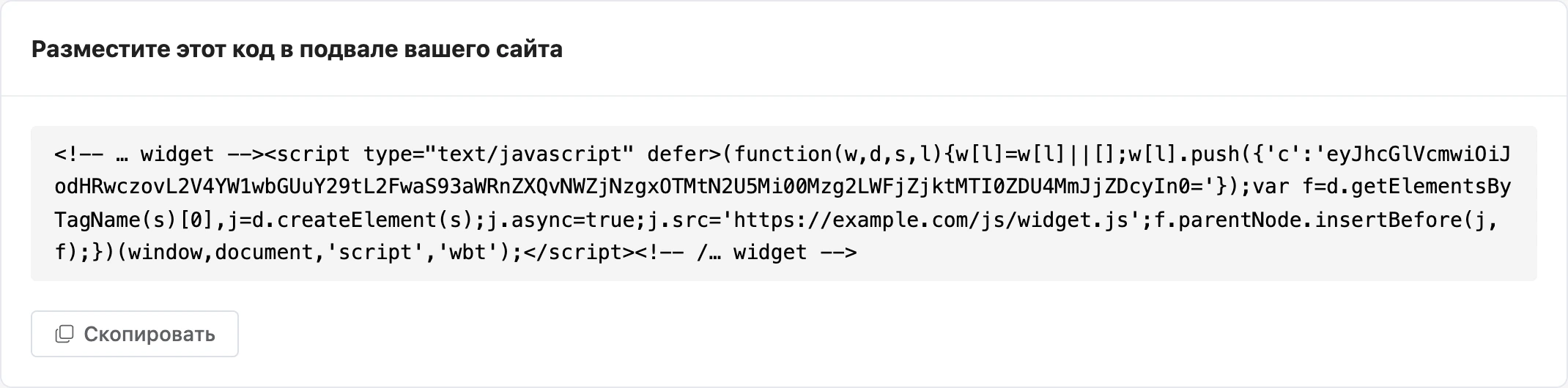
![Код виджета для сайта и кнопка «Скопировать»](https://support.watbot.ru/_media/ru/04-widgets/_images/install-code.webp?v=1791781230)

Код выглядит так — это комментарий с названием платформы и небольшой скрипт между ними:

```html
<!-- … widget --><script type="text/javascript" defer>(function(w,d,s,l){w[l]=w[l]||[];w[l].push({'c':'…'});var f=d.getElementsByTagName(s)[0],j=d.createElement(s);j.async=true;j.src='https://…/js/widget.js';f.parentNode.insertBefore(j,f);})(window,document,'script','wbt');</script><!-- /… widget -->
```

У каждого виджета код свой: в нём зашит адрес именно этого виджета. Копируйте код целиком и ничего в нём не меняйте.

## Вставить код на сайт

Код ставят в подвал сайта — перед закрывающим тегом `</body>`, на каждой странице, где нужен виджет. Обычно для этого есть одно общее место:

- в конструкторах сайтов — поле для своего кода в настройках сайта или страницы;
- в системах управления сайтом — общий шаблон подвала или настройка для вставки скриптов;
- на самописном сайте — общий файл с подвалом страницы.

Код сработает и в шапке сайта, внутри `<head>`: виджет дождётся загрузки страницы.

После вставки откройте сайт и обновите страницу. В правом нижнем углу появится кнопка виджета.

> [!IMPORTANT]
> На одной странице работает один виджет. Код второго виджета на той же странице не сработает.

## Что учесть

- **Домены.** Если в настройках виджета заполнено поле «Домены сайтов», виджет покажется только на перечисленных сайтах. Пустое поле — на любом. Подробнее — на странице [Создание и настройка виджета](https://support.watbot.ru/widgets/editor).
- **Загрузка сайта.** Скрипт виджета загружается отдельно от страницы и не задерживает её показ.
- **Язык.** Служебные надписи виджета подстраиваются под язык сайта или браузера посетителя. Заголовок, описание и названия своих ссылок показываются так, как вы их написали.

## Убрать виджет с сайта

Удалите код виджета со страниц сайта. Если удалить сам виджет в кабинете, он тоже перестанет показываться, но лишний код на сайте останется.

## Если виджет не появился

- **Код вставлен не на ту страницу или не сохранён.** Откройте исходный код страницы в браузере и найдите в нём `widget.js`.
- **Сайт не входит в «Домены сайтов».** Добавьте домен сайта в настройки виджета или очистите поле. Домен и его поддомены — разные записи: для `shop.example.com` нужен либо он сам, либо `*.example.com`.
- **На странице уже стоит код другого виджета.** Оставьте один.
- **Виджет снят с показа модератором.** Об этом приходит уведомление — см. [Проверка виджетов платформой](https://support.watbot.ru/widgets).
- **Вы видите старую версию виджета.** Обновите страницу сайта: настройки виджета загружаются при открытии страницы.
