# Политика

Вкладка «Политика» добавляет шаг согласия перед перепиской: человек, который переходит в бота по ссылке, сначала видит страницу с вашей Политикой обработки персональных данных и только после этого попадает в мессенджер.

## Как это выглядит для человека

Политика показывается на странице перехода — той, что открывается по [ссылке на бота](https://support.watbot.ru/chatbots/links). На странице стоят название бота и кнопка перехода в мессенджер, например «Написать в Телеграм».

Есть два варианта:

| Вариант | Что видит человек |
|---|---|
| Согласие по кнопке | Под названием бота — строка «Нажимая кнопку "Написать в Телеграм", вы принимаете Политику обработки персональных данных». Название политики — ссылка: по ней раскрывается полный текст. Кнопка перехода работает сразу |
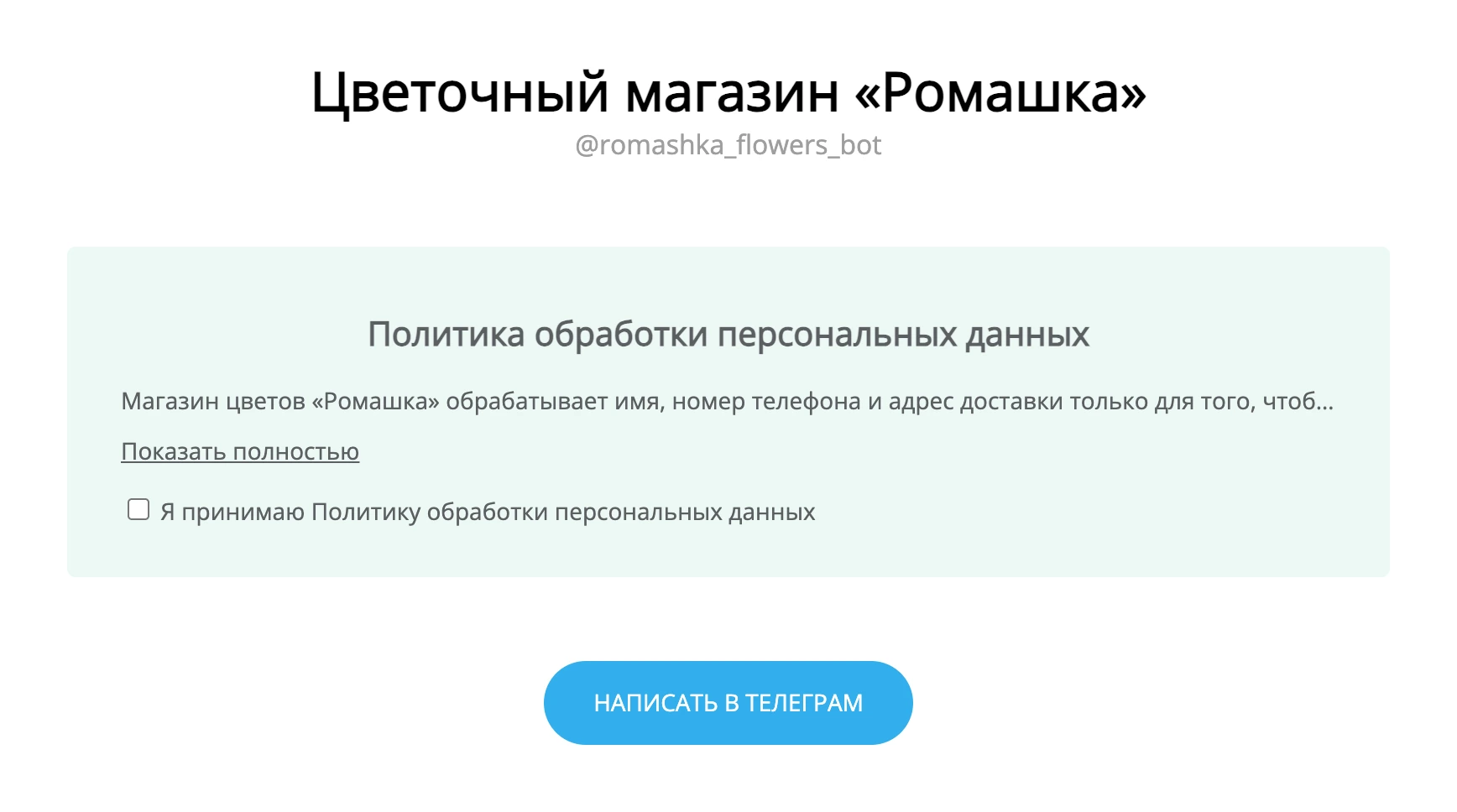
| Согласие галочкой | Заголовок «Политика обработки персональных данных», начало текста со ссылкой «Показать полностью» и галочка «Я принимаю Политику обработки персональных данных». Пока галочка не поставлена, кнопка не ведёт в мессенджер, а показывает сообщение «Чтобы перейти в бота необходимо принять Политику обработки персональных данных» |
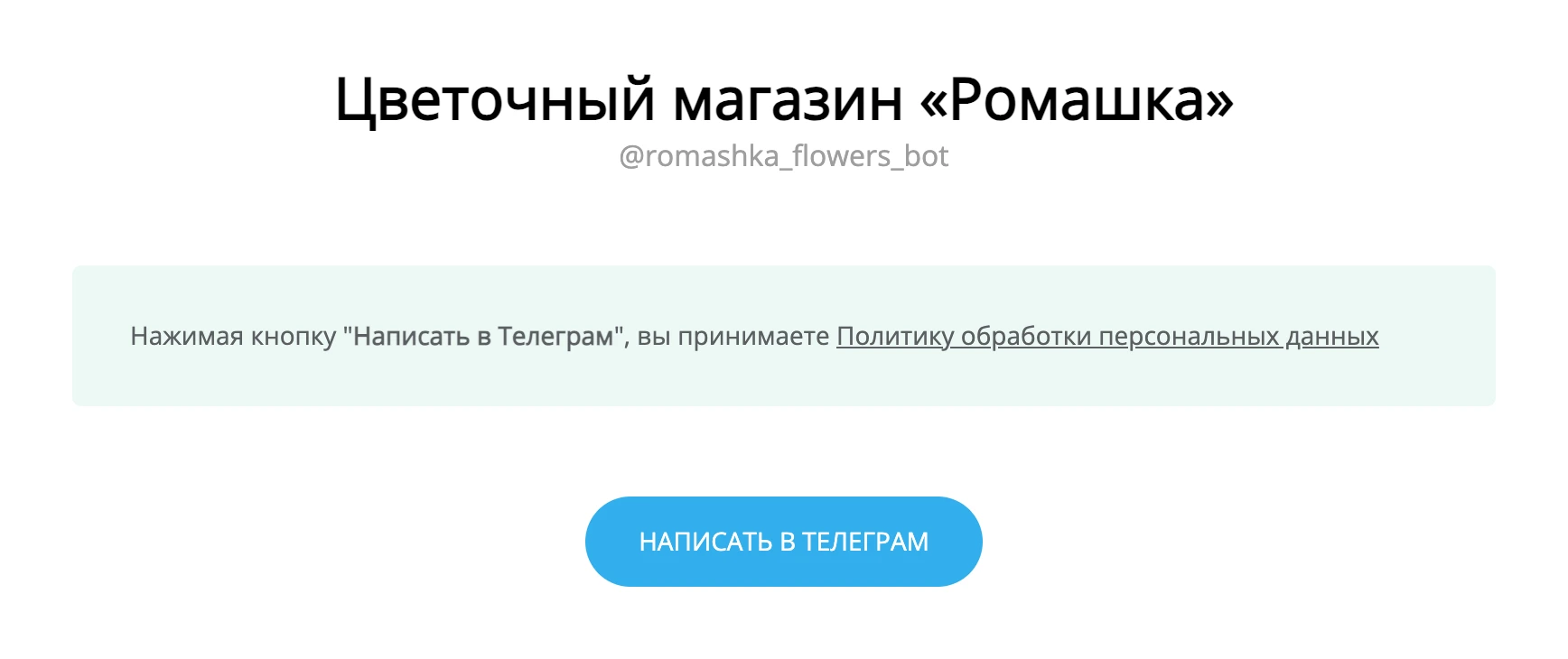
![Страница перехода с согласием по кнопке](https://support.watbot.ru/_media/ru/01-chatbots/12-settings/_images/policy-button.webp?v=1791781230)

![Страница перехода с согласием галочкой](https://support.watbot.ru/_media/ru/01-chatbots/12-settings/_images/policy-checkbox.webp?v=1791781230)

Страница открывается на [языке бота](https://support.watbot.ru/chatbots/settings/main).

## Как включить

1. Откройте «Настройки» бота, вкладку «Политика».
2. Включите переключатель «Включить политику».
3. В поле «Текст политики» вставьте текст своей политики и нажмите «Сохранить».
4. Если нужно явное согласие, включите «Просить поставить галочку для принятия политики».

Переключатели сохраняются сразу, текст — по кнопке «Сохранить».
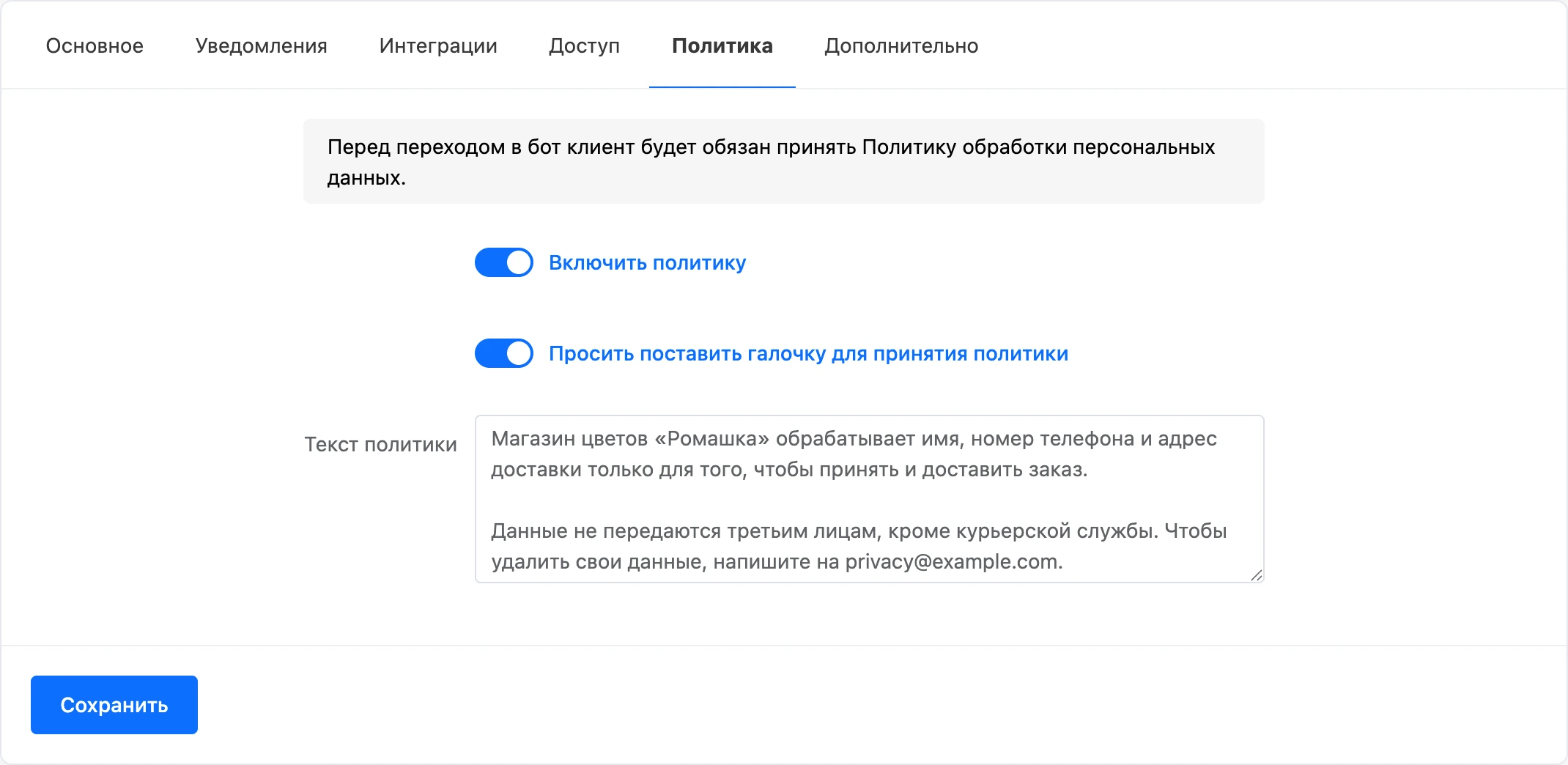
![Вкладка «Политика» с включённой политикой, галочкой и текстом](https://support.watbot.ru/_media/ru/01-chatbots/12-settings/_images/policy.webp?v=1791781230)

Переносы строк в тексте сохраняются. Для оформления можно использовать теги без атрибутов: `<b>`, `<i>`, `<u>`, `<p>`, `<div>`, `<br>`, `<ul>`, `<li>`. Остальные теги и любые атрибуты выводятся как обычный текст — ссылку тегом `<a>` вставить не получится.

> [!IMPORTANT]
> Готового текста политики платформа не даёт — это документ вашей компании. Составьте его сами или с юристом.

## Где политика действует

- **Только на странице перехода по ссылке.** Если человек нашёл бота поиском в мессенджере или открыл его по прямой ссылке мессенджера, страницы перехода нет — и политики он не увидит.
- **Telegram.** Без политики ссылка ведёт в мессенджер сразу. С включённой политикой сначала открывается страница с кнопкой.
- **MAX.** Так же: без политики ссылка ведёт в мессенджер сразу, с политикой — сначала на страницу с кнопкой.
- **ВКонтакте.** Страница с кнопкой открывается всегда; с включённой политикой на ней появляется согласие.
- **Viber.** Страница с кнопкой открывается всегда; с включённой политикой на ней появляется согласие.
- **Чат на сайте.** Страницы перехода у него нет, политика из этой вкладки в нём не показывается.

Согласие проверяется только на странице: платформа не записывает контакту отметку о том, что он принял политику. Если согласие нужно сохранить, запросите его отдельным шагом сценария — кнопкой в сообщении — и запишите ответ в переменную или тег.

## Кто может менять

Владелец бота и сотрудник с правом «Настройка бота». Подписка Pro для этой вкладки не нужна.
